打印机驱动助手图标 打印机驱动网

安装教程

简单三步,完成打印机驱动检测与安装

保留下载、检测、安装、验证的操作逻辑,同时补充更多判断信息,让用户明确每一步为什么要做。

下载并安装自动检测安装与修复重启验证
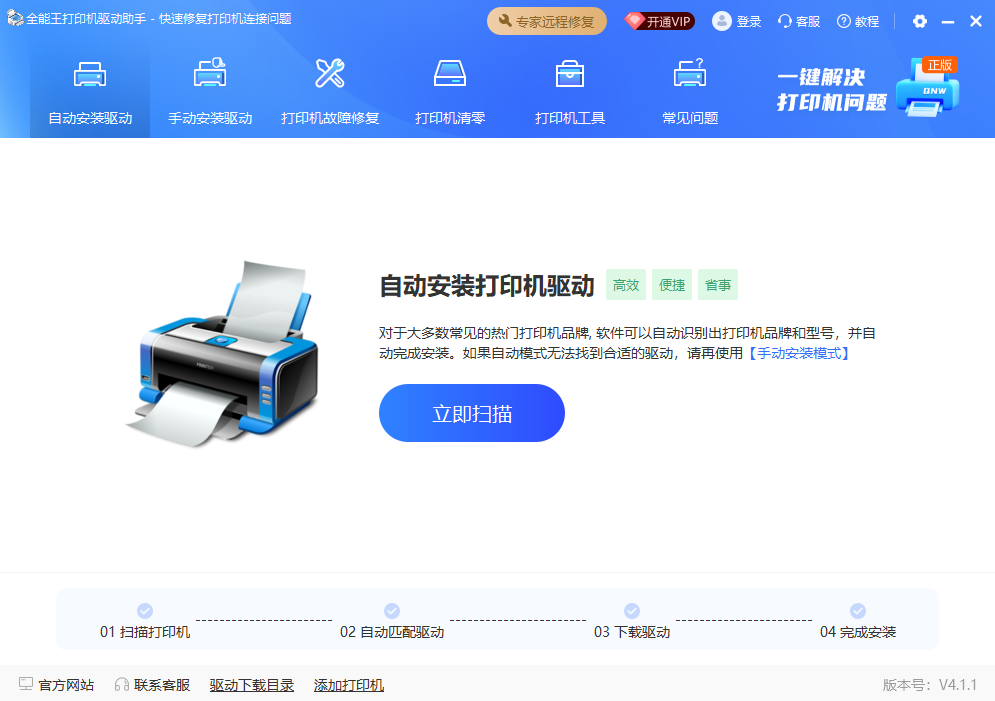
打印机驱动助手自动安装界面

操作步骤

按步骤完成驱动检测和安装

先确认型号和系统,再运行检测,最后回到打印任务中验证。

打印机驱动助手自动安装界面

下载并安装

从本站下载打印机驱动助手,按提示完成安装。

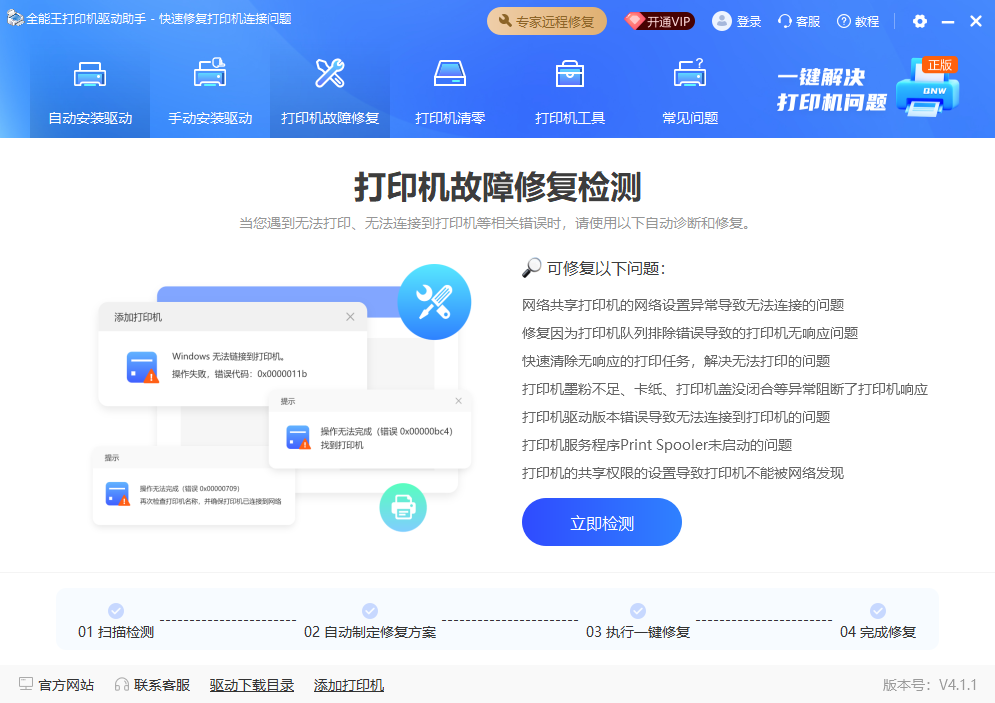
打印机故障自动检测界面

自动检测

检测打印机型号、连接状态和驱动状态。

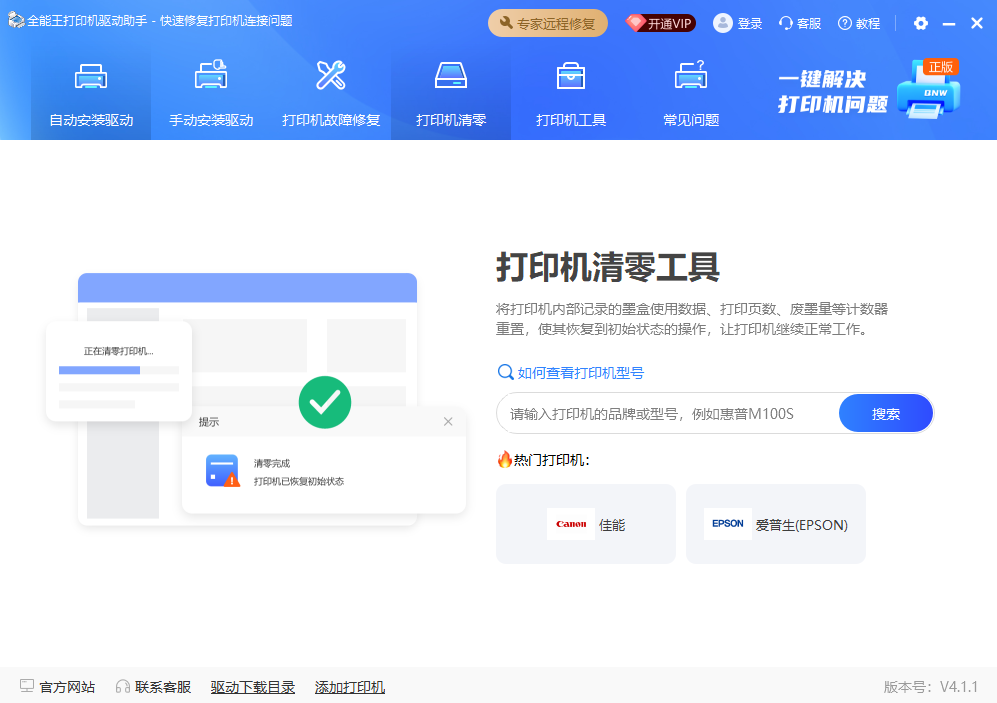
打印机清零和搜索界面

安装与修复

根据检测结果处理驱动安装、队列卡住和无法连接等问题。

型号识别

不知道打印机型号怎么查看

  • 查看打印机正面、背面或底部铭牌
  • 在 Windows 设置中查看已连接设备名称
  • 网络打印机可在配置页查看型号和 IP 地址
  • 型号不完整时先记录品牌、系列和外观

FAQ

常见问题

这里汇总下载、安装、品牌驱动区别和安装后仍无法打印等常见问题,方便用户按实际情况排查。

打印机驱动网主要解决什么问题?

主要帮助用户查找打印机驱动安装方式,并通过打印机驱动助手检测驱动状态,处理驱动缺失、安装失败、无法连接、脱机和打印队列异常等问题。

打印机驱动助手和品牌官网驱动有什么区别?

品牌官网通常提供原厂驱动下载;打印机驱动助手更偏向检测和安装引导。遇到复杂设备或企业网络打印场景,建议结合品牌官网说明判断。

为什么安装驱动后还是无法打印?

可能不是单纯驱动问题,也可能和默认打印机、打印队列、连接端口、打印服务、网络共享权限或安全软件拦截有关。

支持 Windows 11 吗?

页面面向 Windows 7/8/10/11 常见环境。具体结果仍取决于打印机型号、驱动兼容性和厂商是否提供对应系统版本。

提示:打印机品牌名称、型号和商标归各自权利人所有。本站页面用于驱动安装、检测和常见问题排查说明,下载和安装前请确认来源、版本和适用系统。