教程中心
打印机驱动安装与故障修复教程
按型号、连接方式和报错场景整理驱动安装、识别失败、打印队列异常和下载安全相关问题。

惠普 M126nw 驱动下载安装:Windows 11 64 位从网线节点确认到两页样张
惠普 M126nw 在 Windows 11 64 位下的驱动下载安装步骤,包含与 M126a 的区分、位数匹配、完整软件包、USB 无线或网线识别、队列与端口核对,以及系统测试页和常用软件打印验证。

佳能 G3810 驱动下载安装:Windows 11 64 位从无线节点确认到两页样张
佳能 G3810 在 Windows 11 64 位下的驱动下载安装步骤,包含与 G3010、G3800 的区分、位数匹配、MP Drivers、无线或 USB 识别、队列与端口核对,以及系统测试页和常用软件打印验证。

爱普生 L3210 驱动下载安装:Windows 11 64 位从 USB 节点确认到两页样张
爱普生 L3210 在 Windows 11 64 位下的驱动下载安装步骤,包含与 L3250、L1210 的区分、位数匹配、系列包、USB 识别、队列与端口核对,以及系统测试页和常用软件打印验证。
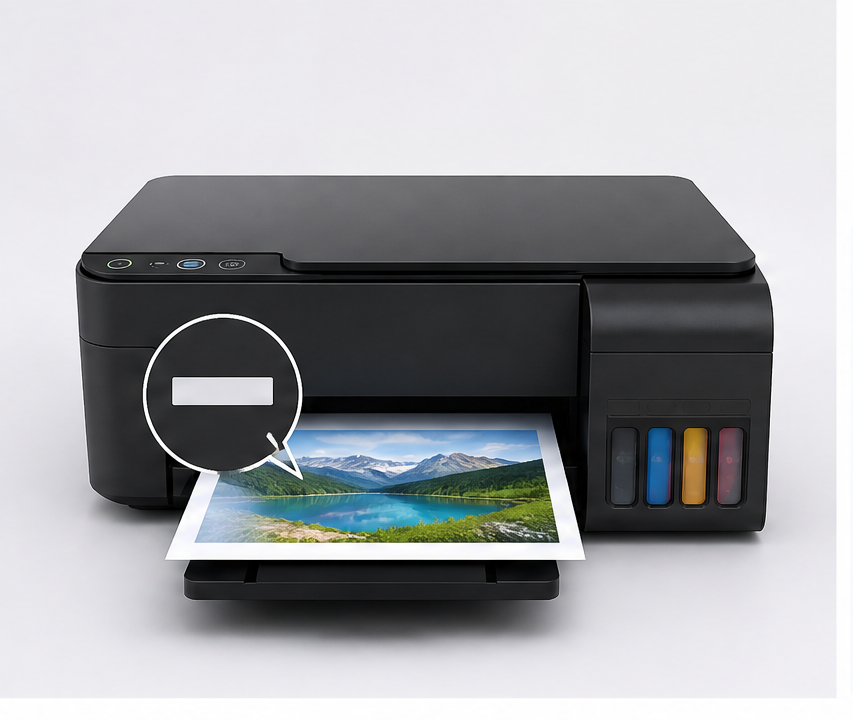
佳能 G3010 驱动下载安装:Windows 11 64 位从右侧墨窗确认到两页样张
佳能 G3010 在 Windows 11 64 位下的驱动下载安装步骤,包含与 G2010、G4010 的区分、位数匹配、完整功能包与 Canon PRINT、无线或 USB 识别、队列与端口核对,以及系统测试页和常用软件打印验证。
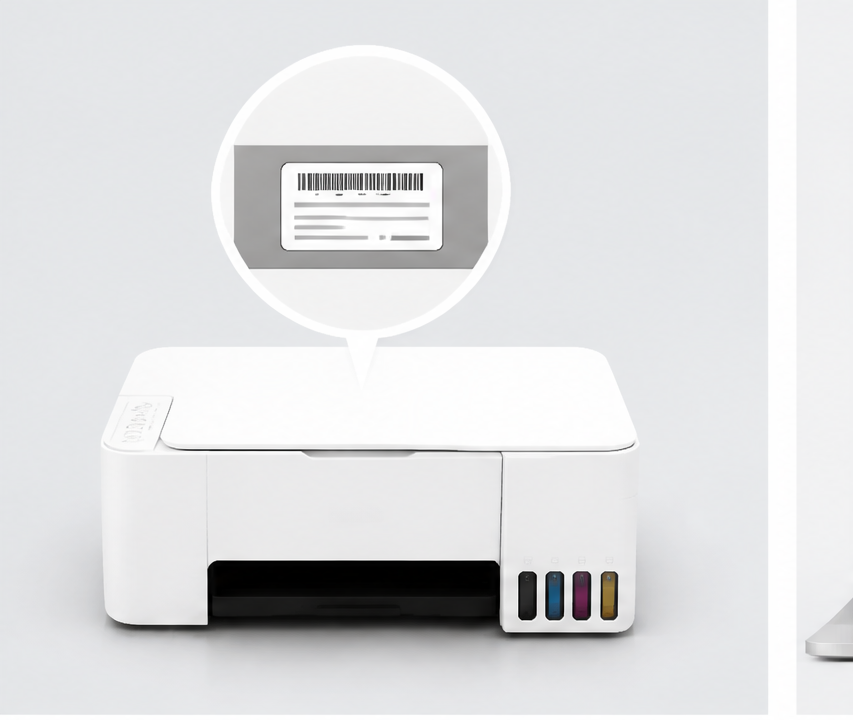
兄弟 T420W 驱动下载安装完整步骤:Windows 11 64 位从型号确认到测试页
兄弟 DCP-T420W 在 Windows 11 64 位下的驱动下载安装步骤,包含与 T220、T425W 的区分、位数匹配、完整功能包与 iPrint&Scan、无线或 USB 识别、队列与端口核对,以及系统测试页和常用软件打印验证。
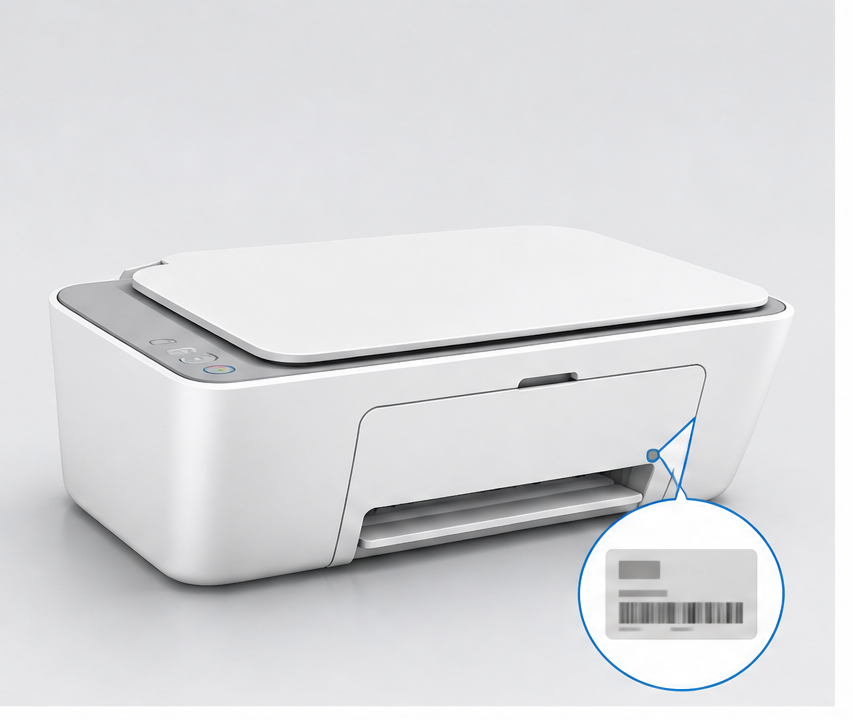
惠普 2720 驱动下载安装完整步骤:Windows 11 64 位从型号确认到测试页
惠普 DeskJet 2720 在 Windows 11 64 位下的驱动下载安装步骤,包含与 2721、2722、2723 的区分、位数匹配、HP Smart 与完整打印软件、无线或 USB 识别、队列与端口核对,以及系统测试页和常用软件打印验证。
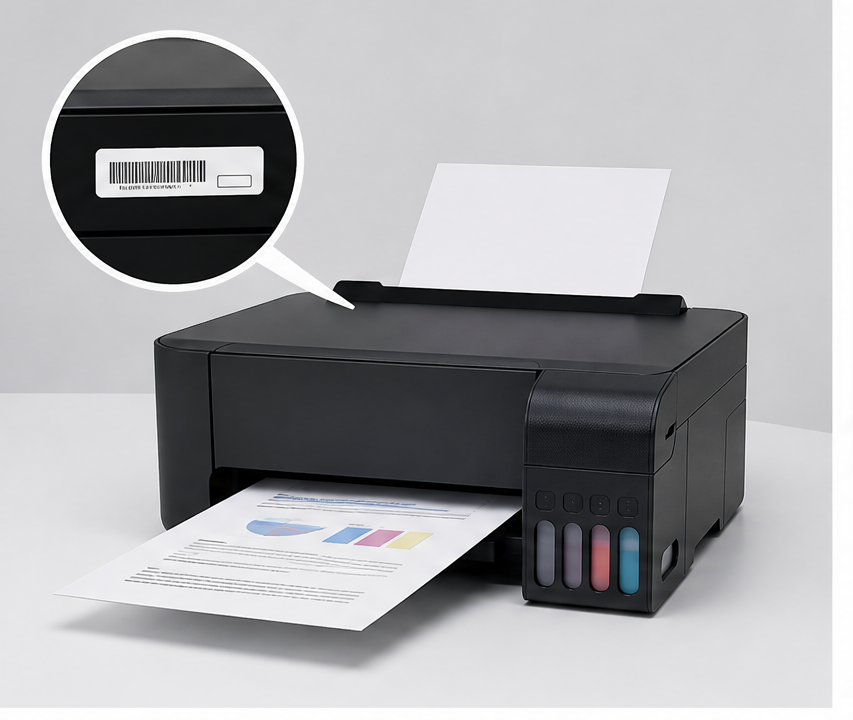
爱普生 L3250 驱动下载安装完整步骤:Windows 11 64 位从型号确认到测试页
爱普生 EcoTank L3250 在 Windows 11 64 位下的驱动下载安装步骤,包含与 L3158、L3218 的区分、位数匹配、无线或 USB 识别、队列与端口核对,以及系统测试页和常用软件打印验证。
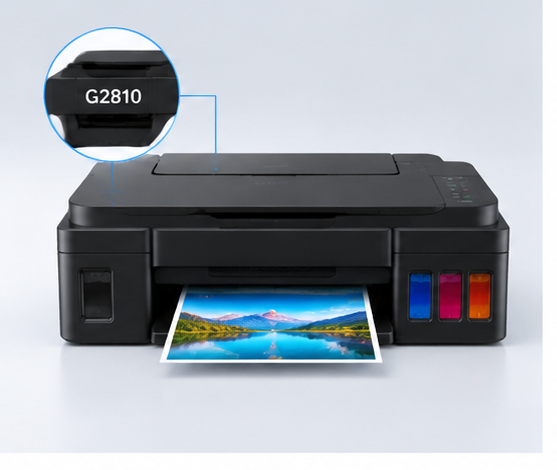
佳能 G2810 驱动下载安装完整步骤:Windows 11 64 位从型号确认到测试页
佳能 PIXMA G2810 在 Windows 11 64 位下的驱动下载安装步骤,包含与 G2800、G3010 的区分、位数匹配、USB 识别、队列与端口核对,以及系统测试页和常用软件打印验证。
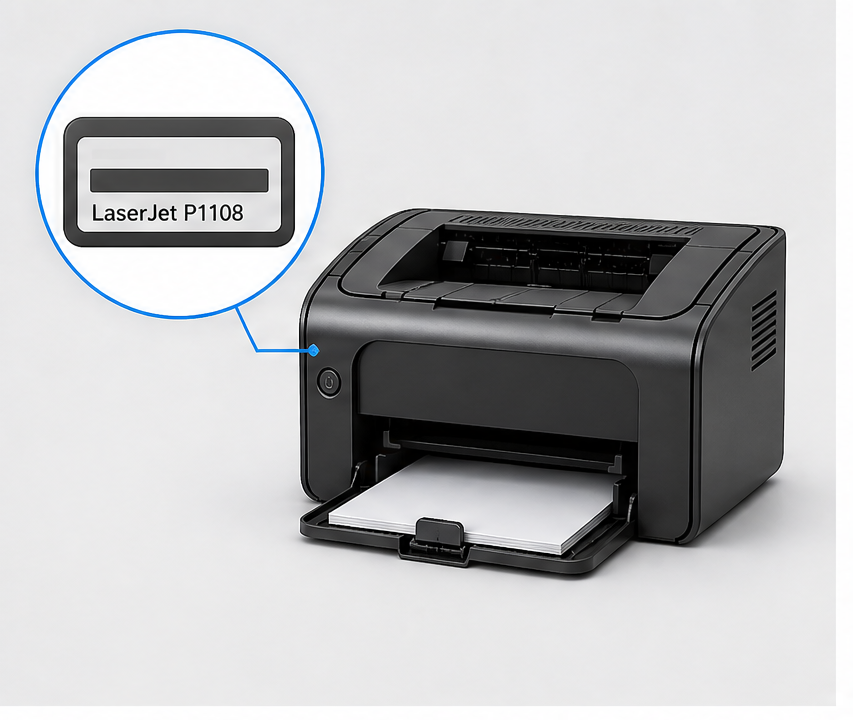
惠普 P1108 驱动下载安装完整步骤:Windows 11 64 位从型号确认到测试页
惠普 LaserJet P1108 在 Windows 11 64 位下的驱动下载安装步骤,包含与 P1106 的区分、位数匹配、USB 识别、队列与端口核对,以及系统测试页和常用软件打印验证。
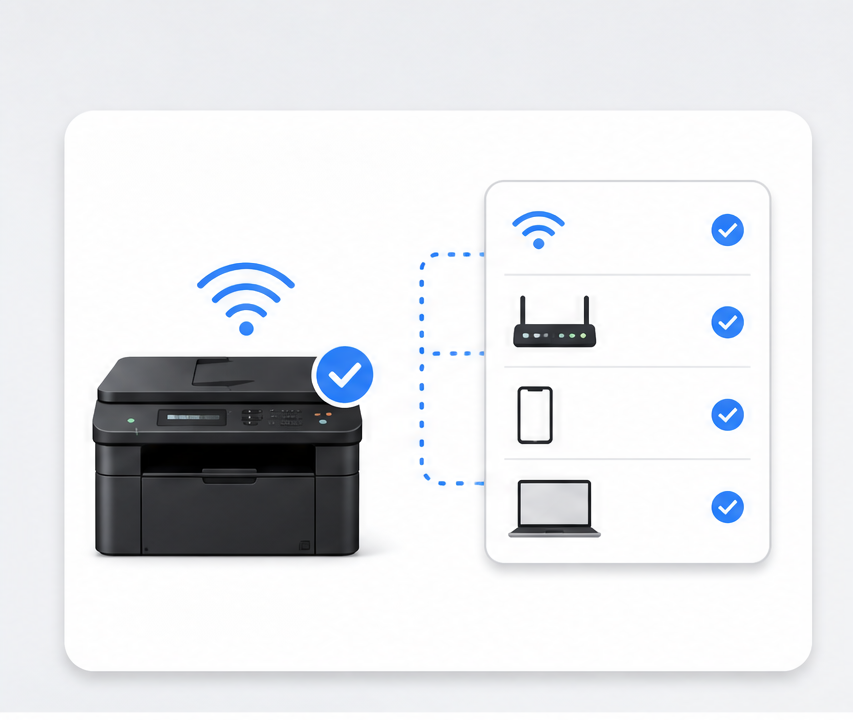
兄弟 DCP-1618W 驱动下载安装完整步骤:Windows 11 64 位从型号确认到测试页
兄弟 DCP-1618W 在 Windows 11 64 位下的驱动下载安装步骤,包含与 DCP-1608 的区分、位数匹配、无线识别、队列与端口核对,以及系统测试页和常用软件打印验证。
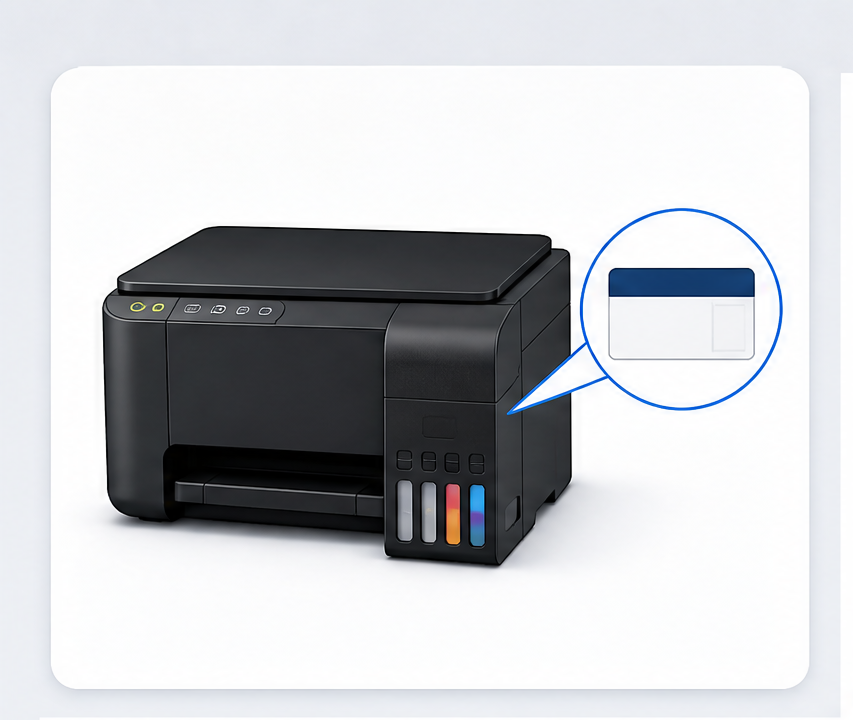
爱普生 L3158 驱动下载安装完整步骤:Windows 11 64 位从型号确认到测试页
爱普生 L3158 在 Windows 11 64 位下的驱动下载安装步骤,包含型号后缀确认、位数匹配、无线识别、队列与端口核对,以及系统测试页和常用软件打印验证。
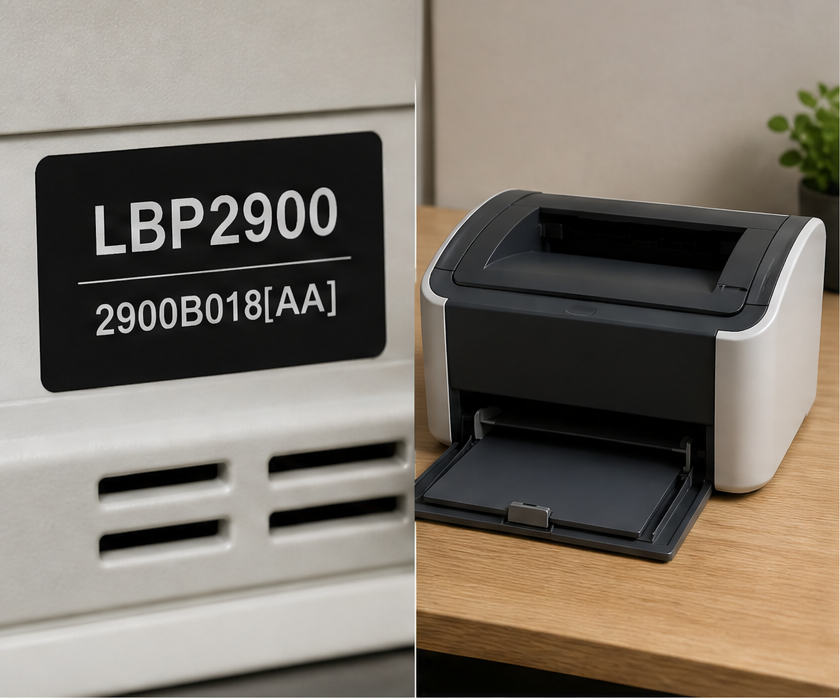
佳能 LBP2900 驱动下载安装完整步骤:Windows 11 64 位从型号确认到测试页
佳能 LBP2900 在 Windows 11 64 位下的驱动下载安装步骤,包含型号后缀确认、位数匹配、设备识别、队列与端口核对,以及系统测试页和常用软件打印验证。
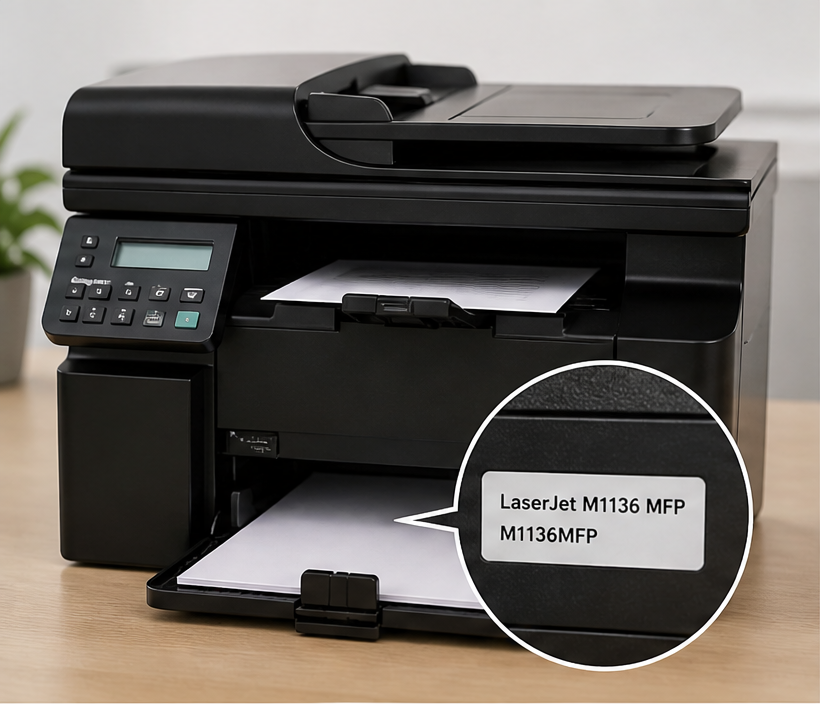
惠普 HP LaserJet M1136 MFP 驱动下载安装教程:Windows 11 64 位完整步骤
惠普 HP LaserJet M1136 MFP 在 Windows 11 64 位下的驱动下载安装步骤,包含型号确认、位数匹配、设备识别、队列端口核对与测试页验证。
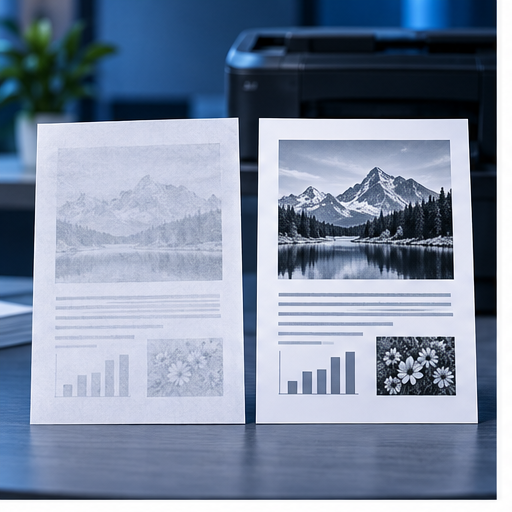
打印出来总像草稿模式?经济打印、分辨率与驱动默认值逐项核对
打印内容持续发淡或像草稿模式时,按设备自检、应用预设、经济打印、分辨率、纸张类型和驱动版本逐项核对。
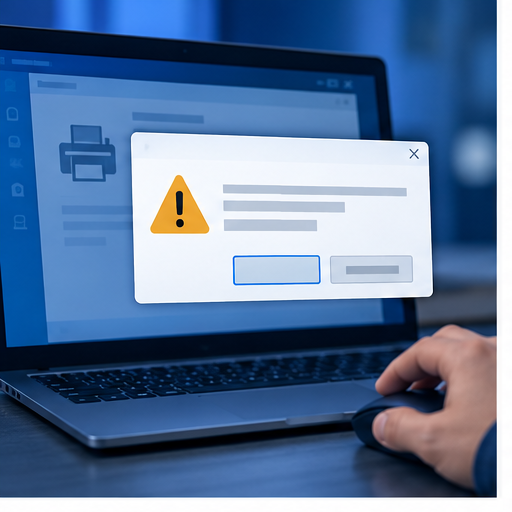
打印机驱动提示“无法验证发布者”怎么办?数字签名、系统位数与文件来源核对
安装打印机驱动时遇到无法验证发布者提示,按文件来源、数字签名、型号、Windows 版本和系统位数逐项核对。
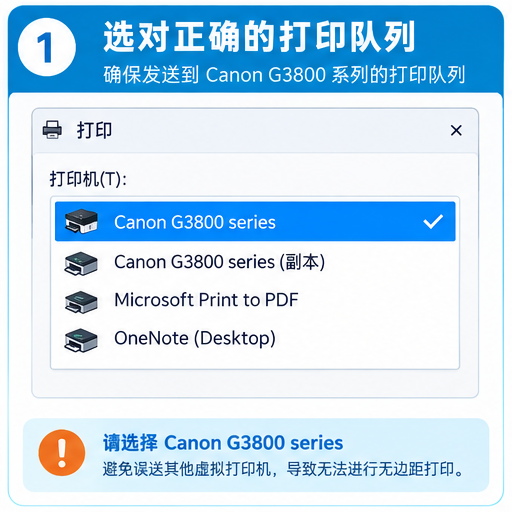
佳能 G3800 无边距打印选项不见了?纸张类型、页面尺寸与完整驱动组件排查
佳能 G3800 在 Windows 中找不到无边距打印选项时,核对队列身份、纸张类型、页面尺寸和完整驱动组件。
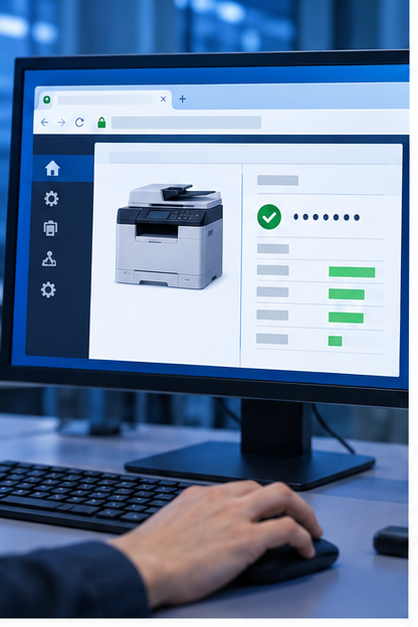
网络打印机 IP 没变却显示脱机?SNMP 状态、端口配置与真实输出核对
网络打印机地址可访问但 Windows 队列显示脱机时,区分 SNMP 状态查询、Standard TCP/IP 端口与真实打印数据链路。
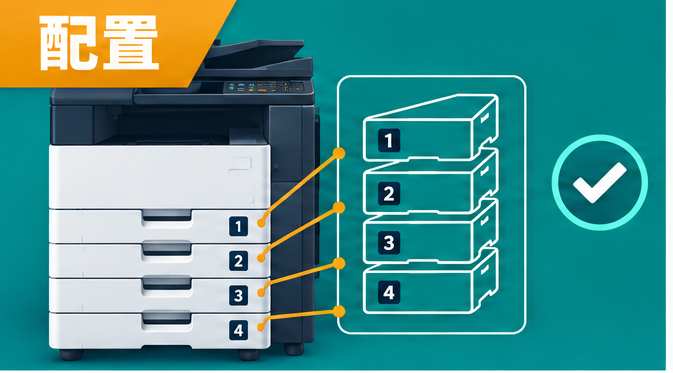
打印机驱动安装后纸盒选项全消失?从设备配置、型号后缀到完整功能包排查
打印机驱动安装后纸盒选项缺失时,按设备配置、完整型号、驱动组件、队列副本和测试页逐项核对。
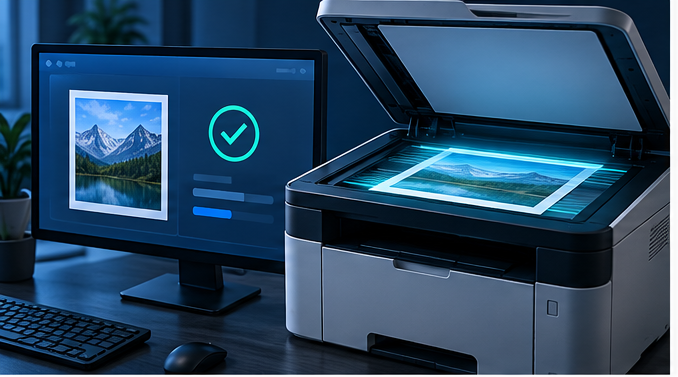
一体机可以扫描却无法打印?扫描通道、打印队列与驱动组件分开核对
一体机扫描正常但无法打印时,分开核对扫描通道、打印队列、端口和驱动组件,并用测试页验证打印链路。
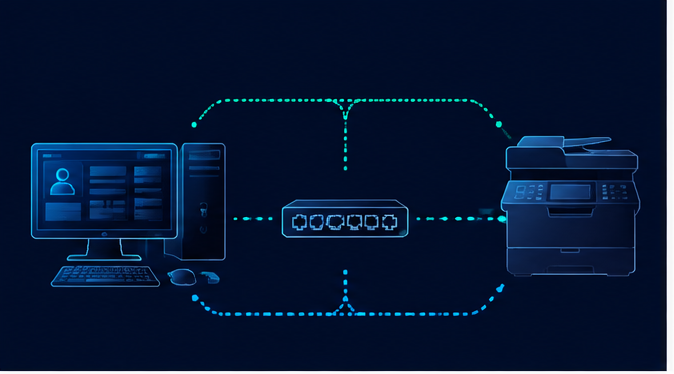
打印机能ping通却无法打印?驱动端口与实际传输协议核对
打印机能ping通却无法打印时,核对设备地址、打印机驱动、队列端口与传输协议,并按单页输出验证实际链路。
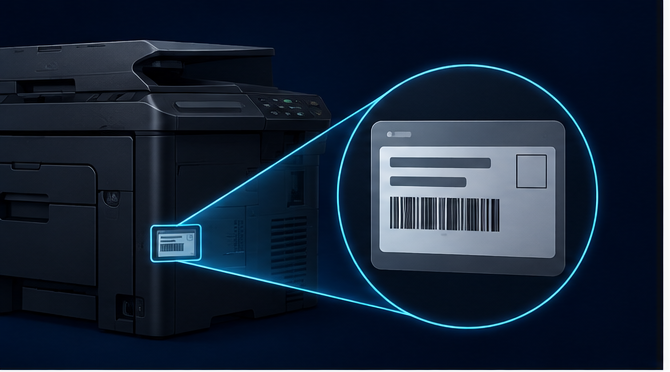
打印机驱动怎么下载才不装错?型号、系统版本与连接方式核对清单
打印机驱动下载安装前,核对完整型号、Windows系统架构、连接方式和来源,安装后验证队列、端口与实际输出。
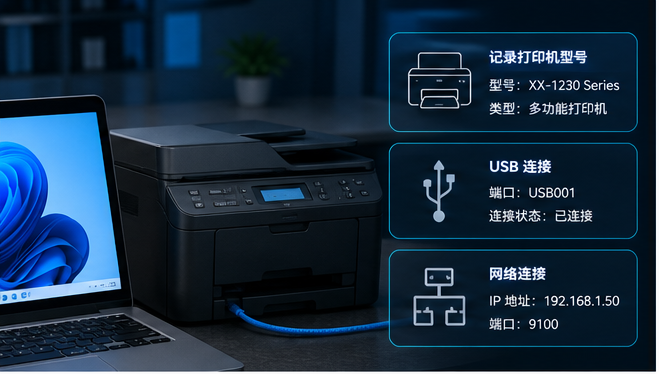
打印机驱动安装后怎么打印测试页?Windows 11 队列与端口验证步骤
打印机驱动安装完成后,通过 Windows 11 测试页核对型号、队列、驱动名称、端口、实际出纸和应用输出。
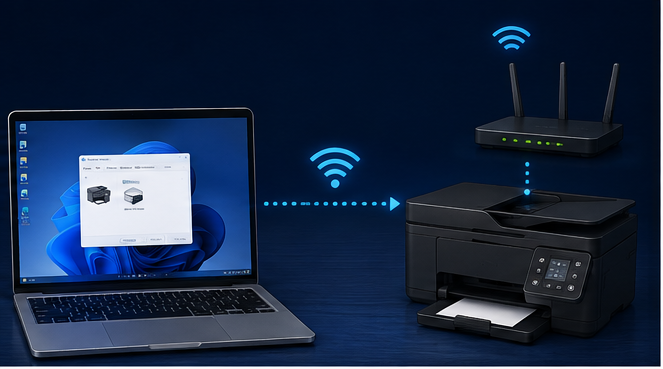
无线打印机连上却不能打印?Wi-Fi直连、端口与驱动核对方法
无线打印机连接后无法打印时,区分 Wi-Fi Direct 与路由器网络,核对连接名称、端口、驱动队列和系统测试页。
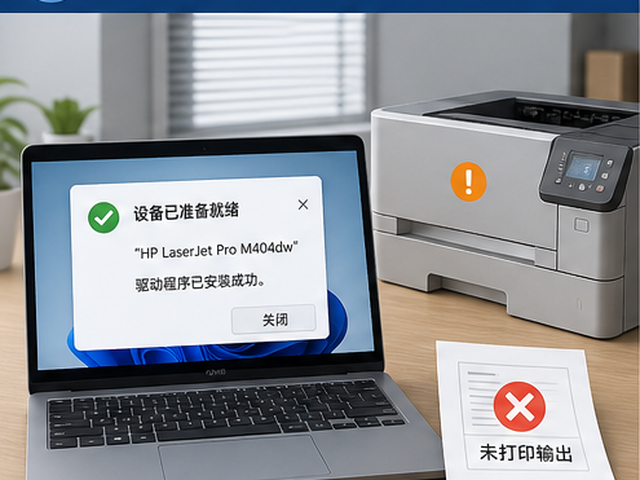
Windows 11 打印机驱动安装后仍无法打印?从测试页、端口到队列逐项排查
Windows 11 已显示打印机驱动安装完成但仍无法打印时,按设备状态、系统测试页、队列、端口和驱动版本逐项检查。
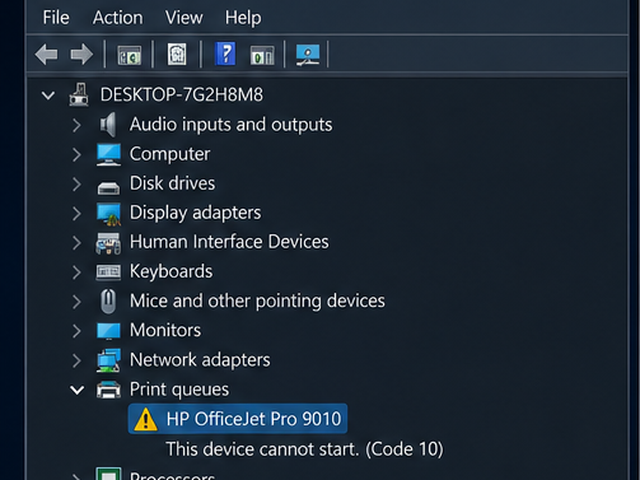
Windows 11 打印机出现代码 10 怎么办?从设备枚举到驱动回退排查
Windows 11 打印机显示代码 10 时,按设备节点、USB 枚举、事件日志、驱动版本、回退条件和测试页逐项排查。
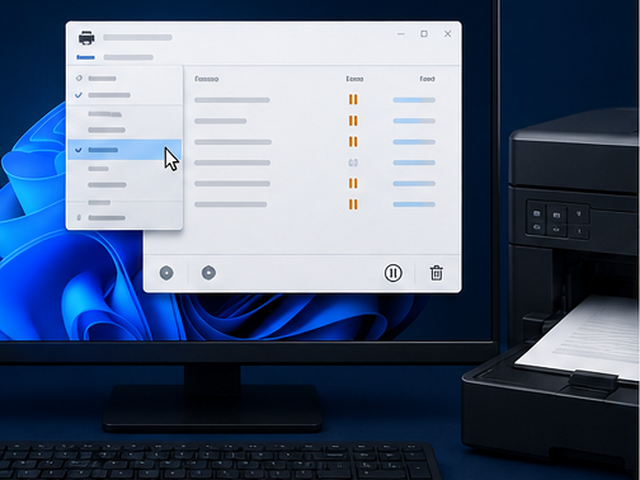
Windows 11 打印机显示已暂停怎么办?从队列状态到驱动端口恢复
Windows 11 打印机显示已暂停时,按队列开关、默认设备、脱机状态、端口、Print Spooler 和测试页逐项恢复。
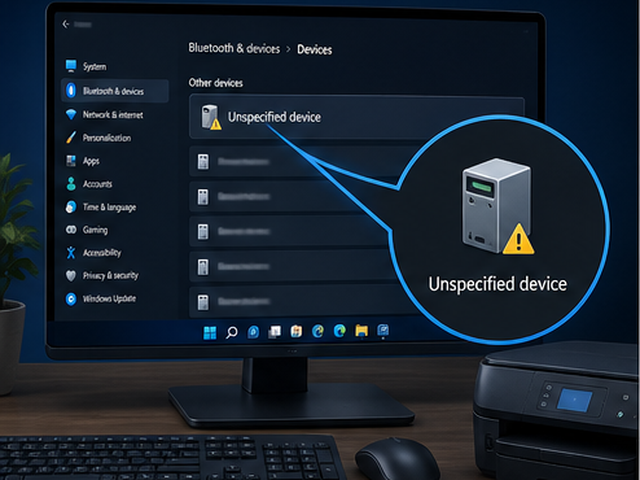
Windows 11 打印机显示在“未指定”设备里怎么办?从识别到驱动队列绑定
Windows 11 识别到打印机却归入未指定设备时,按硬件 ID、连接顺序、驱动包、端口和测试页逐项排查。
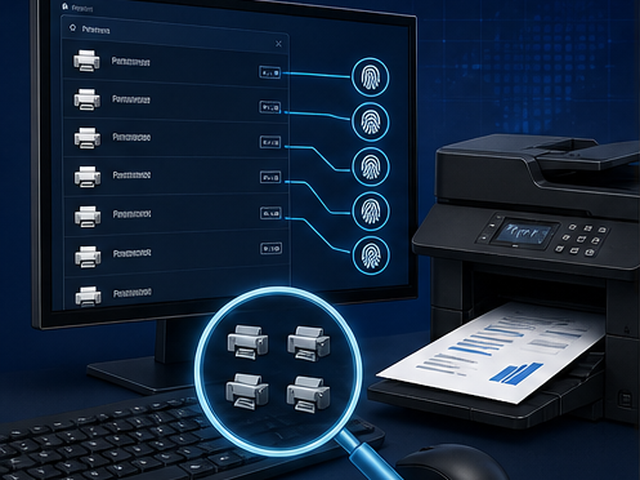
Windows 11 出现多个同名打印机怎么办?队列、端口与驱动安全清理步骤
Windows 11 中出现多个同名打印机副本时,如何识别正在使用的队列、核对端口,并在保留回退路径的前提下清理重复项。
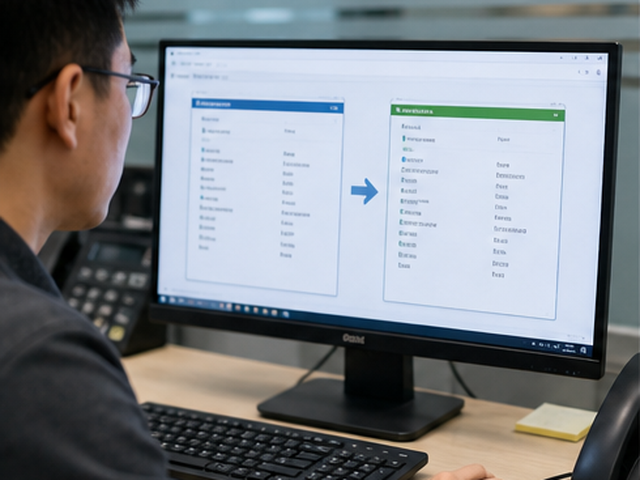
Windows 11 打印机驱动更新后异常怎么办?版本对比与回退步骤
Windows 11 打印机驱动更新后出现功能缺失、脱机或输出异常时,如何记录版本、验证端口并安全回退。
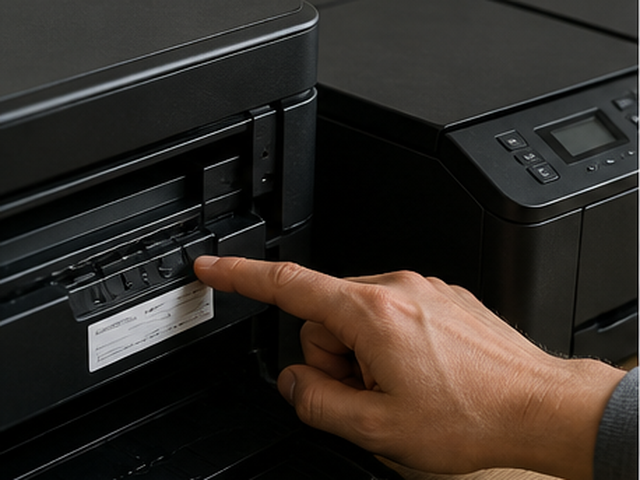
Windows 11 打印机驱动怎么下载和安装?型号、连接与测试完整步骤
Windows 11 打印机驱动下载与安装教程:核对完整型号、系统架构、连接方式、安装包来源、端口和测试页。
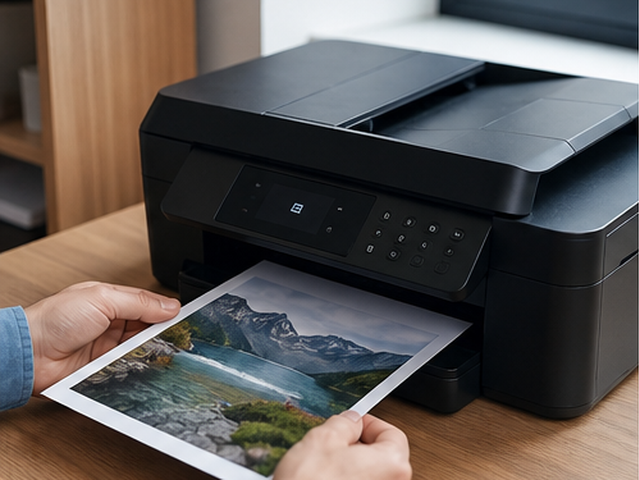
打印机驱动装好后端口怎么选?USB、WSD 与 TCP/IP 对照方法
打印机驱动安装完成却无法输出时,按连接方式对照 USB、WSD、Standard TCP/IP 和共享端口,并用测试页确认队列绑定。
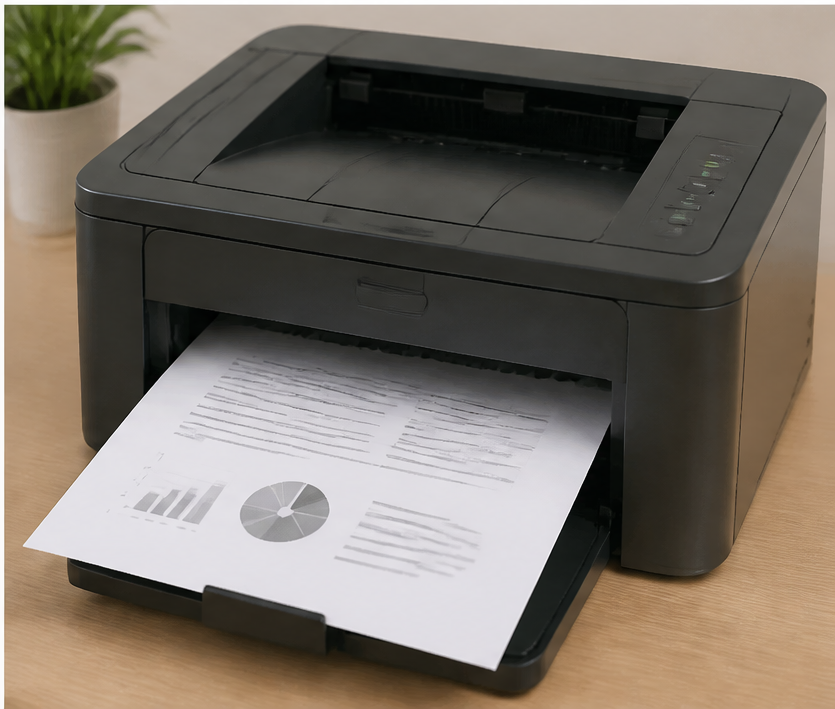
打印机连接正常但不能打印怎么办?驱动、默认打印机与队列逐项排查
打印机显示就绪、驱动已安装但仍无法打印时,从默认打印机、端口、打印队列、Print Spooler 服务和测试页逐项排查,定位真正断掉的环节。
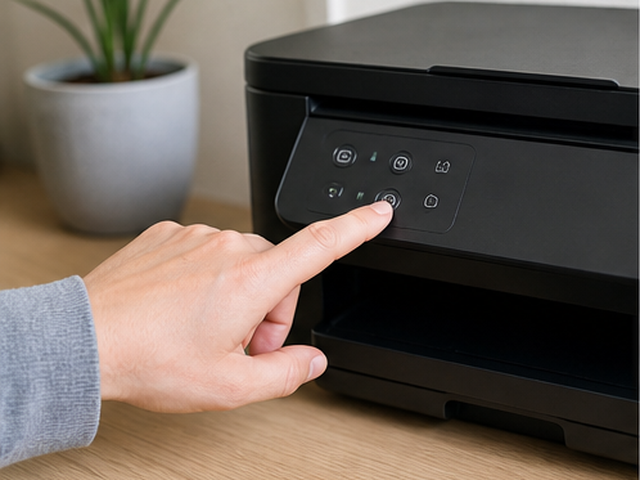
Windows 11 打印机显示脱机怎么办?从连接、端口到驱动队列完整排查
Windows 11 打印机显示脱机时,从设备连接、脱机选项、端口地址、队列服务和型号驱动逐层检查。
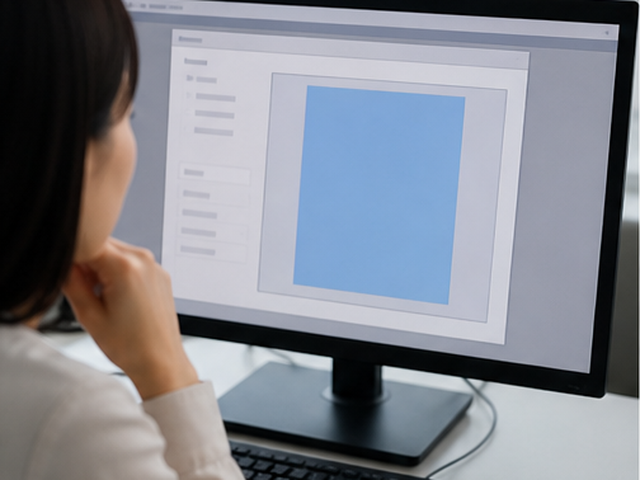
A3 文档打印时被拆成两张 A4?从页面规格到打印机驱动纸型排查
A3 文档被拆页或缩放输出时,从页面规格、设备能力、驱动纸型、纸盒登记和测试样张逐项核对。
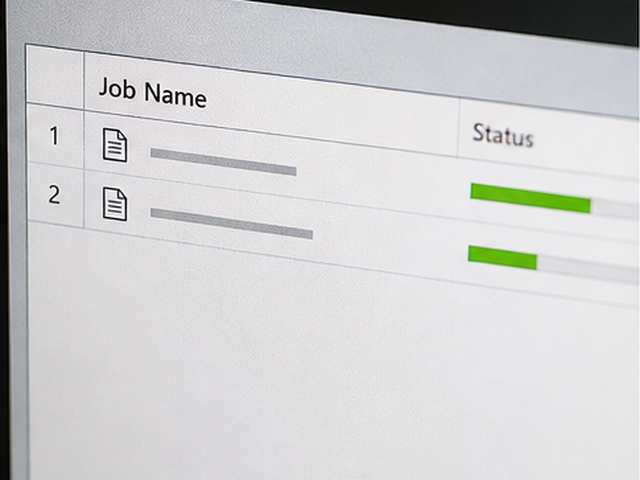
共享打印机只有第一份任务能出纸?从主机队列到客户端会话排查
共享打印机第一份任务正常、后续任务卡住或消失时,从客户端与主机双层队列、用户会话、驱动版本和打印服务逐项排查。
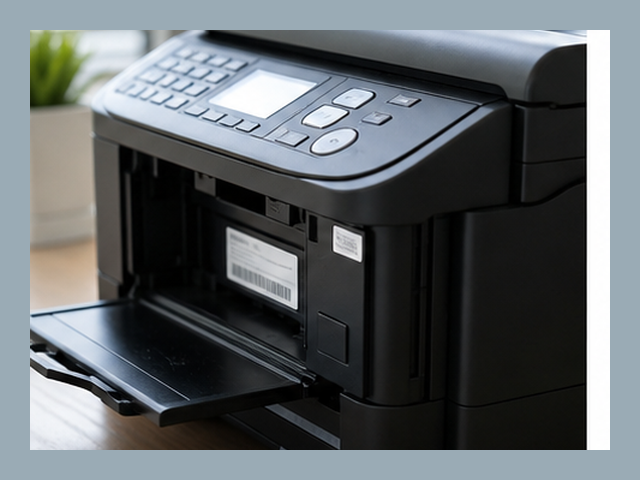
打印机属性缺少高级选项怎么办?从通用驱动到完整组件排查
打印机能出纸但属性页缺少双面、纸盒或装订等高级选项时,从驱动类型、完整型号、可选组件和端口绑定逐项排查。
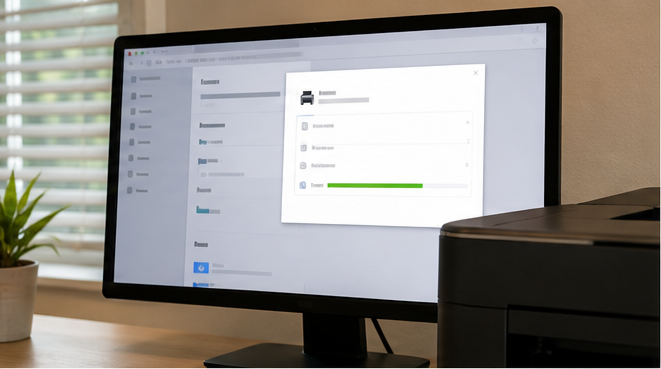
浏览器里找不到已安装的打印机?从应用权限到系统驱动队列排查
浏览器打印窗口找不到已安装打印机时,从系统队列、浏览器进程、默认设备、权限和测试页逐项判断。
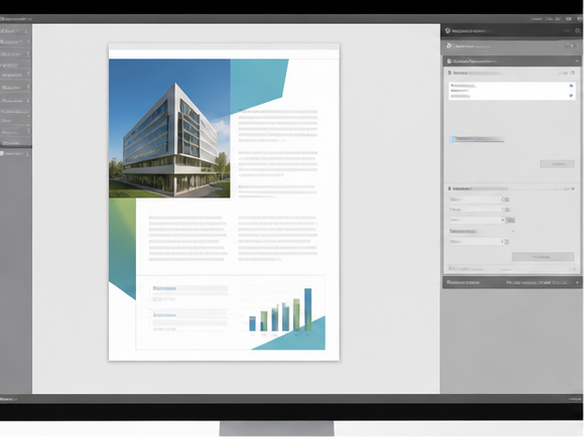
打印机驱动更新后自定义纸张来源消失怎么办?从纸盒登记到表单设置排查
打印机驱动更新后纸张来源选项消失时,按文档预览、纸盒登记、表单、设备副本和测试任务逐项排查。
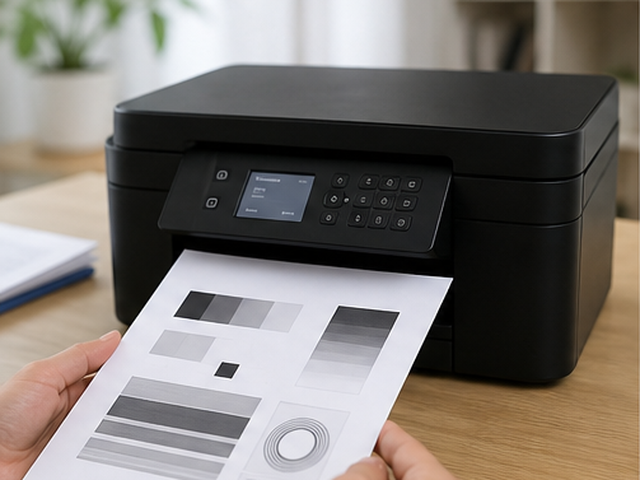
打印机驱动装好后扫描功能不见了怎么办?从组件安装到系统服务逐项检查
打印机可以出纸但扫描入口消失时,从完整驱动组件、连接方式、设备副本、Windows 服务和测试扫描逐项排查。
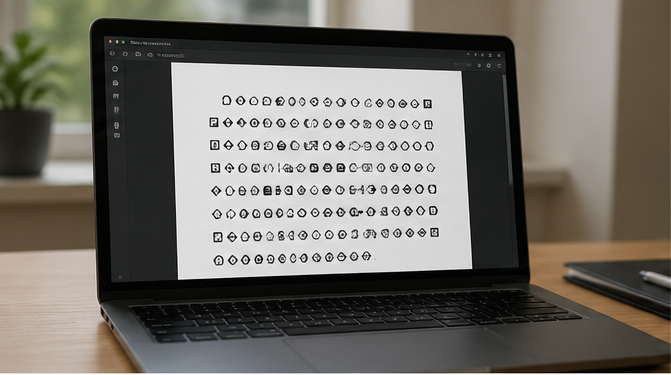
PDF 打印出来全是乱码怎么办?从应用输出到打印机驱动逐项排查
PDF 在电脑预览正常但打印全是乱码时,按应用输出、驱动类型、队列、端口和重装验证的顺序排查。
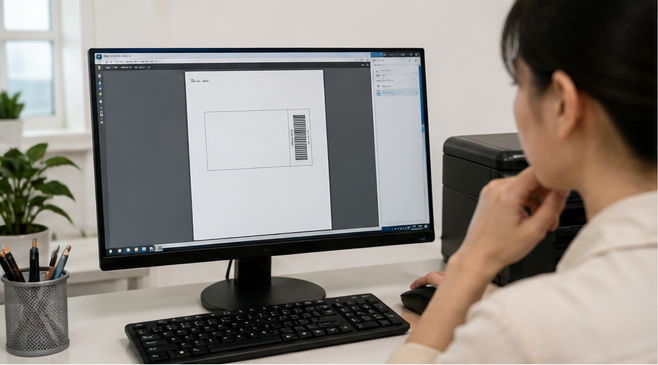
打印机驱动更新后自定义纸张尺寸不见了怎么办?从表单到纸盒逐项检查
打印机驱动更新后自定义纸张尺寸不见时,从应用预览、驱动纸张库、纸盒规格、设备副本和队列逐项排查。
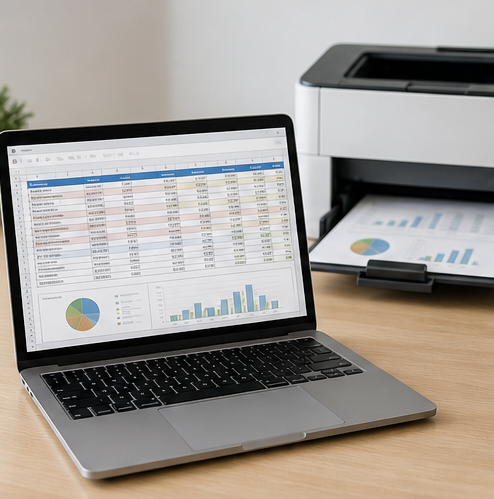
打印机驱动安装后横向文档总被竖着打印怎么办?页面方向与驱动设置排查
打印机驱动安装后横向文档被竖着打印时,按打印预览、驱动首选项、纸张来源、队列和测试页逐项排查。

打印机驱动安装后颜色偏差明显怎么办?从应用设置到色彩配置排查
打印机驱动安装后颜色偏差明显时,按应用输出、纸张类型、驱动色彩管理、端口和测试页逐项排查。
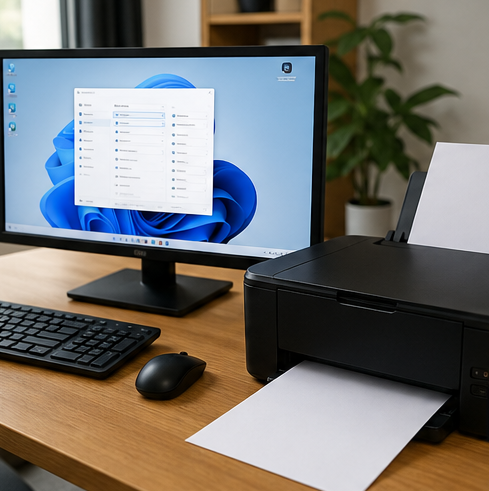
打印机纸张尺寸总是设置不对?从应用页面、驱动首选项到纸盒配置排查
打印机纸张尺寸不一致时,依次检查应用页面设置、驱动首选项和纸盒配置。
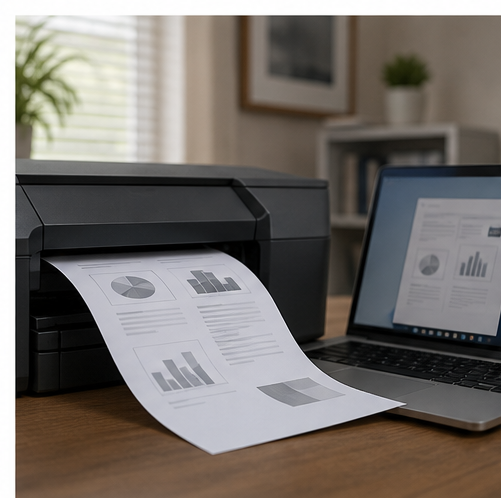
打印机驱动安装后双面打印选项不见了?从型号能力到队列设置逐项检查
打印机驱动安装后双面打印选项不见时,依次检查设备能力、完整型号、驱动首选项、旧队列和纸张设置。
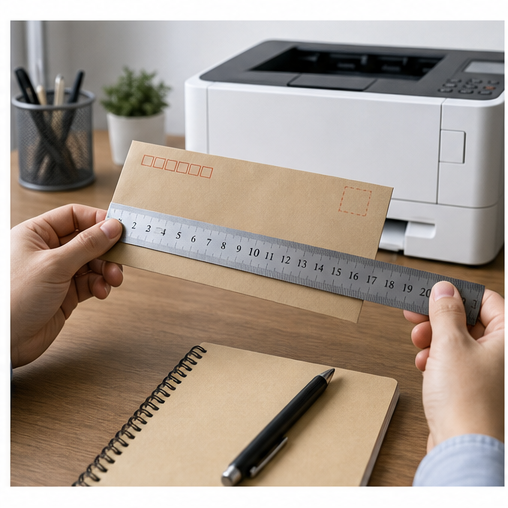
打印机驱动设置纸张尺寸不生效怎么办?从文档页面到纸盒导轨逐项对齐
自定义纸张、信封或标签纸打印时尺寸不生效,可从文档页面、打印机驱动首选项、纸盒来源、介质类型和打印队列逐项检查。
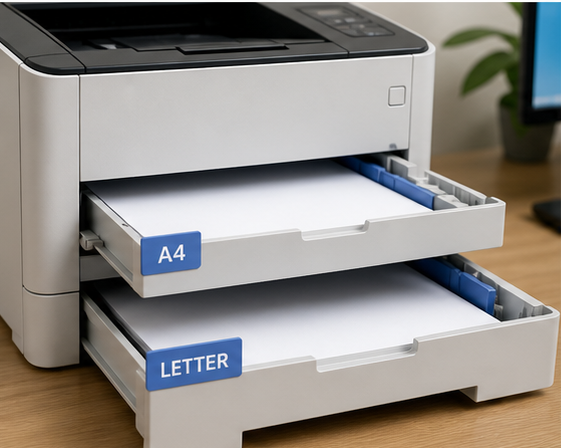
打印机驱动装好了纸张尺寸仍不对:从纸盒配置到应用设置的排查顺序
打印机驱动安装后纸张尺寸仍不对时,依次检查纸盒规格、应用打印设置、驱动首选项和型号队列。
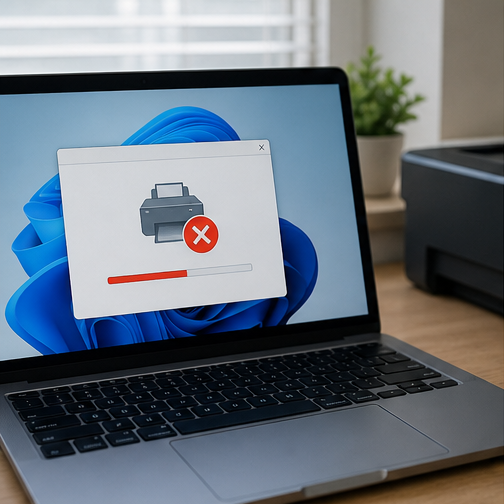
打印机驱动下载后安装失败怎么办?Windows 11 从安装包到测试页的排查方法
Windows 11 打印机驱动下载后无法安装时,可从型号、系统版本、旧队列、权限、连接方式和测试页逐步排查。
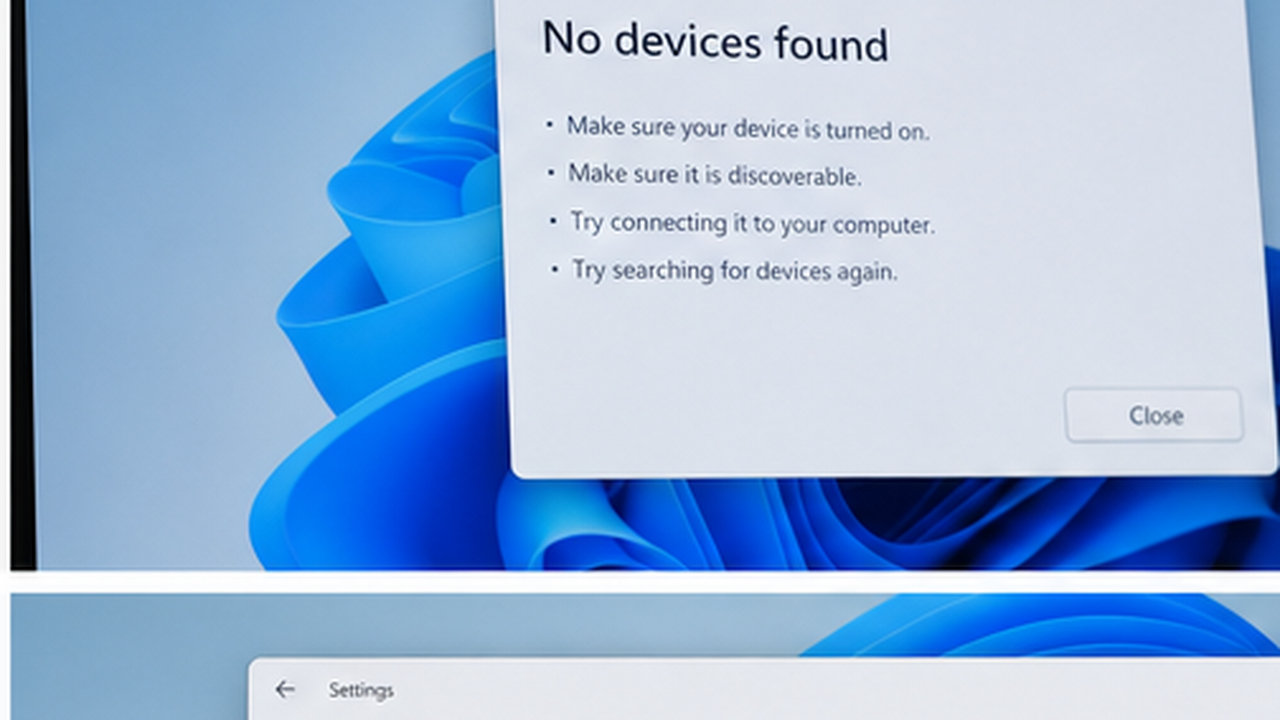
Windows 11 添加网络打印机找不到设备怎么办?IP 地址、驱动与测试页安装教程
Windows 11 添加网络打印机找不到设备时,按网络、IP 地址、端口、打印机驱动和 Print Spooler 的顺序排查,并通过测试页验证。
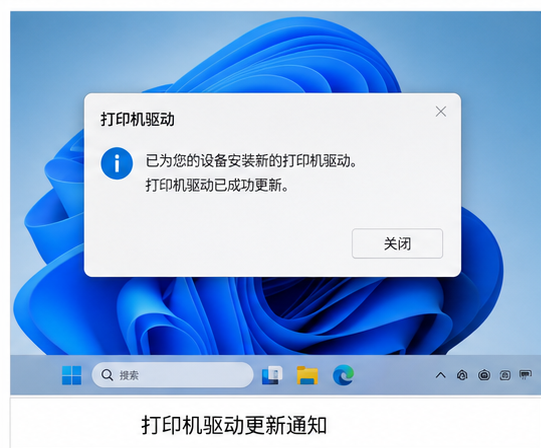
打印机驱动更新后双面打印选项消失怎么办?从型号匹配到打印首选项排查
打印机驱动更新后找不到双面打印时,可从当前队列、驱动型号、完整功能包、打印首选项、应用设置与测试页逐项确认。
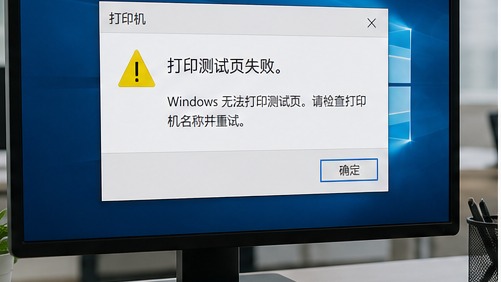
打印测试页失败怎么办?从默认打印机、Print Spooler 到驱动端口逐项排查
打印测试页失败或任务一直排队时,可依次检查任务提交位置、默认打印机、打印队列、Print Spooler 服务、驱动与端口设置。
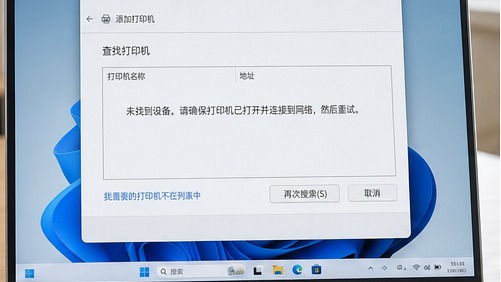
Windows 11 添加打印机找不到设备怎么办?从连接、发现到端口设置的排查顺序
Windows 11 添加打印机时搜索不到设备,可从 USB 或网络连接、设备发现、型号与系统匹配、端口设置和测试页逐项确认。
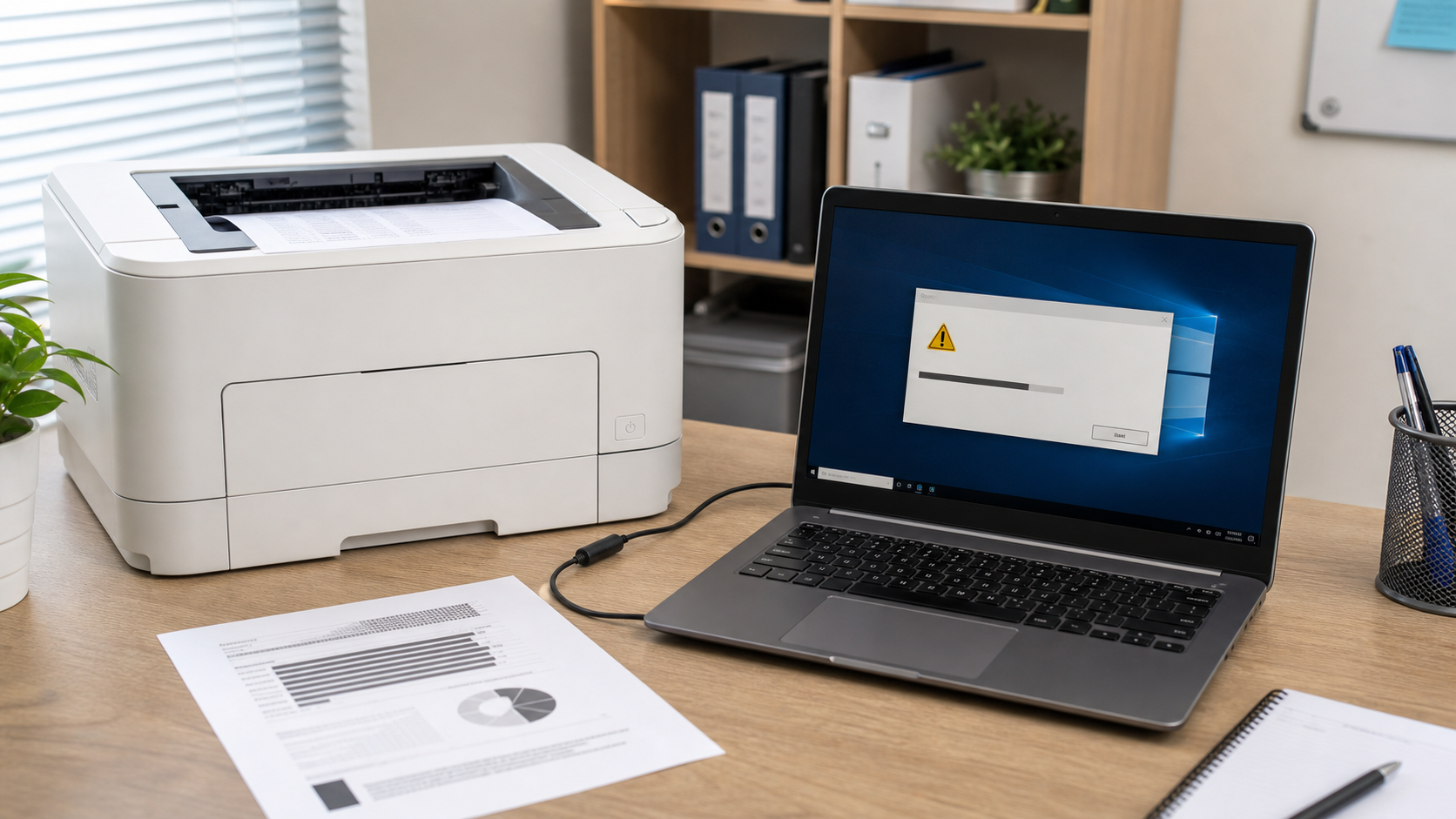
惠普打印机驱动安装失败怎么办?从型号、USB 连接到测试页逐项排查
整理惠普打印机驱动安装失败、HP 打印机无法打印、驱动程序无法使用和 USB 连接异常的排查方法,适合 Windows 10/11 用户参考。
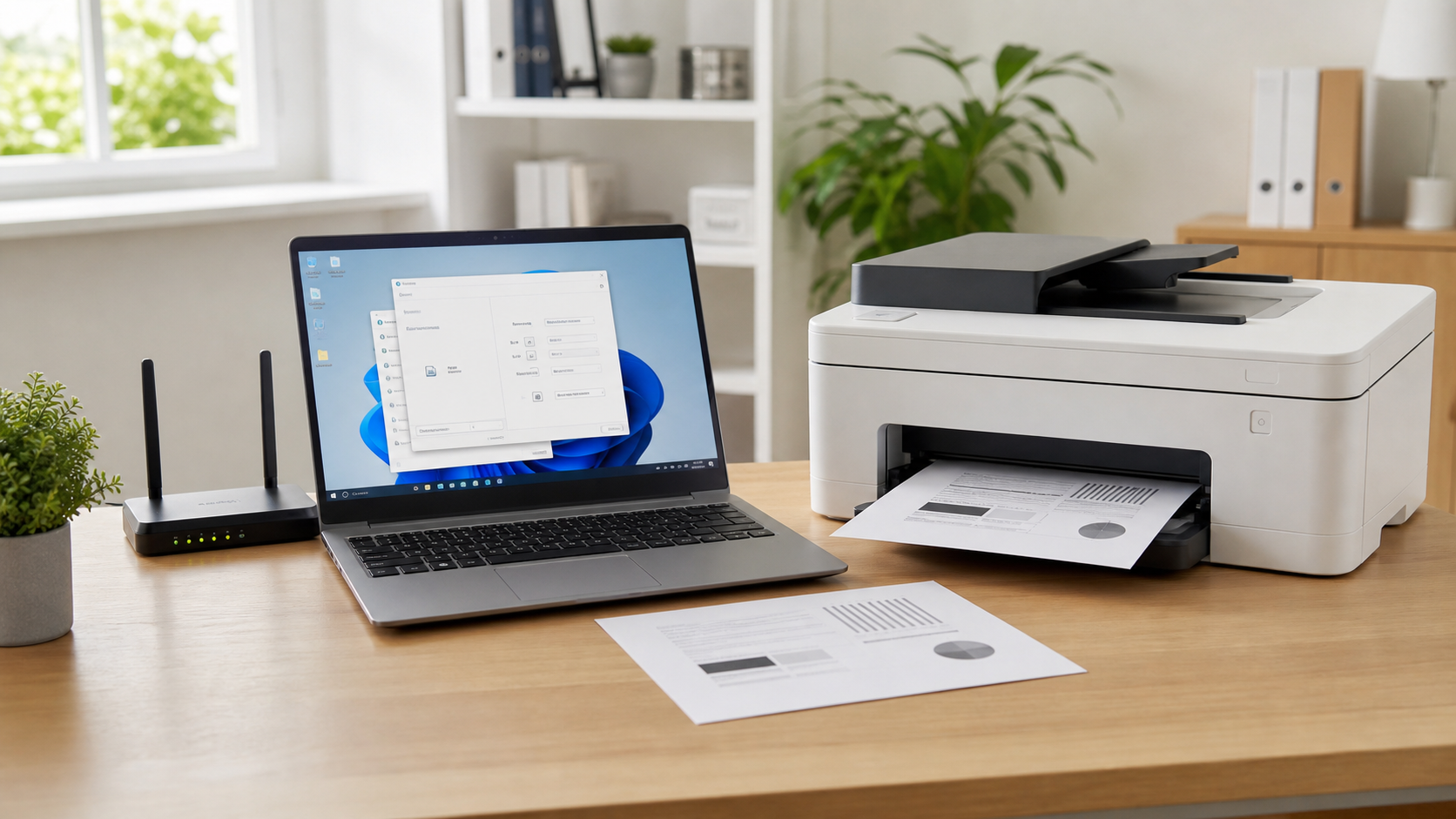
网络共享打印机驱动怎么安装?Windows 10/11 连接和驱动排查流程
整理网络打印机驱动安装、共享打印机无法连接、端口选择、驱动不匹配和测试打印失败的排查步骤,适合 Windows 10/11 办公电脑参考。
打印机驱动怎么下载安装?从型号确认到测试打印的完整流程
整理打印机驱动下载、安装、连接、默认打印机设置、打印队列清理和测试打印的完整流程,适合 Windows 电脑遇到驱动缺失、无法识别或不能打印时参考。
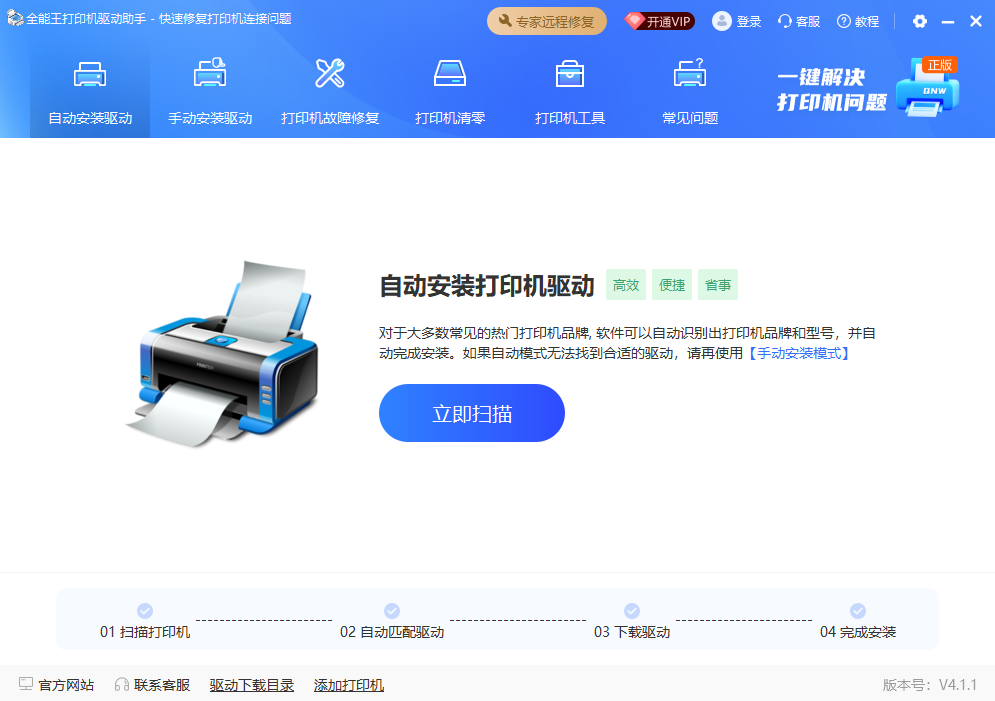
打印机驱动安装失败怎么办?先按型号、系统和连接方式排查
打印机驱动安装失败时,建议先确认打印机型号、Windows 版本、连接方式、旧驱动残留和打印服务状态,再重新安装或使用打印机驱动助手检测。
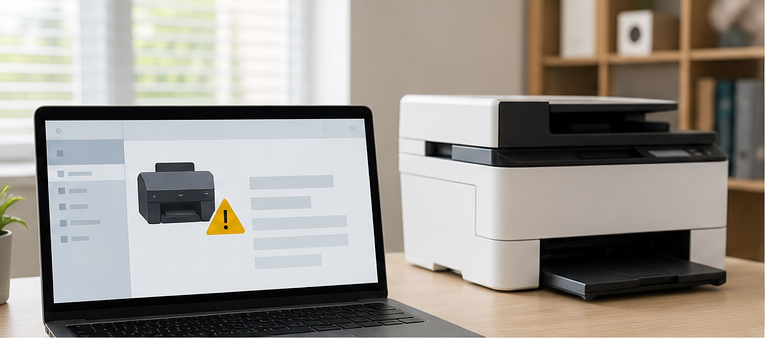
打印机驱动程序无法使用怎么办?Windows 10/11 常见原因和修复步骤
打印机提示驱动程序无法使用时,可以从型号和系统版本、连接方式、旧驱动残留、默认打印机、打印队列、Print Spooler 服务和测试页结果逐步排查。