01
驱动状态检测
检查当前电脑是否缺少打印机驱动,或已安装驱动是否与设备状态匹配。
功能说明
软件会围绕驱动状态、设备识别、连接方式和打印服务进行检查,帮助用户按步骤处理常见打印问题。
检查当前电脑是否缺少打印机驱动,或已安装驱动是否与设备状态匹配。
识别常见打印机品牌和型号后,辅助匹配合适的驱动安装路径。
已知道品牌或型号时,可通过搜索入口快速定位对应驱动方向。
针对无法打印、脱机、连接失败、队列无响应等情况提供排查入口。
软件界面
通过软件界面了解自动安装、手动搜索、故障检测和常用工具的入口位置。

适合已知道品牌或型号的用户,通过搜索入口快速定位驱动排查方向。
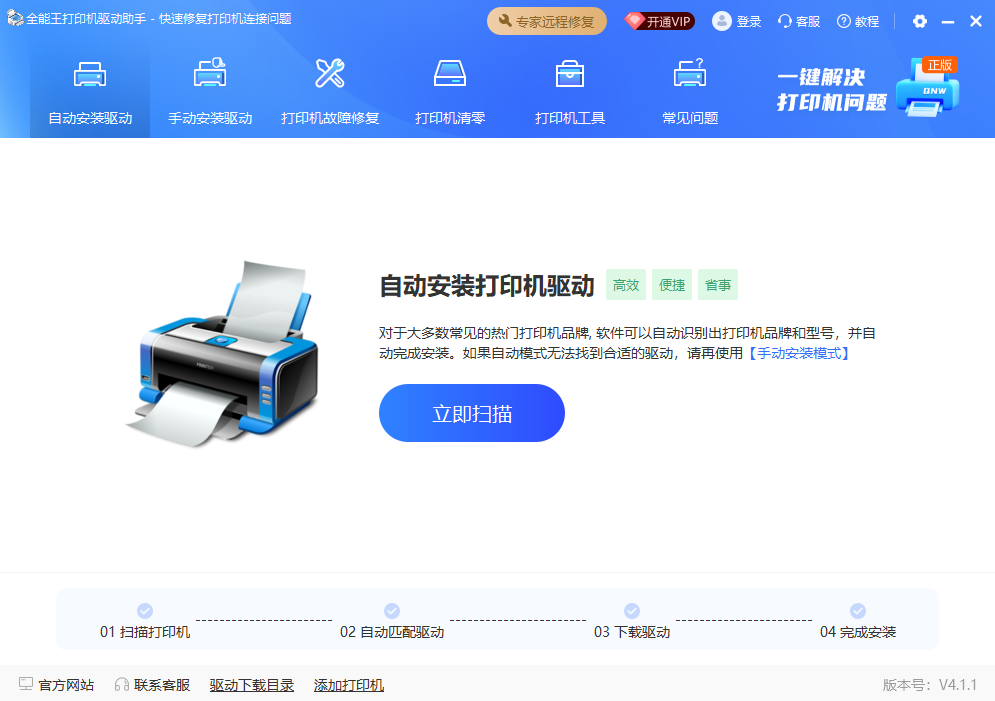
识别常见打印机品牌和型号,辅助匹配合适的驱动安装路径。

适合遇到无法打印、脱机、共享打印连接异常等实际问题的用户。
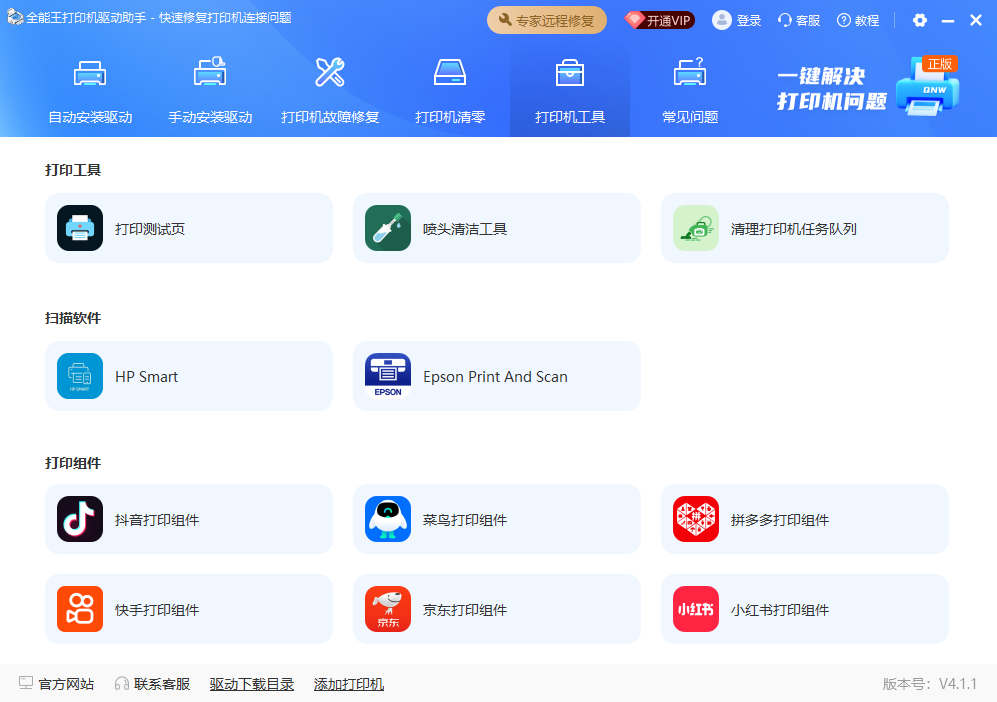
展示测试页、喷头清洁、任务队列清理和打印组件入口。
安装建议
安装驱动前,请先确认打印机型号、Windows 版本、USB 或网络连接方式,以及旧驱动是否存在残留。
FAQ
这里汇总下载、安装、品牌驱动区别和安装后仍无法打印等常见问题,方便用户按实际情况排查。
主要帮助用户查找打印机驱动安装方式,并通过打印机驱动助手检测驱动状态,处理驱动缺失、安装失败、无法连接、脱机和打印队列异常等问题。
品牌官网通常提供原厂驱动下载;打印机驱动助手更偏向检测和安装引导。遇到复杂设备或企业网络打印场景,建议结合品牌官网说明判断。
可能不是单纯驱动问题,也可能和默认打印机、打印队列、连接端口、打印服务、网络共享权限或安全软件拦截有关。
页面面向 Windows 7/8/10/11 常见环境。具体结果仍取决于打印机型号、驱动兼容性和厂商是否提供对应系统版本。