Canon i-SENSYS LBP223dw 在 Windows 11 更换路由器后,常见现象是打印机驱动仍在、队列名称没变,却一直脱机。先在 Canon 官方产品支持页确认型号和当前系统下载项,再把打印机现有网络地址与 Windows 端口逐一比对。以下记录从“网络变化”切入,重点是保留原始状态后再修正目标地址。
一、保留更换网络前后的关键信息
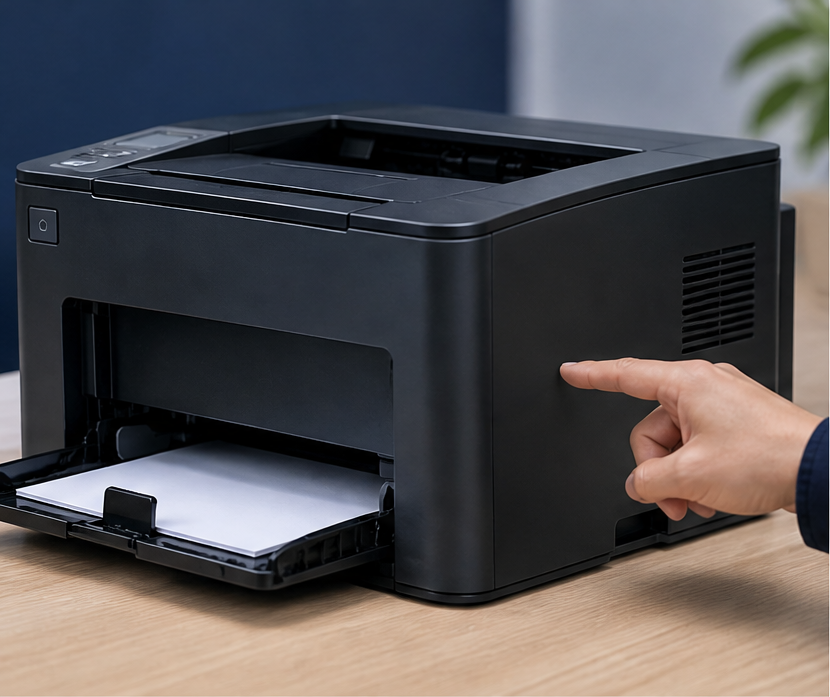
核对机身型号为 LBP223dw,并记下 Windows 11 版本、打印机当前网络名称和路由器变更时间。Canon 官方产品支持页面按型号列出下载与支持信息;不同地区页面内容可能不同,进入页面后需确认产品和系统筛选结果。若能读取旧的端口地址,也先记录下来用于比较。

二、只从官方型号页选择安装文件
在 Canon 支持页面选择当前系统,查看可用打印机驱动、软件及其说明。保存文件名和版本信息,避免误下相近型号的安装程序。若原驱动已经存在且只是换网导致脱机,不必先覆盖安装;先判断队列是否指向旧地址,再决定是否需要重新配置。
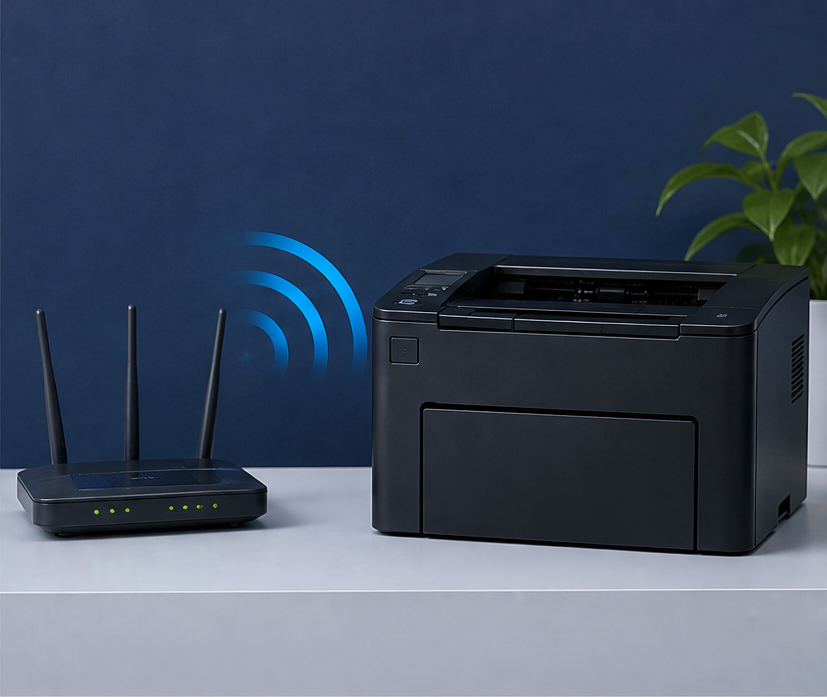
三、确认打印机当前无线地址
从打印机网络状态或路由器客户端列表取得当前地址,同时确认电脑连接的不是被隔离的访客网络。设备显示在线不一定说明 Windows 队列已更新;路由器可能给打印机分配了新地址,而电脑仍向旧地址发送作业。将地址、无线名称和获取时间写在同一处。
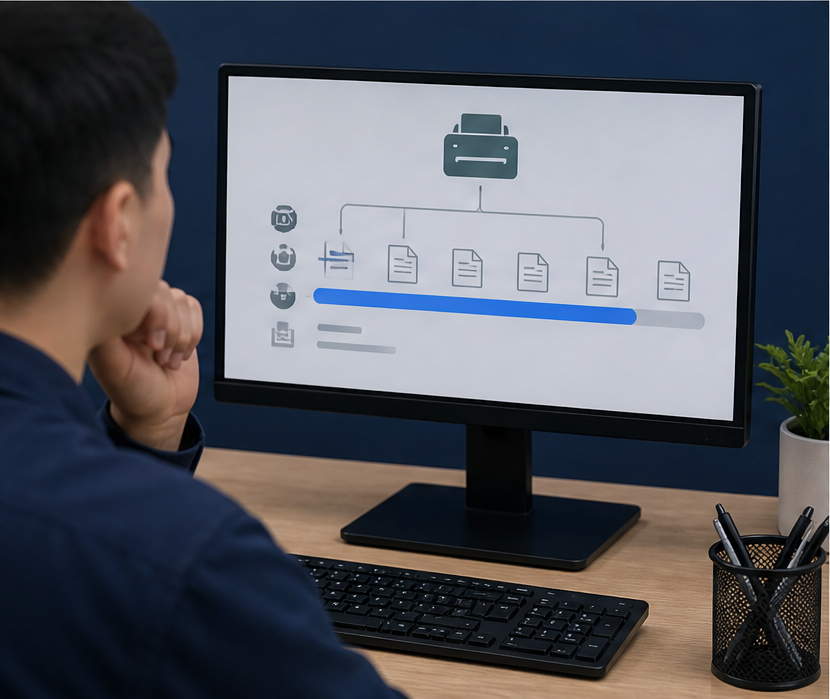
四、比较 Windows 端口与设备地址
进入“打印机属性—端口”查看当前队列的 Standard TCP/IP、WSD 或其他端口。将端口记录的地址与打印机当前状态对比。确认差异后,再按 Windows 添加打印机流程建立正确目标,并保留旧队列信息以便回滚。驱动文件、端口和队列是不同层次,地址变更无需自动推断为驱动损坏。 排查打印机驱动、端口和队列时,也可参考打印机驱动助手的相关资料。
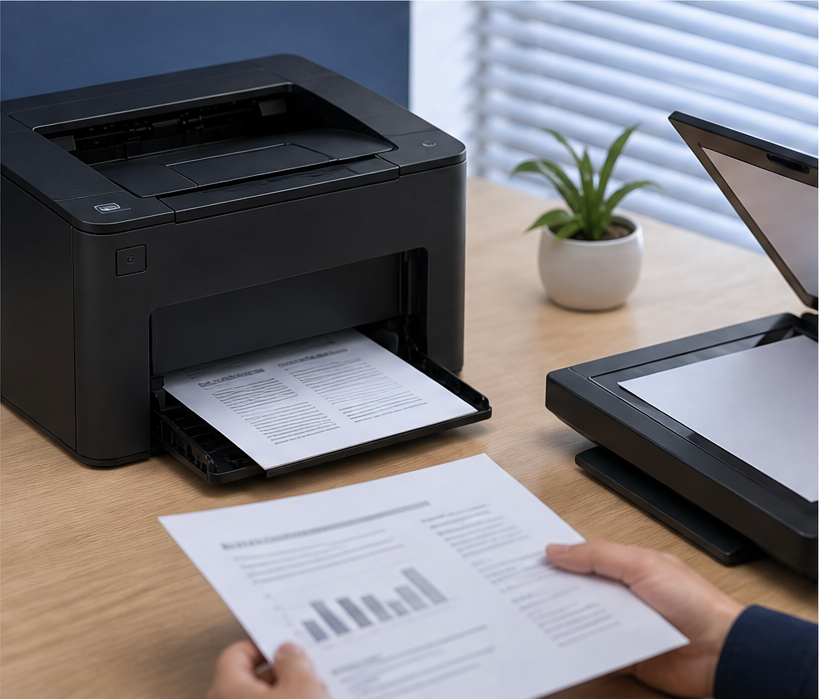
五、在目标队列上打印一页确认
选择刚核对过地址的队列发送 Windows 测试页,观察作业是否从队列消失、打印机是否响应并输出。若任务停在旧队列,先确认默认打印机和应用选中的名称;若队列有响应但输出异常,再检查纸张规格及设备状态。每轮只验证一个队列,避免旧实例抢接任务。

六、记录可复用的修复依据
在页面中记录 LBP223dw 型号、驱动来源与版本、Windows 类型、当前地址、队列端口以及测试页结果。下次更换路由器时先比对地址和端口,只有证据指向驱动版本或安装损坏时才重新安装。这样的记录能区分网络变化和驱动变化,也方便后续继续排查。