惠普 Smart Tank 515 连供无线一体机在家庭作业打印与小微办公环境中广受欢迎。许多用户在购置搭载 Windows 11 的新电脑后,需要为该一体机重新配置无线驱动,并确保彩色文档打印与平板扫描功能均能正常运作。新电脑如果在配置过程中仅依赖系统自动适配的基础驱动,常会出现扫描仪找不到、色彩偏暗或队列频繁脱机的现象。本文针对 Windows 11 环境,系统化记录从官方驱动套件匹配、无线网络设置到打印与扫描双项功能验收的完整流程。
一、确认 Smart Tank 515 无线就绪与网络配置页
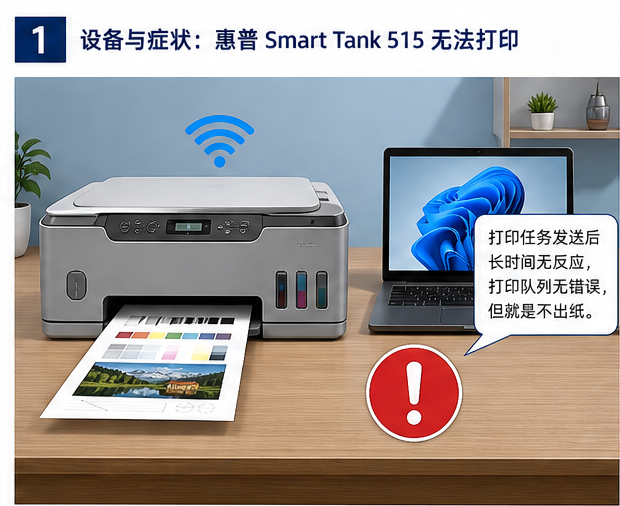
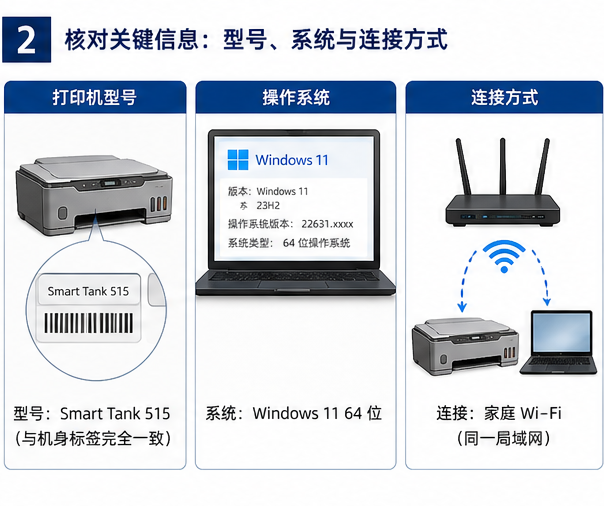
在操作新电脑之前,首先核对惠普 Smart Tank 515 一体机的物理就绪状况。观察机身液晶面板上的 Wi-Fi 信号图标,确保其显示连接格数且未闪烁。长按面板上的“信息”按键(i 键)3 秒,一体机会自动打印出打印机信息页与网络配置报告(Network Configuration Page)。在报告中核对当前一体机所连接的 Wi-Fi 名称(SSID)、信号强度以及由路由器分配的 IPv4 地址(如 192.168.31.88)。如果 Wi-Fi 图标闪烁或报告显示未连接,需按住无线按键和取消按键重置网络,通过手机 HP 智能应用或 WPS 重新配网。
二、在 Windows 11 新电脑上获取官方完整驱动套件
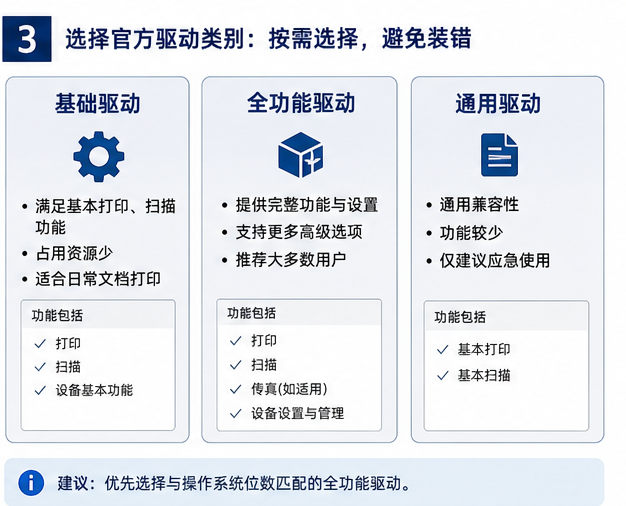
打开 Windows 11“设置—系统—关于”,确认当前电脑为 64 位操作系统版本。访问 HP 官方客户支持中心,输入 Smart Tank 515,选择 Windows 11 操作系统,下载官方发布的完整功能驱动程序和软件安装包(HP Smart 或离线全功能驱动套件)。完整驱动包内含高分辨率 PCL 打印引擎、TWAIN/WIA 扫描驱动组件以及墨水量监控服务。运行安装程序时,根据向导提示选择“无线网络连接”,安装程序将在同一局域网内广播查找 Smart Tank 515 并自动配置双向通信管道。
三、核对打印机属性与标准网络端口设置
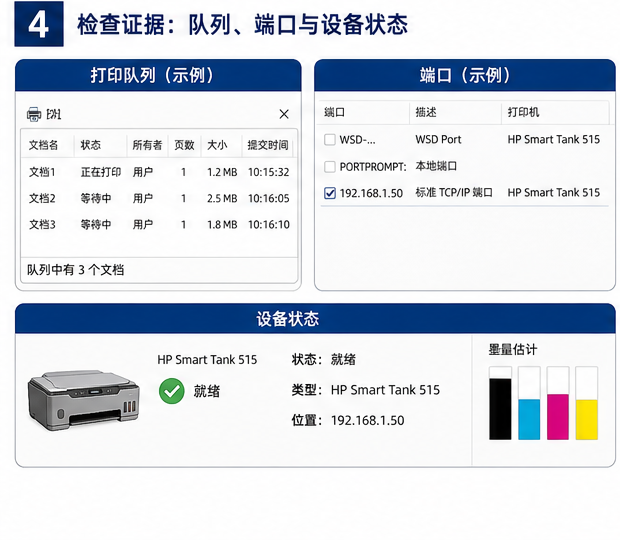
安装向导结束后,按下 Win+R 输入 control printers 进入控制面板,右键点击 HP Smart Tank 515 图标,选择“打印机属性”并进入“端口”选项卡。检查当前选中的端口。若当前分配的是 WSD 端口且电脑在唤醒后偶发脱机,建议点击“添加端口”,选择 Standard TCP/IP Port,将配置页上的局域网 IP 地址手动录入,将队列与打印机进行直接物理网络绑定。这种静态绑定的方式能够显著提高无线打印在多设备网络环境中的响应速度与稳定性。
四、配置双向通信与墨水监控状态服务
在一体机属性窗口中切换到“设备设置”与“服务”选项卡,确认双向支持(Enable bidirectional support)处于勾选状态。排查多品牌打印机驱动、端口分配与系统后台队列交互时,可使用 打印机驱动助手 查阅相关参数指导;实际驱动版本与固件更新始终以 HP 官方支持站点为准。打开 HP 打印机助手软件,核对黑色与彩色三个墨仓的估计墨水量是否能实时准确读取。如果能够正常展示墨量图示,说明电脑与一体机之间的底层控制链路已经畅通无阻。
五、执行彩色打印测试页与图文验收
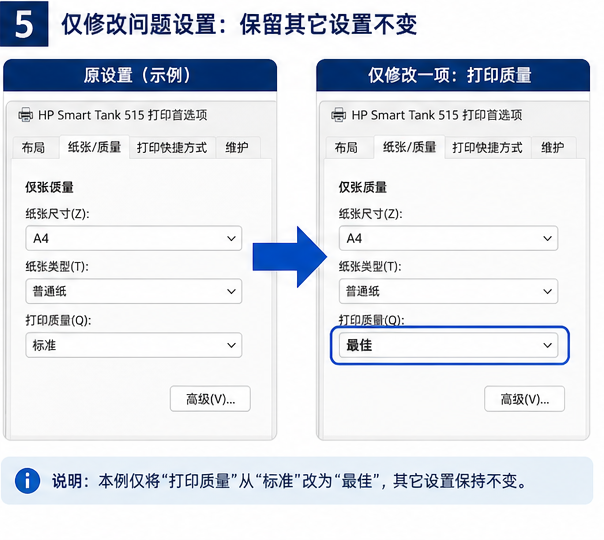
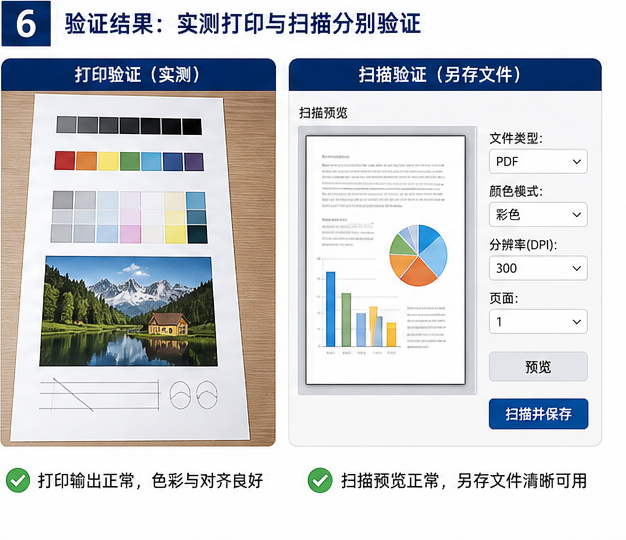
进入“打印机属性—常规”标签页,点击右下角“打印测试页”。此时 Smart Tank 515 进纸轮转动,进纸平稳,测试页正常输出。在打印出来的样张上,仔细核对 Windows 徽标的蓝红黄三原色块是否饱和纯正、黑体文字是否清晰锐利无毛边。随后打开一份包含照片与图表的实际办公文档进行试印,观察色彩渐变是否自然,并核对 Windows 11 打印队列在任务传输完成后是否立即清空且显示“就绪”。
六、使用扫描组件完成高分辨率电子档验收
除了打印功能外,多功能一体机必须完成扫描功能的端到端验收。掀开 Smart Tank 515 的平板扫描仪上盖,将一张带有图文的纸张正面朝下放置在玻璃板右下角对齐标记处,合上上盖。在 Windows 11 开始菜单中打开“Windows 传真和扫描”或 HP 官方扫描应用,点击“新扫描”,选择 Smart Tank 515 来源。点击“预览”检查画面裁切与曝光,随后点击“扫描”并保存为 300 DPI 的 PDF 或 JPEG 文件。在电脑上实际打开生成的电子文档确认图像完整无畸变。至此,惠普 Smart Tank 515 的无线打印与扫描双项功能验收顺利完成。