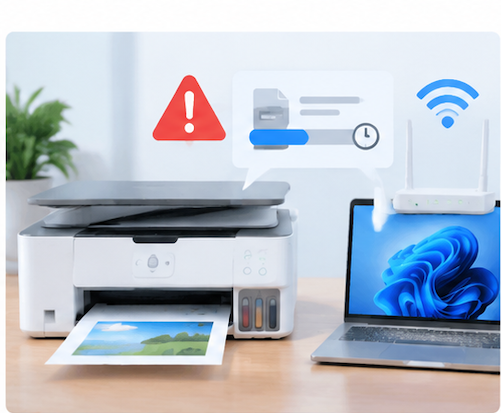
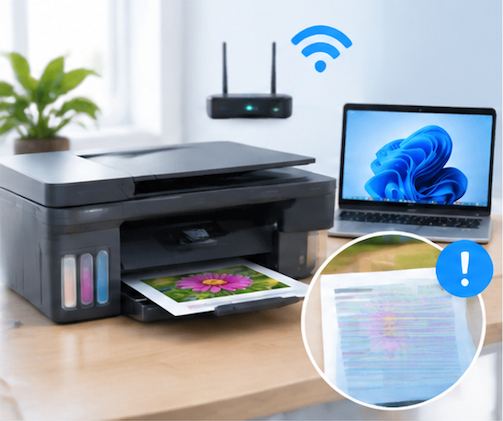
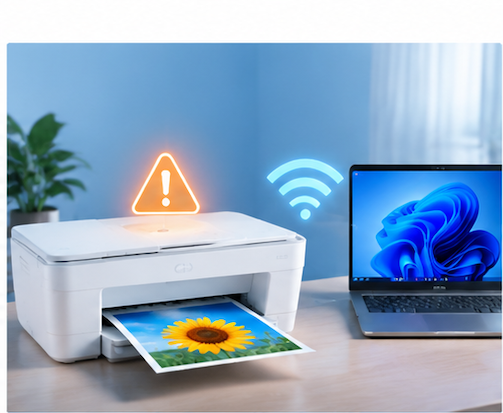
惠普 DeskJet 2720 是一款轻便紧凑、色彩鲜艳且支持无线 WiFi 连网的家用多功能彩色喷墨一体机,兼具文档彩色打印、平板复印与高清彩色扫描功能。许多用户在更换购置了预装 Windows 11 操作系统的新电脑后,尝试通过无线网络接入该设备时,经常遇到系统自动添加的驱动仅支持黑白打印或者完全无法识别扫描仪,更有甚者在电脑休眠唤醒后打印机状态持续显示为“脱机”。随意依赖第三方驱动助手,往往会下载到缺失扫描通信组件的通用精简包。更稳妥的做法是先对一体机进行网络重置,让电脑与打印机建立纯净的局域网握手,再部署官方完整的全功能驱动软件套件,并在系统底层排查扫描与后台服务。
一、长按机身无线与取消键重置一体机网络设置
新电脑在首次尝试无线配网前,若惠普 DeskJet 2720 之前曾连接过旧路由器或网络环境发生了变更,必须先将其网络配置恢复出厂就绪状态。来到一体机机身操作面板前,同时按住面板上的“无线按键”(Wireless)与“取消按键”(Cancel)约 3 秒钟,直到机身上的电源指示灯开始闪烁。此时一体机会自动重置内部的无线网络芯片,随后机身上的蓝色无线状态指示灯会进入规律慢闪状态,表明一体机已成功开启 Wi-Fi 设置模式(Setup Mode),等待局域网内的主机设备发起配对广播。
二、在 Windows 11 电脑端连接同一 2.4GHz 无线局域网
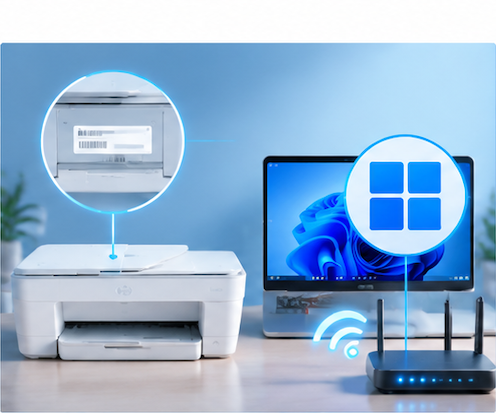
确认一体机进入设置模式后,在 Windows 11 笔记本或台式电脑端检查当前的无线网络连接环境。点击任务栏右下角的网络图标,确认电脑当前接入的是家庭路由器的 2.4GHz 频段 WiFi 网络。需要注意的是,惠普 DeskJet 2720 仅支持 2.4GHz 频段无线网络,不支持 5GHz 频段;如果家庭路由器开启了“双频合一”(Smart Connect),可能导致配网过程中电脑与打印机分别握手在不同频段产生通信阻隔。建议临时在路由器后台将 2.4GHz 与 5GHz 拆分为两个独立的无线 SSID,确保电脑与一体机在同一射频信道完成配网。
三、从惠普官方支持中心下载 DeskJet 2700 系列全功能驱动
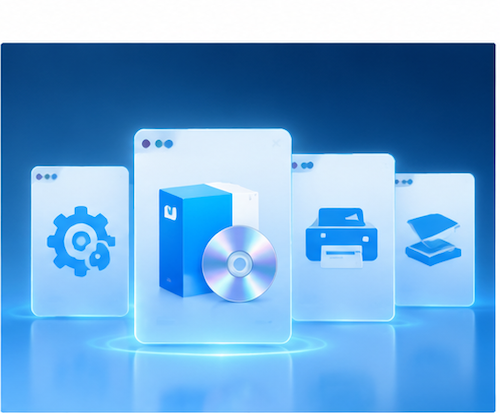
网络信道确认完毕后,进入官方驱动程序的获取环节。访问惠普官方支持中心与驱动下载专区,在产品型号中搜索 DeskJet 2720 或 DeskJet 2700 全系列,精准匹配 Windows 11 64 位操作系统。在下载列表中,建议优先下载惠普官方发布的全功能离线安装软件包(Full Feature Software and Drivers),该软件包不仅包含了基础打印驱动,还完整集成了 HP Scan 扫描应用程序以及双向状态监视器。双击运行下载好的安装包,按照向导指引选择“无线连接”,等待向导自动搜索到前面处于设置模式的 DeskJet 2720 并将当前路由器的 WiFi 凭证同步写入一体机芯片。
四、核查网络虚拟端口与双向通信协议
驱动部署完成后,按下快捷键 Win+R 输入 control printers 打开设备和打印机窗口,找到 HP DeskJet 2700 series 图标,右键选择“打印机属性”并进入“端口”选项卡。在排查家用一体机无线驱动适配与网络端口映射时,可借助 打印机驱动检测工具 进行系统环境诊断,具体的设备固件升级依然以 HP 官方渠道为准。核对当前选中的端口是否为包含一体机 IP 地址的网络虚拟端口。同时确认下方的“启用双向支持”处于勾选状态,这对于实时回传墨盒剩余墨水量、进纸盒卡纸与扫描仪就绪信号十分关键。
五、重启 WIA 扫描服务与 Print Spooler 打印调度后台
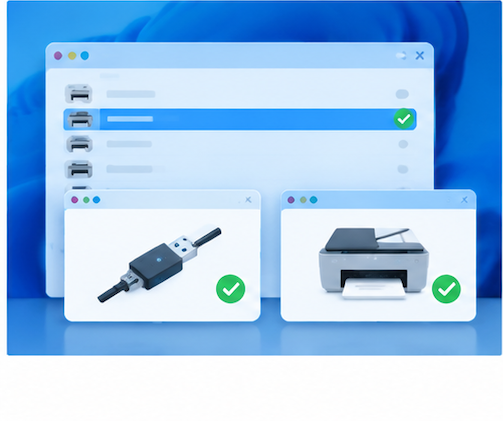
部分新电脑在完成驱动安装后能够打印但无法扫描,通常是 Windows 11 系统的图像采集后台服务未启动或被安全策略拦截。按下 Win+R 键输入 services.msc 打开系统服务管理窗口。在服务列表中定位到“Windows Image Acquisition (WIA)”服务,确认其当前状态为“正在运行”,并将启动类型修改为“自动”。接着检查“Print Spooler”服务,右键点击“重新启动”,清理可能残留在 C:\Windows\System32\spool\PRINTERS 目录中的临时脱机缓存文件,让系统的打印调度与图像采集双通道彻底恢复通畅。
六、通过标准测试页与高精度彩色文档扫描双重验收
完成以上设置后,重新回到 HP DeskJet 2700 series 的“打印机属性—常规”页面,点击右下角“打印测试页”。观察一体机蓝色 WiFi 指示灯稳定常亮,进纸托盘平稳送入纸张,机身彩色与黑色墨盒顺畅喷射,输出色彩饱和、线条锐利的标准测试页。随后揭开一体机扫描仪顶盖,放入一张彩色图文材料,在电脑端启动“HP Scan”或“Windows 扫描”应用,执行一次 300dpi 的彩色扫描实测。实测能够迅速生成高清晰度电子扫描件且打印队列中无残留任务,即代表惠普 DeskJet 2720 在 Windows 11 新电脑上的无线驱动安装与扫描功能恢复全部圆满完成。