惠普 LaserJet MFP M428fdw 是企业办公场景里装机量很大的一台黑白激光多功能一体机,机身提供打印、复印、扫描和传真四类功能,标配自动双面打印与有线网络接口,也可以加装无线模块。这类机器装驱动时最容易被忽略的一点是:安装包分基础打印驱动和完整功能包两种,装前者可以正常出纸,但扫描、传真、双面这些功能在系统里根本不会出现。很多办公室反馈”能打印但扫不了”,最后都落到这一条上。下面按型号确认、功能包选择、网络接入、端口绑定、扫描验收和双面验收六个环节说明。
一、先确认后缀 fdw 对应的功能组合
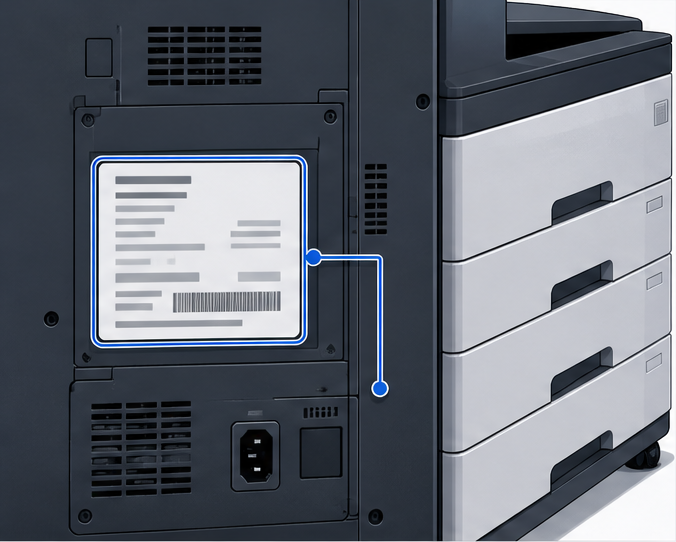
惠普 LaserJet MFP 系列的型号后缀有明确含义:f 表示传真,d 表示自动双面,w 表示无线,n 表示有线网络。M428fdw 同时具备传真、双面与无线能力,机身背面有网口,也可能贴有无线模块标识。装机前先看铭牌确认完整后缀,不要按 M428 系列里的其他编号去找安装包。同系列还有不带传真或不带双面的型号,装错包会出现功能页签缺失、属性里选项变灰等情况,后期很难与被误装的包区分开。
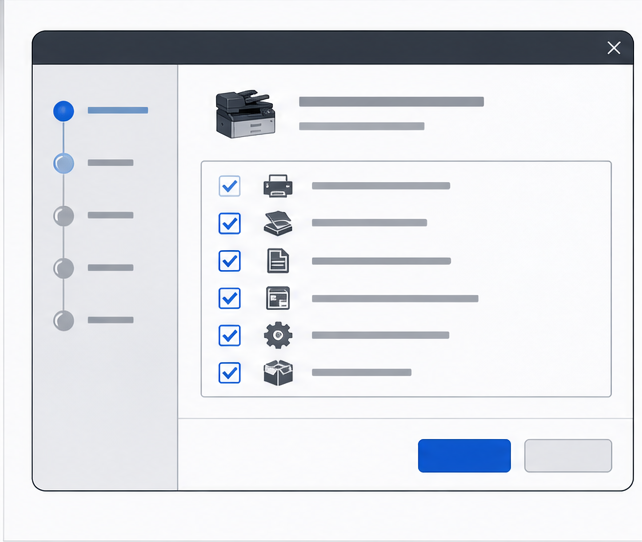
二、完整功能包与基础驱动要一次选对
官方面向这类机型提供的是组合式安装程序,展开后可以看到打印驱动、扫描组件、传真组件等条目。Windows 11 自带的通用驱动只能完成最基本的出纸,扫描和传真接口不会注册。安装时建议进入自定义界面,确认功能组件全部勾选,而不是一路默认。如果已经装过一次精简包,正确做法是先卸载现有设备条目与驱动包,再重新执行完整安装,让组件注册一次到位。
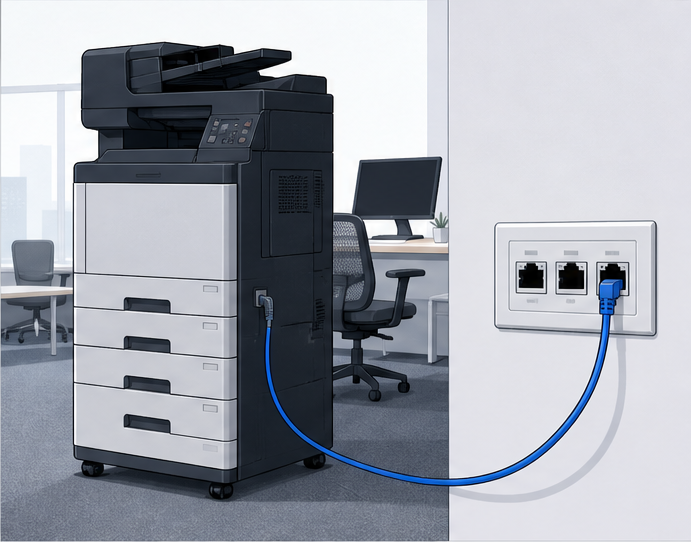
三、网络接入优先用有线并固定地址
办公环境里无线容易受干扰,M428fdw 这类机型建议优先走网线接入。接入后在机身面板的网络设置里打印配置页,记下当前地址,并在路由器或交换机侧给它保留固定地址。地址会变的环境里,端口绑定迟早会失效,表现为打印任务停在队列、扫描提示找不到设备。固定地址之后再装驱动,能让后面的端口绑定稳定很多。若确实需要用无线,务必确认所在网络没有开启客户端隔离。
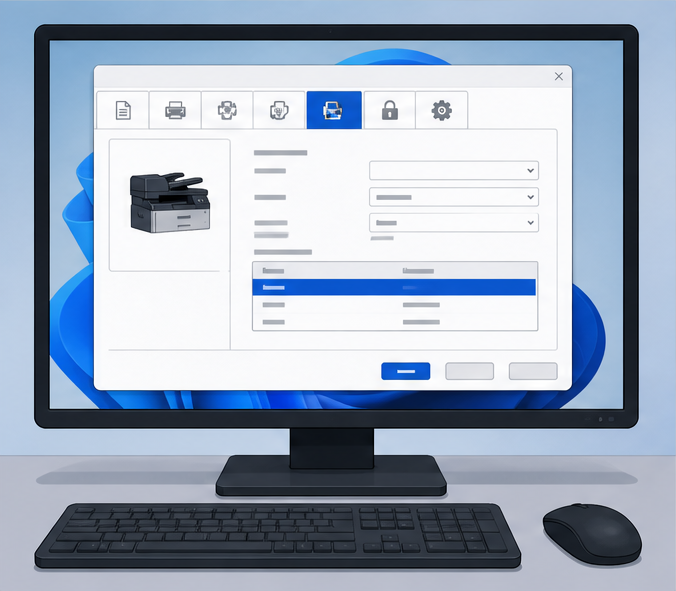
四、端口绑定要与设备条目一一对应
打开打印机属性里的端口页,确认队列绑定的是标准 TCP/IP 端口而不是自动发现端口。自动发现端口在设备重新联网后可能失效,且不易察觉。核对时把设备名、地址、端口名三项记在一行,后面出现异常可以直接定位。关于端口、队列与扫描组件的对应关系,可以在 打印机驱动助手 的相关记录里对照,确认每一项都指向当前这台机器,而不是历史遗留的旧条目。
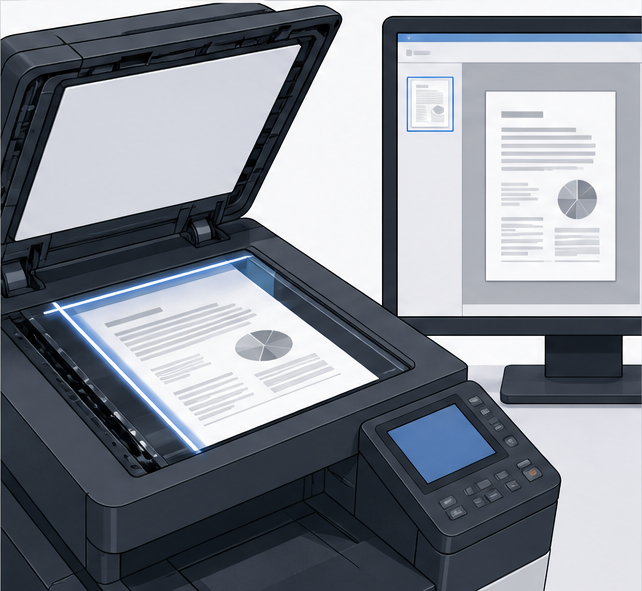
五、扫描组件必须单独验收
打印正常不代表扫描可用。装完完整包之后,先在系统扫描入口里找到这台一体机,放一张有文字的纸做一次预览并实际扫描;再用厂商扫描程序验证一次,确认走纸通道与平板玻璃两种方式都能取到图像。如果系统入口里根本没有扫描仪条目,回到驱动包列表确认扫描组件是否已注册,同时检查成像设备分类下是否有带感叹号的条目。两个入口都通过,扫描才算装好。
六、自动双面与纸盒设置最后验收
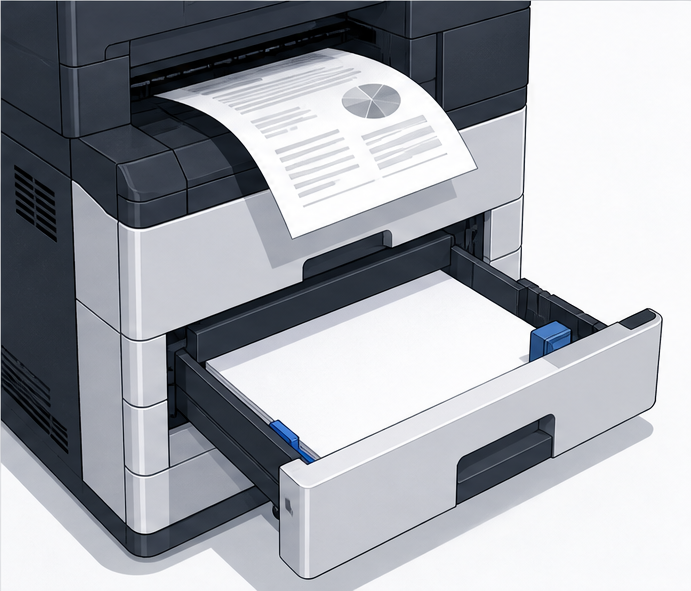
在打印首选项里启用双面打印,选择长边翻转,打一份两页以上的文档,观察回纸与翻面是否正常;再把纸张来源切到第二个纸盒,确认走纸路径与纸张规格一致。传真功能如果不用,可以在设备设置里关闭接收,避免占用电话线资源。最后重启一次电脑,复打一张测试页,确认所有设置没有回退,整条链路才算稳定。
补充一句:办公环境里常有多人共用同一台机器,装完后把默认打印机和共享权限一并确认,能减少后续”别人能打我不能打”这类纠纷。