惠普 Smart Tank 590 接入新的 Windows 11 电脑时,安装界面能发现打印机,并不等于无线打印和扫描都已经可用。首次部署最好留下三组证据:机身与系统型号相符、驱动来源与连接方式明确、测试页和扫描文件都能实际完成。本文按准备、安装和验收顺序梳理,遇到设备暂时不可见时也可据此定位网络与队列问题。
一、登记型号、系统和连接方式
先核对机身铭牌上的 Smart Tank 590 型号,记录电脑的 Windows 11 版本、网络名称以及打印机计划使用 Wi-Fi 还是 USB。HP 官方 Windows 11 兼容列表包含 Smart Tank 590 系列,但具体安装程序与版本仍应以官方产品支持页面为准。把旧电脑留下的队列名称与新电脑任务分开,避免把已废弃端口当成当前设备。
二、完成打印机入网再装软件
将电脑与打印机接到计划使用的同一家庭或办公网络,查看打印机面板的无线状态,必要时打印网络信息页。记录设备取得的地址,不在网络尚未稳定时反复运行安装程序。若电脑在访客网络或隔离的无线网络,先请管理员核对互访条件;如果使用 USB,则选择对应连接路径,避免软件创建一个无效的无线队列。
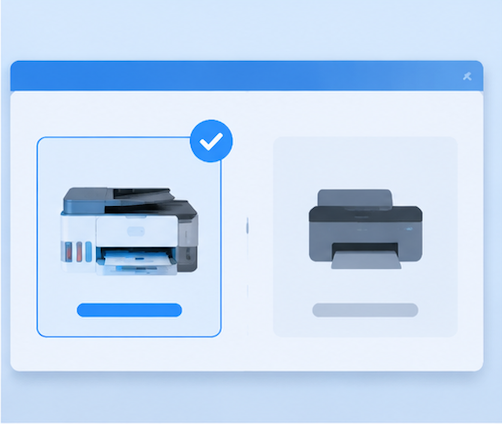
三、从官方产品页选择驱动
进入 HP 产品支持页,按 Smart Tank 590 和 Windows 11 筛选下载项,阅读适用说明后安装。让安装程序识别当前设备,安装后核对系统“打印机和扫描仪”中的设备名称、所用驱动和连接端口。若出现两个同名队列,先保留并分别记录端口,测试确认哪一个是真正的当前设备,再处理重复项。
四、判断队列是否真的连到打印机
从 Windows 发送系统测试页,观察任务是否进入队列、是否出纸、任务结束后是否清空。若任务长期停留,先检查“暂停打印”“脱机使用打印机”及端口地址;若任务消失但无纸张输出,再检查实际设备地址和机身状态。关于打印机驱动、端口与队列的进一步检查,可参考 打印机驱动助手 的资料,驱动来源仍以 HP 官方页面为准。
五、把扫描功能单独验收
Smart Tank 590 是一体机,打印成功后还要打开扫描应用,选择当前设备,放一张纸质文档进行预览、扫描和保存。实际打开输出文件,检查内容和页向是否正确。若扫描列表为空,先核对扫描组件是否安装及网络是否允许设备发现;若能扫描却无法保存,再检查文件夹权限。不要用一项功能的通过替代另一项的验收。

六、留下下次换电脑能复用的记录
将本次驱动来源、安装日期、连接方式、设备地址和两项测试结果写入交接表。若路由器更换或无线名称变化,应重新核对地址与队列,不直接沿用旧配置。把正常队列与失败队列区分清楚,今后排查可以从首次变化处开始。验收以真实出纸和可打开的扫描文件为准,不以安装向导最后一页的提示单独作结。