惠普 Smart Tank 518 连供一体机在 Windows 11 新电脑上进行无线部署时,设备图标出现并不代表无线打印和扫描链路已全部就绪。先核验机身面板状态与网络环境,按官方型号支持页筛选匹配的驱动软件包,再针对打印队列与扫描组件分别进行实测验收,才能确保新设备稳定可靠地投入使用。
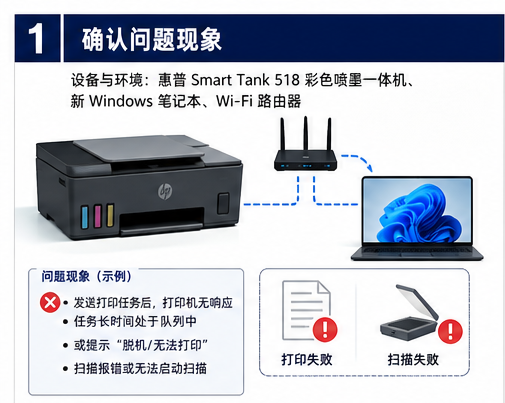
一、建立机身面板与新电脑网络初始记录
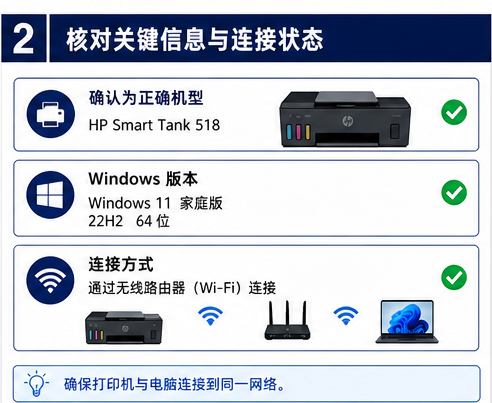
核对机身标签确认具体型号为 HP Smart Tank 518,记录电脑安装的 Windows 11 64 位版本号。检查一体机墨仓墨水存量充足,进纸盒内已放置标准 A4 纸张。在一体机面板上按下“彩色复印”和“黑白复印”按键进行本地测试,先确认走纸滚轮与打印喷头本身工作正常,为后续网络测试建立确凿的硬件基准。
二、从 Smart Tank 518 官方支持页选择安装文件
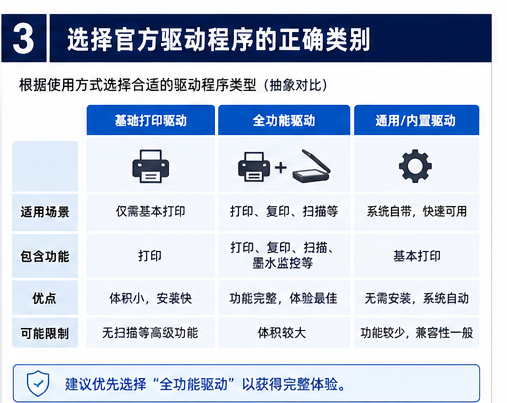
访问惠普官方 Smart Tank 510 系列驱动支持页面,操作系统选择 Windows 11。官方页面通常提供“HP Smart 应用程序”与“HP Smart Tank 510 系列全功能软件和驱动程序”。对于需要稳定局域网打印与多应用调用的办公环境,推荐下载官方全功能驱动软件包,以获得完整的本地打印驱动和 TWAIN/WIA 扫描支持。
三、配置稳定的局域网连接与设备发现
指导一体机接入办公室的主无线网络,通过面板或网络信息页读取分配到的 IP 地址与 MAC 地址。在无线路由器中建议将该 IP 与 MAC 地址进行静态绑定,防止租约到期后地址漂移。电脑端在同一网络下运行安装程序,通过局域网搜索找到该设备,记录下安装过程中的通讯参数与连接选项。
四、核验打印队列驱动属性与端口映射
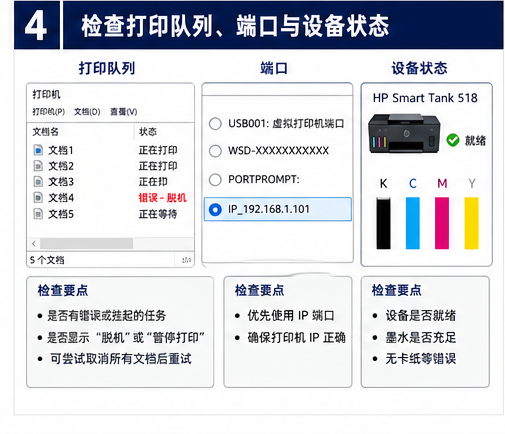
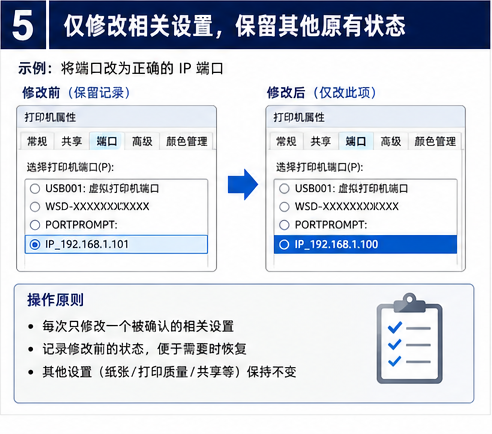
安装完成后,在 Windows 11“打印机和扫描仪”中查看生成的队列名称,进入属性面板核对驱动提供商是否为 HP 以及端口是否为标准网络端口。向队列发送简单的文本测试任务,查看任务从进入队列到打印机出纸的响应速度。关于打印机驱动、端口映射和队列的系统化检测与维护,可参考 打印机驱动助手 的专项指南;具体驱动版本仍以 HP 官方页面为准。
五、分别对打印和扫描执行全流程实测
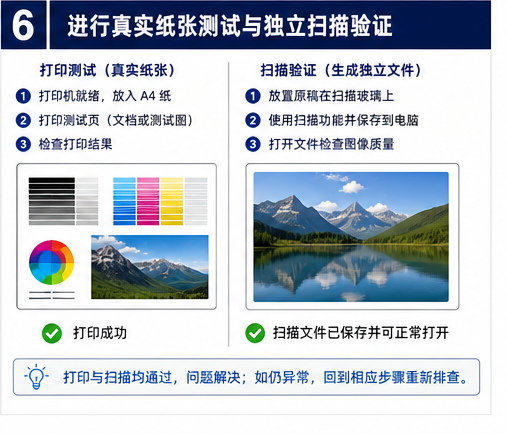
实测环节必须将打印与扫描拆开进行。首先从文字处理应用与浏览器中各打印一份测试文件,检查排版、文字清晰度及色彩表现;随后启动 Windows 扫描或 HP 扫描工具,从平板玻璃上扫描一张文档,保存为 300dpi 的高清晰度 PDF 文件。两项独立测试均顺利生成结果,才能确认软硬件集成完毕。
六、保存完整的软硬件部署证据供后续参考
将一体机型号、序列号、固件版本、Windows 11 构建号、安装的驱动包全名、局域网 IP 与测试样张一并存档。若未来遇到网络调整或电脑重装,可直接依据本次记录快速恢复配置,避免重复走弯路。完整的部署文档是保障办公打印设备长期稳定运行的有效保障。