兄弟 DCP-1618W 带 Wi-Fi,和只能插线的 DCP-1608 不是同一份安装范围。Windows 11 64 位上最常见的偏差有三类:装进了 1608 的 USB 包、系统自动挂上 Generic 通用驱动、WPS 入网后向导找不到设备。下面按“先写清单、再跑向导、最后用出纸验收”来做,每一步都留下一个能看见的结果。
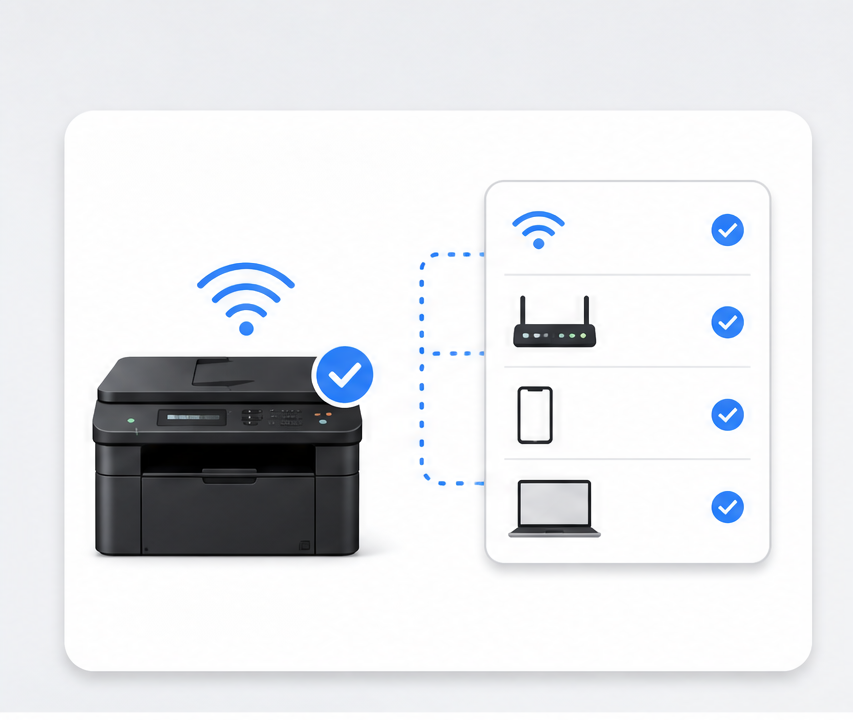
一、安装前先把无线能力写进清单
机身前盖或底部标签抄完整型号,确认后缀是 1618W。同时在系统关于页记下 Windows 11 和 64 位。清单里还要加一条:这台机器允许无线,因此后面不能选用 1608 或不带无线组件的精简包。这三行写全,再打开厂商支持页,避免边装边改主意。
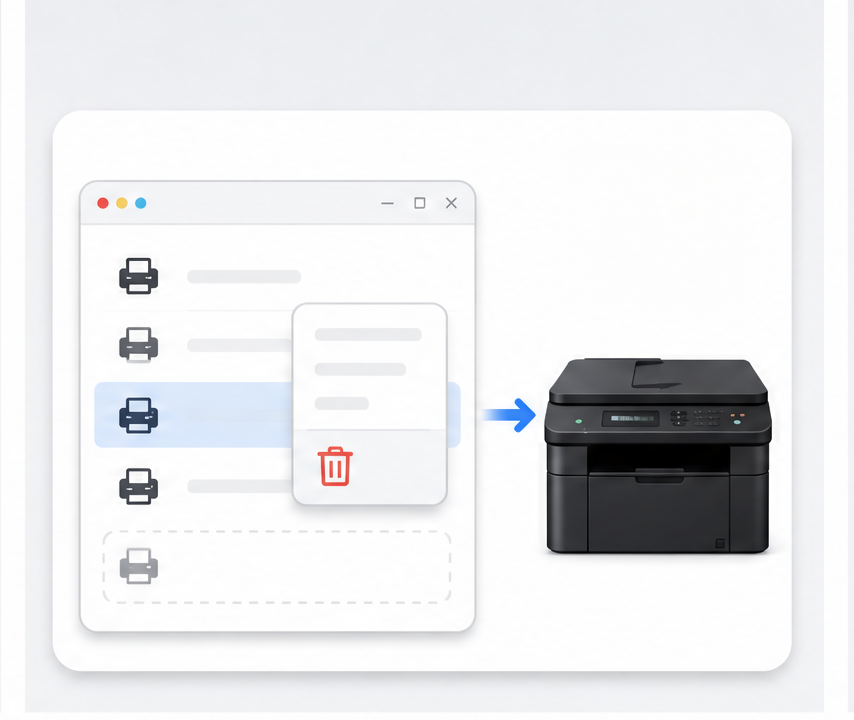
二、挡住 Windows 自动挂上的通用驱动
开始安装前,先看打印机列表里有没有已经存在的 Brother Generic 或 Microsoft IPP Class Driver。如果有,先删掉这条通用队列,否则向导走完后任务仍可能落到它上面。厂商完整包才会带上扫描通道和无线端口监视器。记下准备安装的包名称与版本,装完要拿来对照,不能用邻近型号顶替。
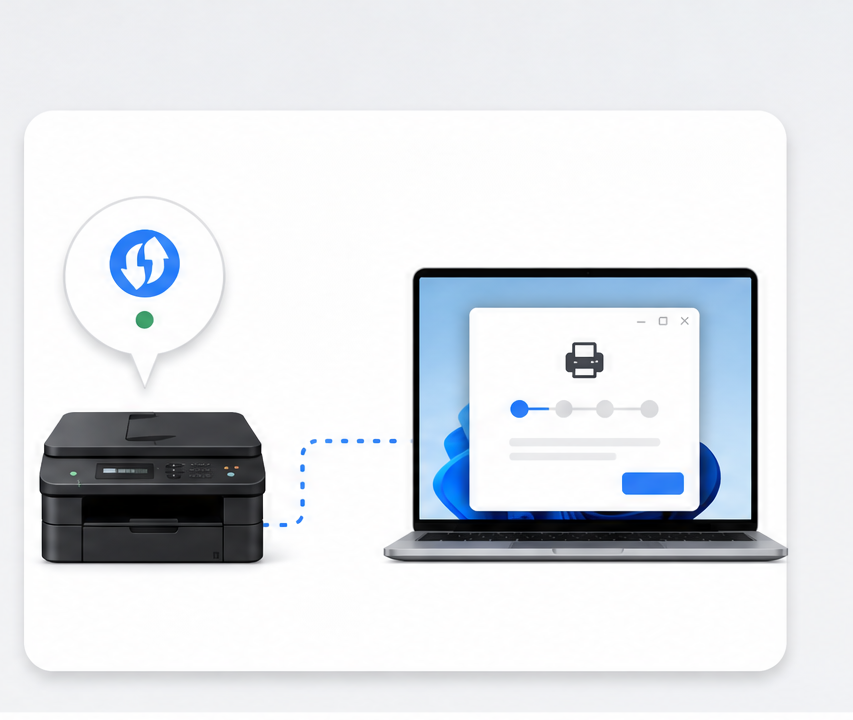
三、WPS 配对成功后再启动安装向导
先按机身 WPS 键,让 DCP-1618W 加入和电脑相同的网络,并在路由器客户端里看到新地址。地址稳定后才启动安装向导,看它是否找到 1618W 并写入队列。卡在“正在检测设备”时,优先检查是否进了访客网、是否跨网段,而不是连点下一步。向导结束后,列表里应当出现完整型号,而不是一个泛化名称。
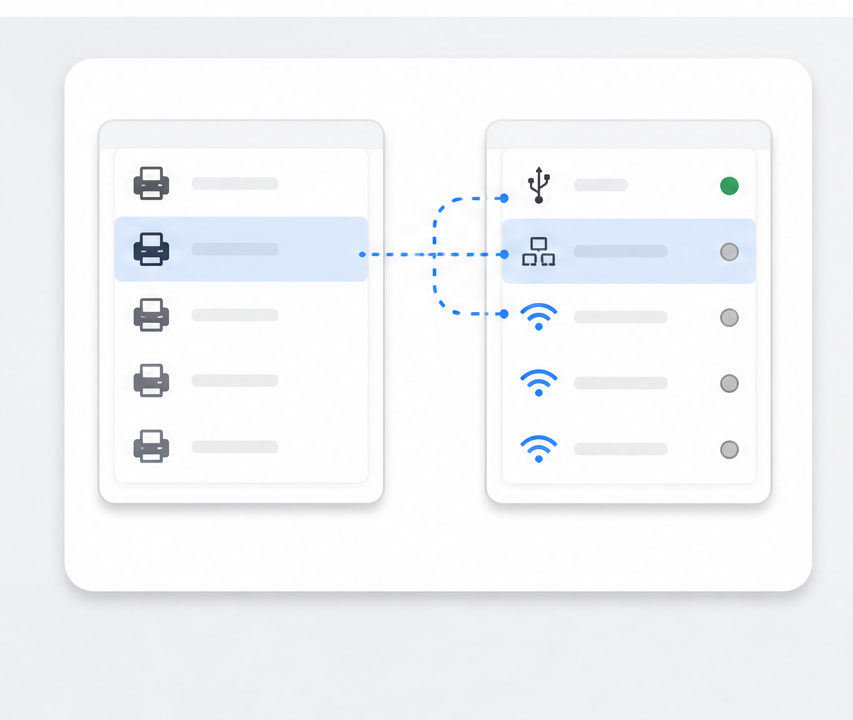
四、队列写好后对照端口和资料
回到打印机属性,核对队列名称、驱动全称和无线端口是否指向刚才抄下的地址。这三项对得上,才说明完整包真正落到了这台 1618W。若还需要对照驱动、端口和队列的检查思路,可以参考打印机驱动助手整理的资料,同类无法出纸的现象也能在打印机故障排查里找到记录,最终仍以本机实测为准。
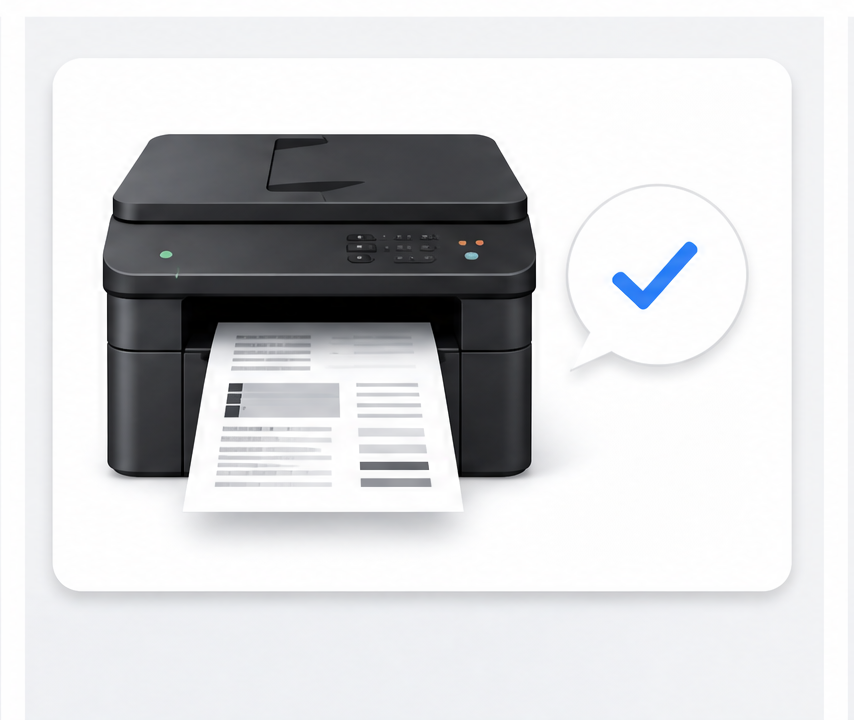
五、硒鼓转动出纸才算打印组件生效
提交系统测试页,盯三个动作:任务进入 1618W 队列、设备面板出现作业、硒鼓仓转动并出纸。缺任何一项都不算打印组件就绪。测试页失败时,回到地址和端口,不要叠加第二份安装包。测试页成功,只证明系统链路通了,还不等于办公软件也能打。
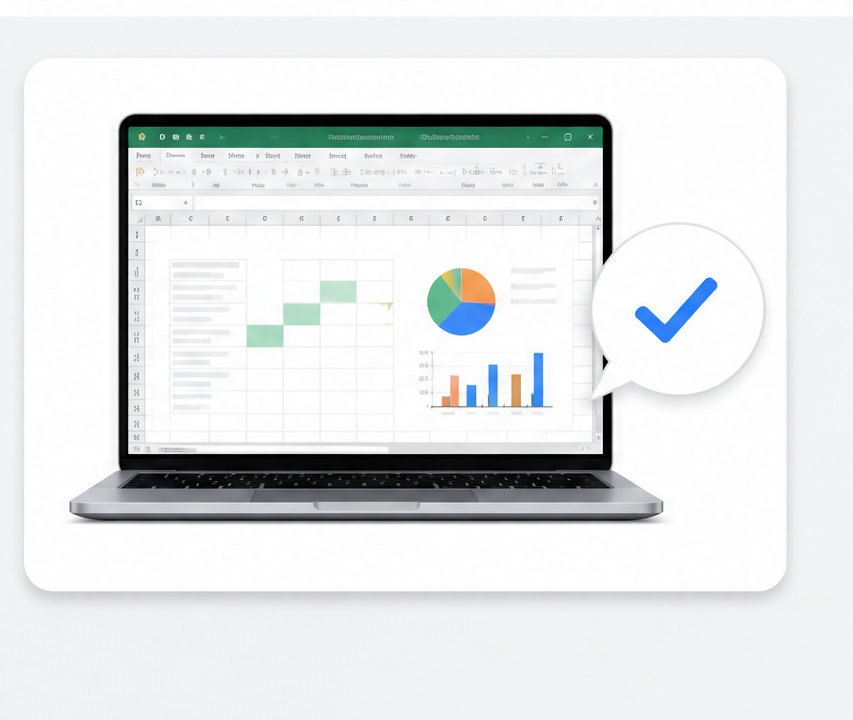
六、再用办公软件打一页表格验收
从日常使用的文档软件打印一页带简单表格的稿子,确认软件自己的打印目标也指向 1618W。不少软件会记住上一次的 USB 队列或 Generic 名称。这一页完整出纸后,才把“安装完成”写进清单。如果只有系统测试页成功,就去改该软件的打印预设,而不是重装驱动。
七、重新入网后按哪几项回看
以后路由器重启或再次 WPS 配对,按清单回看四项:型号后缀还是不是 1618W、列表里有没有重新冒出通用驱动、无线端口是否仍指向新地址、队列里有没有卡住的旧作业。这四项过了,再决定要不要更新功能包。更多安装与排查方法见打印机驱动教程栏目。


