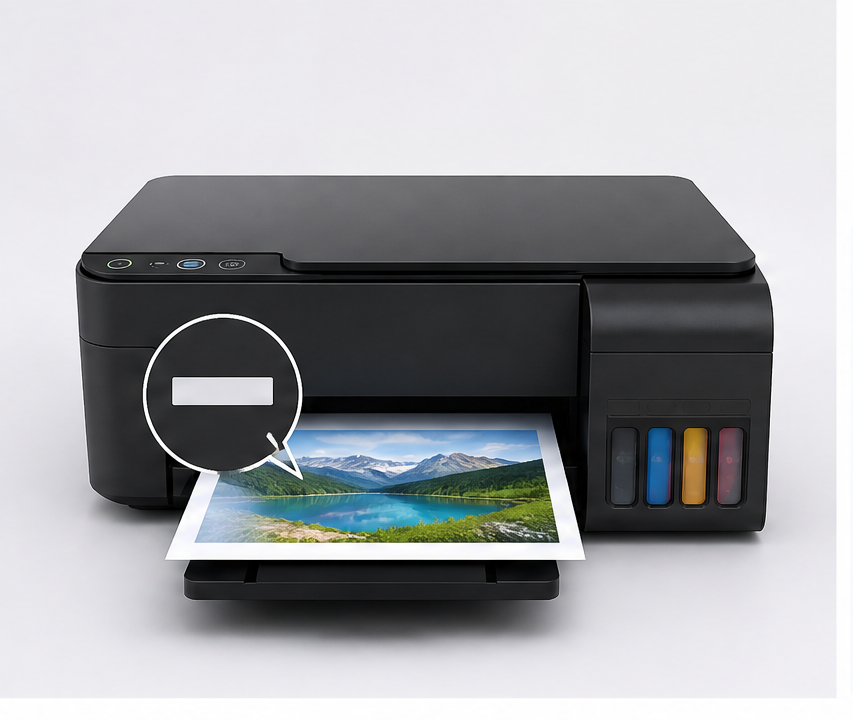
惠普 M126nw 是黑白激光一体机,上盖是没有输稿器的平板扫描玻璃,电脑可以走 USB、无线或网线。Windows 11 64 位最容易拿成只有 USB 的 M126a,或被系统自动留下的类驱动带偏,最后队列里能出测试页,扫描软件里却没有这台机器。下面按机身资料、厂商软件、网络或 USB 向导、队列和两次出纸写成一份可照做的安装记录。

一、机身标签和系统位数先分成两行
标签只抄 M126nw。M126a 没有无线,也没有网口,那份文件不能拿来代替。系统关于页再补 Windows 11 的版本号,以及 64 位或 32 位。两行都齐了再去筛选。
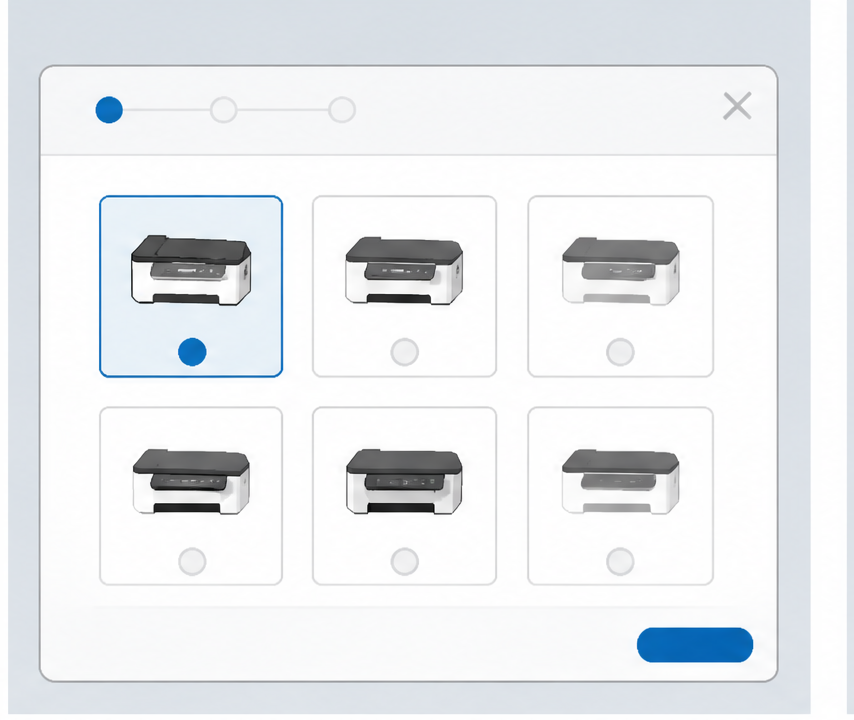
二、按位数挑选同时包含扫描的完整包
厂商支持页用 M126nw、Windows 11 和当前位数过滤。一体机要同时看到基础打印和扫描组件,不要停在系统自动给出的类驱动。装完仍要核对队列显示名是不是 M126nw。软件名和版本先记下来。
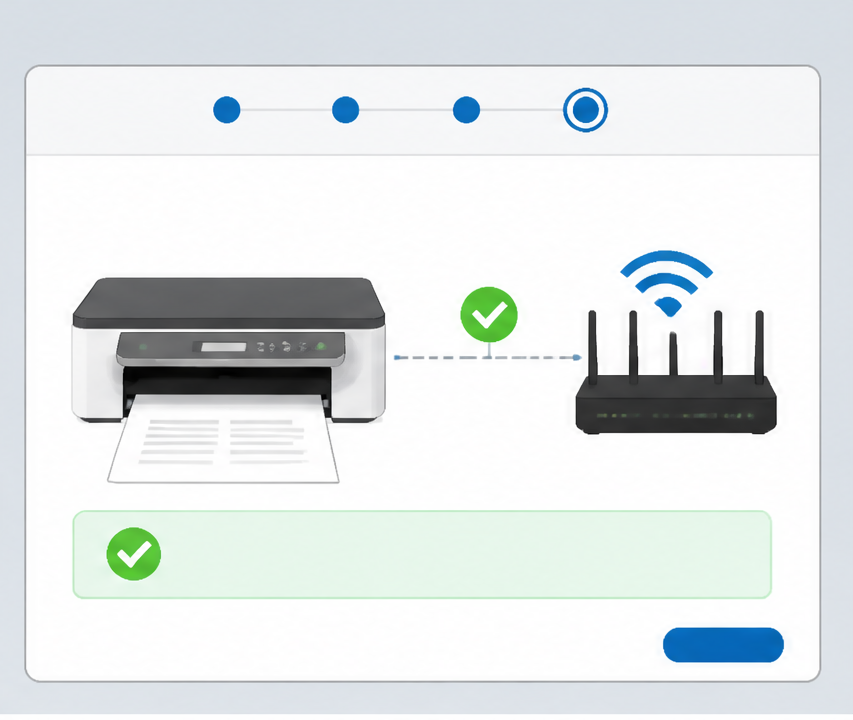
三、向导之前先确认网线、无线或 USB 节点
走网络时,电脑和打印机要先处在同一个网络,或先插上网线。走 USB 时,先把线插上并确认通电,设备管理器里出现打印节点后再开向导。同一网络有多台设备时,系统不一定会自动写入打印机驱动。向导结束时,列表应是完整型号,而不是通用名称。
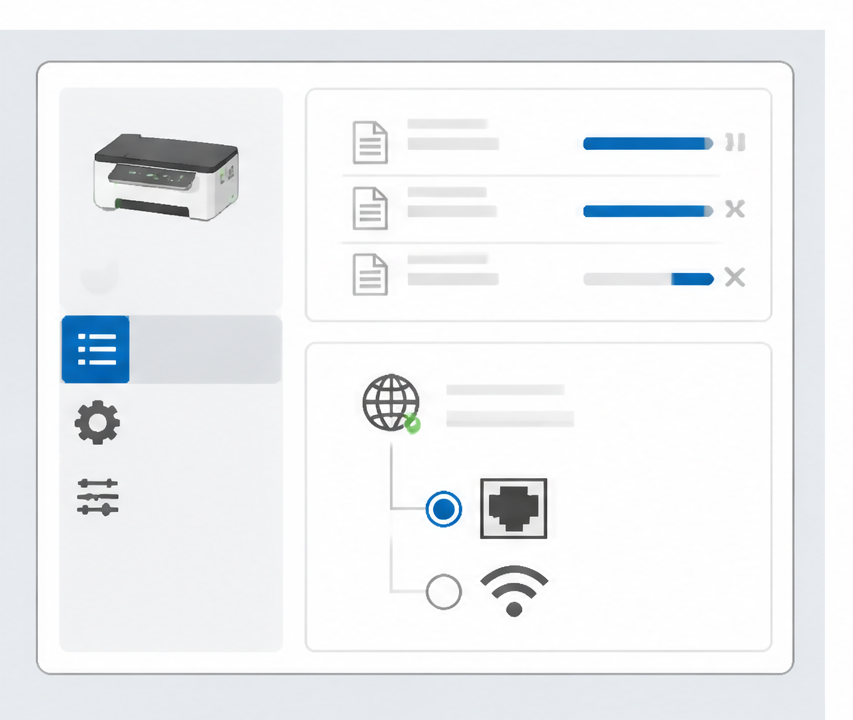
四、队列指回这台机器后,再单独记扫描入口
装完先核对队列名、驱动名和端口是不是同一台 M126nw,扫描入口另外记一行。从无线改到 USB 之后,扫描软件可能要重装一次完整包才会重新列出这台机器。驱动、端口和队列还可以对照打印机驱动助手里的说明;出不了纸的同类现象则放在打印机故障排查里查阅。两处都只作参考,仍以这台机器的实测为准。
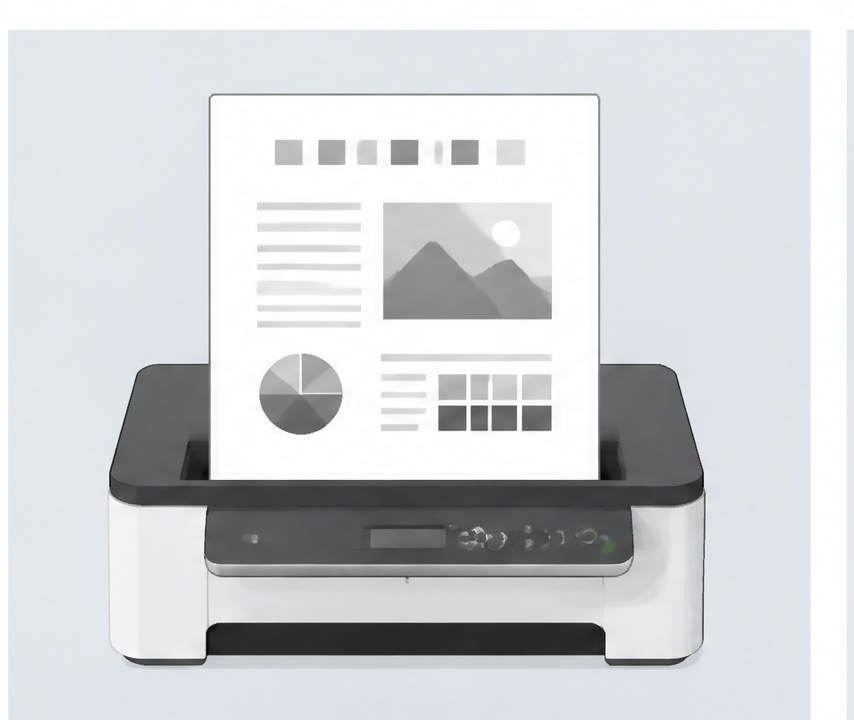
五、测试页只用来确认硒鼓有没有供上粉
送出系统自带测试页,看它有没有进入刚确认的队列、有没有离开队列、纸上有没有字。出来了,基础打印链路可用;没出来,回到当前这条 USB、无线或网线,而不是再增加一份安装文件。纸张以打印首选项里的设置为准。
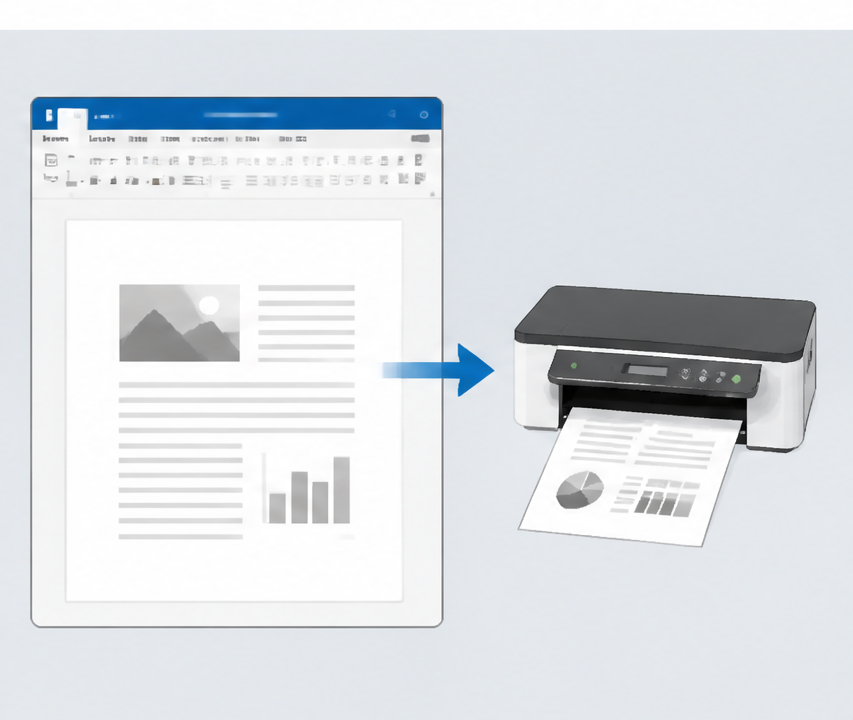
六、常用软件再打一页自己的预设
基础链路通过后,从日常软件打一页带文字和简单表格的文档,确认它的打印目标也是这条队列。有的软件会记住自己的配置,和系统默认并不相同。两页都完整出来,这次安装才算做完。
七、换连接或重装系统后按同一清单回看
仍然无纸时,先看有没有多条同名队列、端口和当前接口是否一致、队列里有没有卡住的作业,以及是不是只留了类驱动。以后换电脑或重装系统,按这份清单回看。安装和排查的其他写法集中在打印机驱动教程。