佳能 G3010 的四色墨窗在机身右侧,上盖是没有输稿器的稿台,打印可以走无线,也可以改插后部 USB-B。Windows 11 64 位上,最常见的结果是手机已经连上,电脑却只挂着类驱动,或者安装包其实来自带输稿器的 G4010。下面把观察窗、软件范围、向导、队列和两页出纸写成可以照着填的记录。
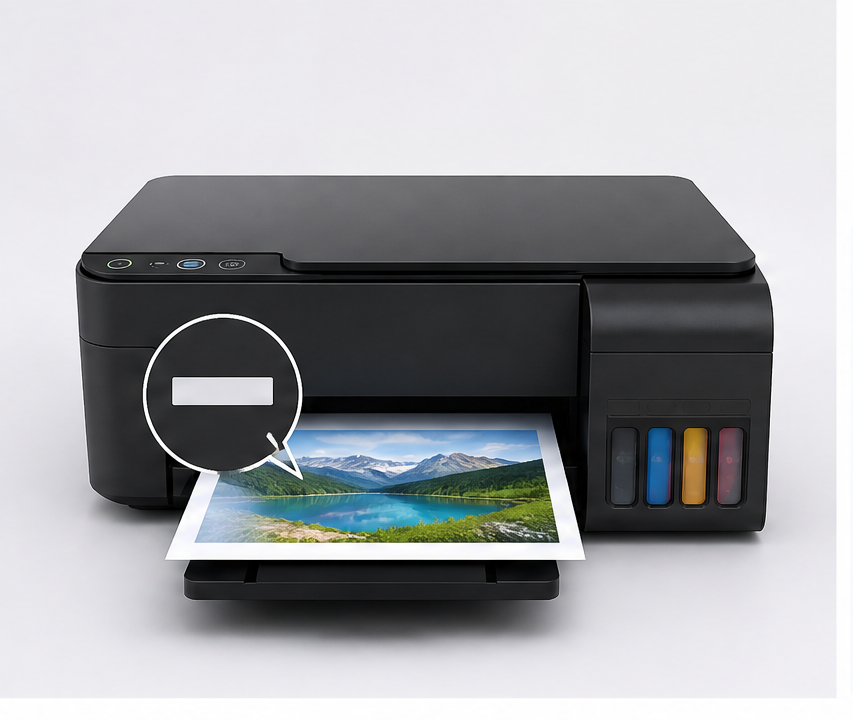
一、铭牌和位数分成两行再筛选
底部铭牌只抄 G3010。G2010 多数不带无线,G4010 多了输稿器和传真,两份文件都不能拿来代替。再到系统信息里补上 Windows 11 的内部版本,并标明 64 位还是 32 位。这两行没写全,先不要去支持页筛选。
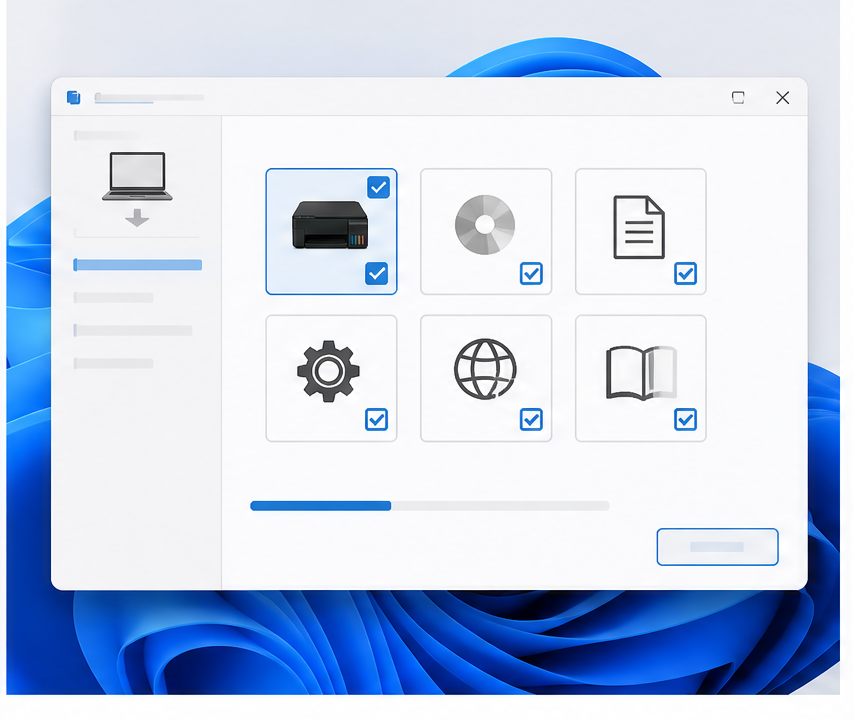
二、完整包要同时带上扫描组件
在厂商支持页用型号、Windows 11 和位数三个条件一起筛。要看到的是同时包含基础打印和扫描的那一份,不要停在系统自己塞进来的通用项或 IPP 类驱动,也不要用手机应用代替电脑端软件。包名和版本先抄下来,装完再对一次,避免拿成带传真的那一版。
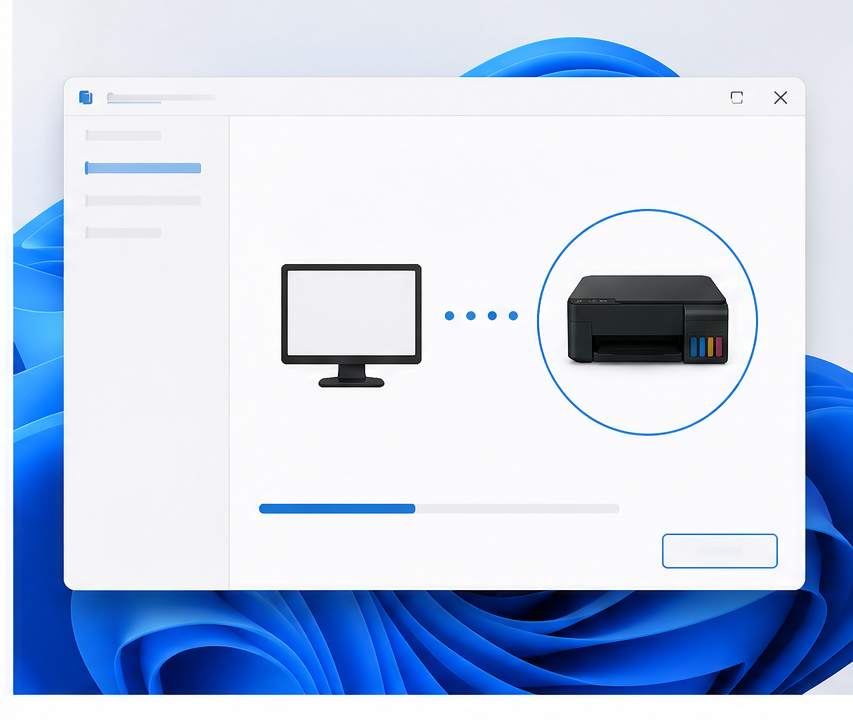
三、向导卡住时只查网段、线和电源灯
机器和电脑先放在同一网段,或者改插后部 USB-B,电源灯稳定、设备管理器里能看到打印节点,再打开向导。向导需要认出 Canon G3010 并新建队列。检测停住时,只查三件事:有没有进访客网络、线有没有松、端口还在不在,然后重开一次。结束时列表里应是完整型号,不能停在通用名称上。
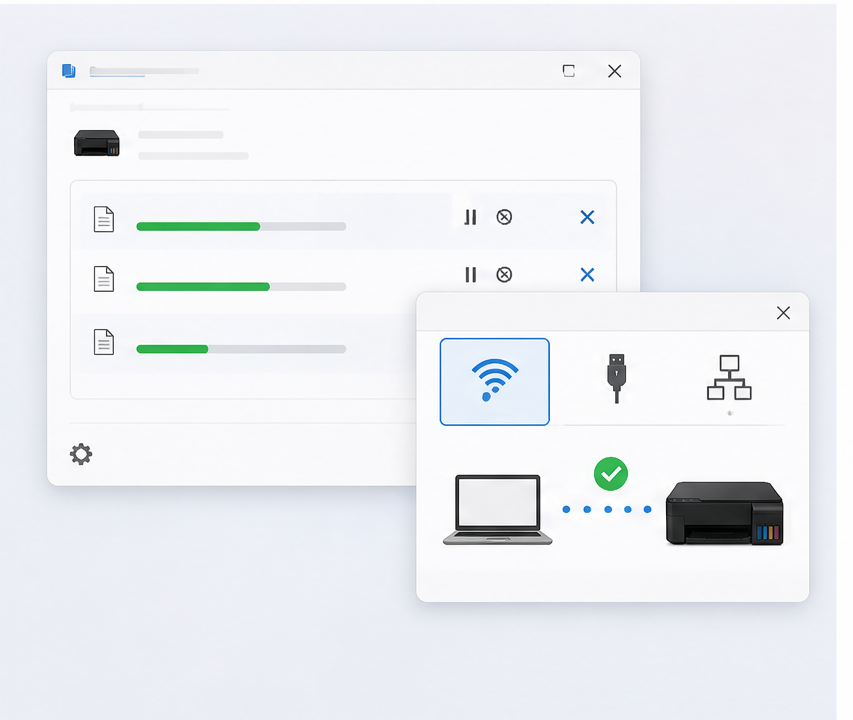
四、队列指回 G3010 之后,扫描入口另记一行
装完先看队列名、驱动名和连接方式是不是都落在这台 G3010 上,扫描入口另外写一行。驱动、端口和队列的对照说明可以看打印机驱动助手;同类打不出纸的现象放在打印机故障排查里翻。这两处只作旁证,仍以这台机器当场的结果为准。
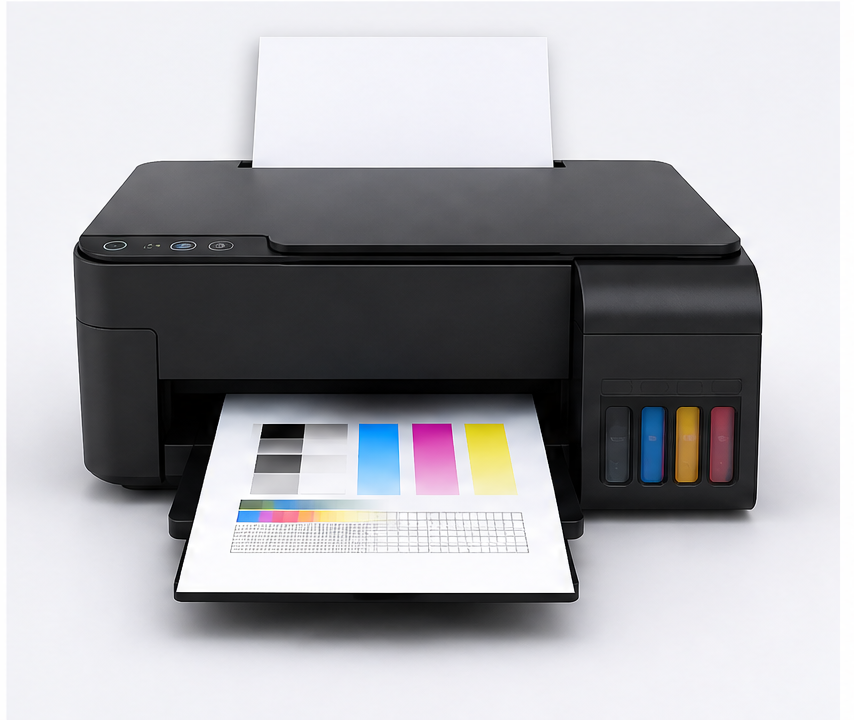
五、测试页只回答墨有没有供到纸上
从系统送出测试页,核对它是否进入刚确认的队列、是否离开队列、纸面上是否有墨。纸出来了,基础打印链路可用。纸没出来,回到连接方式,不要再追加一份安装文件。
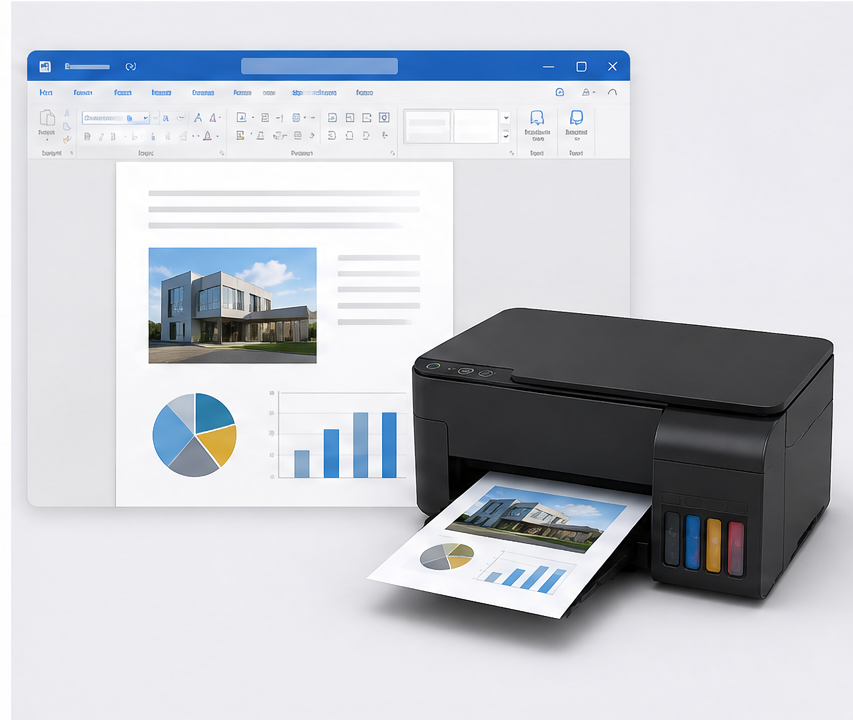
六、日常软件再用它自己的预设打一页
基础链路通过之后,再用日常软件打一页带文字和简单表格的文档,确认那个窗口选中的也是这条队列。有些软件会记住自己的打印机,和系统默认并不是同一条。两页都完整落在纸上,这次安装才算做完。
七、改网或系统更新后按同一份清单回看
如果仍然无纸,先查同名队列有几条、连接方式和当前接口是否一致、队列里有没有卡住的作业,以及是不是装成了 G4010 或只留了手机应用。以后更换网络或做系统更新,按这份加墨清单回看。别的安装和排查写法集中在打印机驱动教程。


