Brother HL-L2400D 是 USB 连接的黑白激光打印机,安装后如果系统里出现多个相似队列,或者双面打印选项找不到,往往需要先确认当前安装的是哪一条驱动和端口。Brother 官方 HL-L2400D 下载页提供 Windows 11 的驱动选择;完整软件包和仅打印驱动有不同用途。本文从系统筛选、USB 识别、队列整理到双面测试逐步核对,避免以为安装向导结束就代表设置全部正确。
一、对照铭牌确认 HL-L2400D 与电脑系统版本
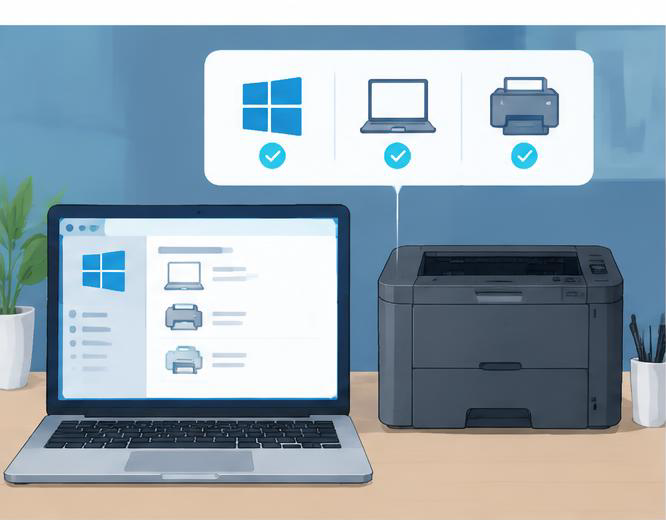
查看设备铭牌上的完整型号 HL-L2400D,不要把 HL-L2400DW 或其他同系列型号直接代入。打开 Windows“设置—系统—关于”记下 Windows 11 版本和系统类型。再看打印机连接的是电脑本机 USB 口还是扩展坞;如果电脑有多个 USB 控制器,记录当前线缆所在接口,安装后才能判断是不是同一条设备路径。机身型号、系统和线缆三项确认后再下载驱动。
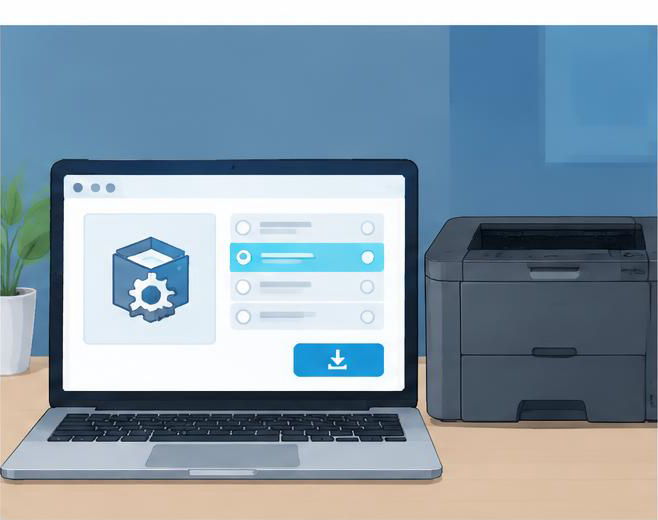
二、在 Brother 下载页选择适合用途的驱动项目
进入 Brother 官方 HL-L2400D 支持页,选择 Windows 11 后阅读列表说明。首次设置或需要配套软件时查看 Full Driver & Software Package;已经配置过,只需要恢复打印时可核对 Printer Driver。下载页还会列出其他工具,不能把卸载程序或固件更新工具当成打印驱动。安装前记录文件名、版本和日期。若系统里已经有队列,先确认它是否指向当前设备,再决定是更新原项还是创建新项。
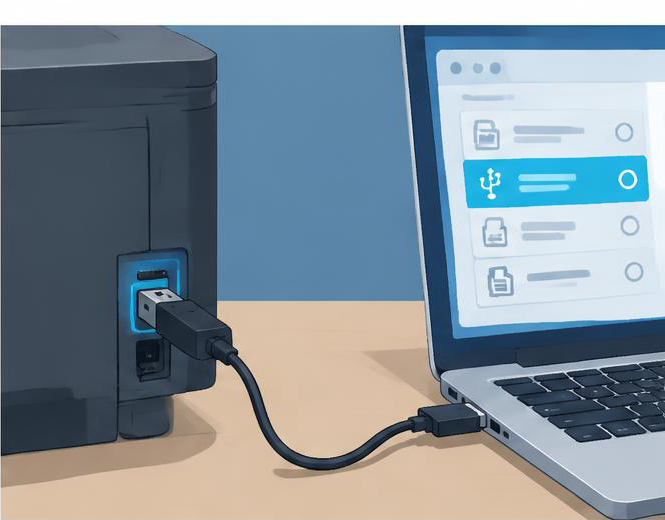
三、识别 USB001 与其他虚拟端口的对应关系
用“设置—打印机和扫描仪”打开当前 HL-L2400D 队列的打印机属性,查看端口选项中勾选项。USB 连接通常会映射到系统的 USB 虚拟打印端口;若设备换过插口,Windows 可能保留另一条旧队列。先通过设备管理器观察打印机连接和断开时节点是否变化,再将属性中的队列和实际 USB 路径对应。不要因为看到 USB001 就判定它必然正确,也不要在设备正在打印时拔线。
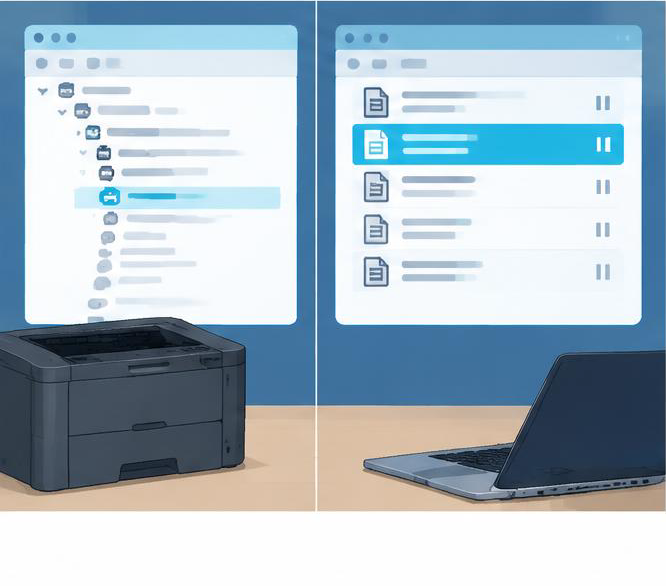
四、端口确认后再查看打印机驱动助手中的相关资料
若队列状态不清楚,先记录当前端口、设备管理器状态和打印机面板指示,再参照打印机驱动助手中有关驱动、端口和队列的排查资料。关键是按本机 HL-L2400D 的 USB 连接和 Windows 11 状态逐项核对,资料不能替代官方驱动包,也不能代替实际测试页。
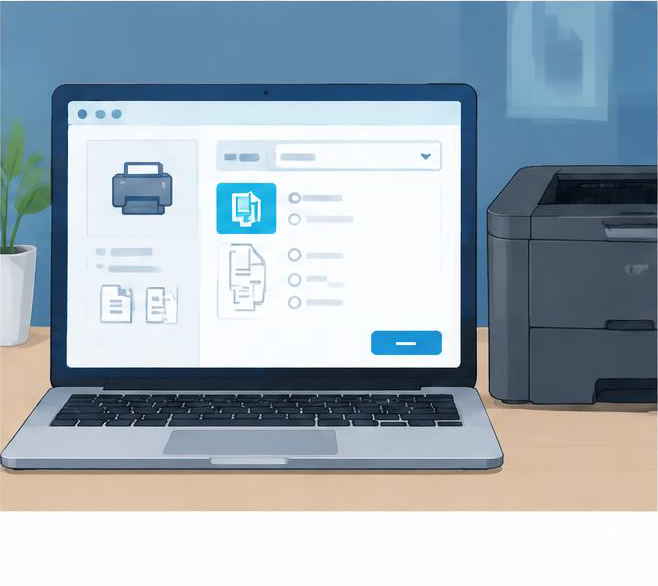
五、从打印首选项确认双面选项是否由驱动提供
HL-L2400D 型号后缀包含 D,安装完成后可在打印首选项中查找双面或手动翻面相关选项;不同驱动版本的界面用词可能不同。先确认打印首选项属于当前 Brother 队列,再用一份两页文档做小范围测试,观察纸张方向和翻面结果。如果选项缺失,核对是否误选了通用驱动、旧型号驱动或其他队列;不要仅凭控制面板中出现了打印机名称就判断功能项齐全。
六、测试页通过后保存队列、端口和驱动版本
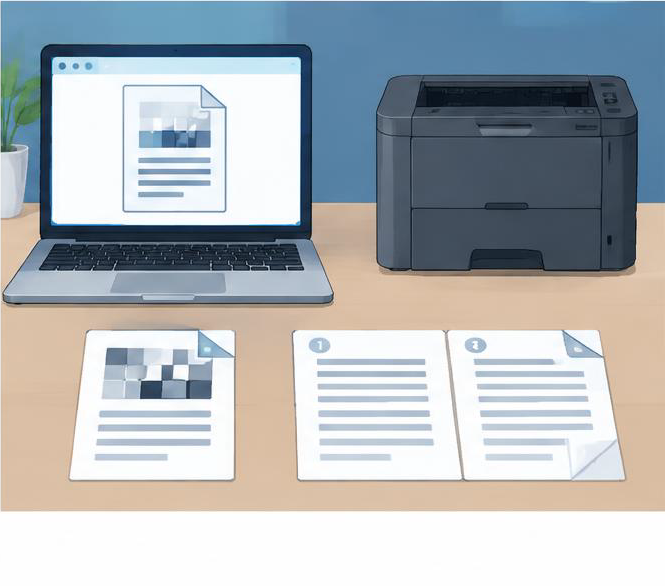
先发送 Windows 测试页,确认队列能正常处理作业;再打印两页文档验证双面设置。若测试页失败,回到端口与线缆检查;若测试页成功但双面项缺失,则看当前队列的驱动和首选项。保存本次使用的驱动版本、端口名、USB 接口和功能测试结果。更换电脑或升级系统后,按这几项重新核验,可避免误删仍在工作的队列或把旧实例设为默认打印机。