兄弟 DCP-T520W 是一台采用内置大容量连供墨仓的多功能彩色喷墨一体机,具备打印、复印与彩色平板扫描功能,支持 USB 本地连接与无线 Wi-Fi 局域网接入。很多用户在 Windows 11 64 位电脑环境下安装驱动时,容易把打印机驱动与扫描仪组件拆解不当,导致只能打印文档而无法调用扫描仪,或者在路由器重启后电脑提示打印机脱机。下面按机器就绪状态、完整软件包挑选、无线网络匹配、网络端口绑定、打印出纸与平板扫描测试梳理出完整的操作步骤。
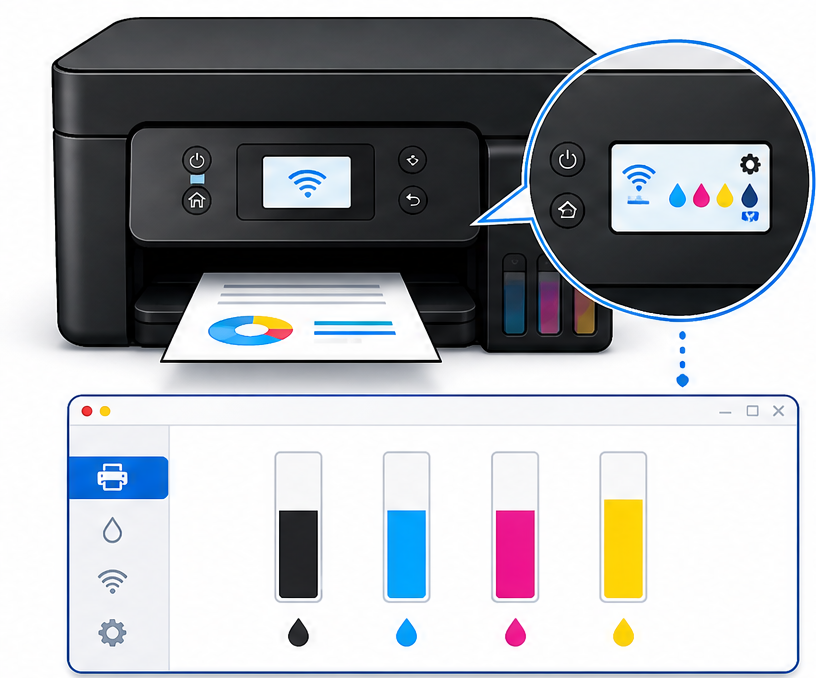
一、机身正面液晶屏确认 DCP-T520W 型号与墨水余量
在安装驱动之前,先观察一体机正面单行液晶显示屏,确认型号为「DCP-T520W」,屏幕当前显示为待命就绪状态。检查机身右侧透明连供墨仓,确保四色墨水水位线充足。如果是新机刚开机注入墨水,必须按面板提示长按启动键约 3 秒,等待机器完成约数分钟的首次充墨过程。在充墨未完成前,电脑端向导即使搜索到设备也无法完成双向校准。
二、Windows 11 64 位系统环境确认与全套驱动包准备
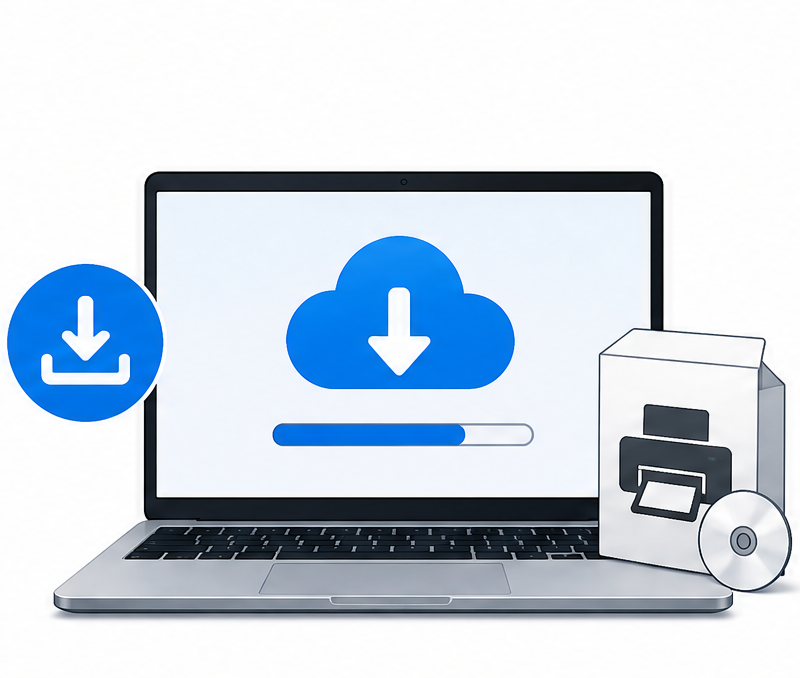
在电脑端按下 Win + Pause 打开系统属性页面,确认系统运行环境为 Windows 11 64 位版本。访问兄弟官方服务支持中心,在产品类别中输入 DCP-T520W 进行搜索。对于需要完整使用打印、扫描及辅助工具的用户,强烈推荐下载“完整驱动程序及软件包”,而不是单个简单的通用打印驱动。完整包内自带 ControlCenter4 扫描管理中心与无线网络配置程序,能一次性补齐所需组件。
三、无线网络连接与路由器 2.4GHz 频段配对
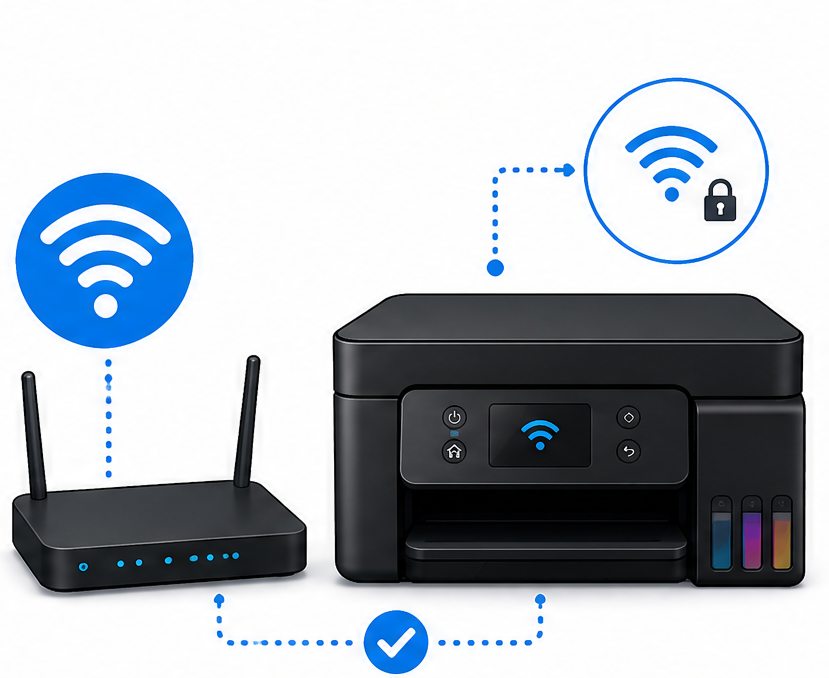
在电脑运行安装向导前,先通过一体机面板或临时插入 USB 线缆协助打印机连接至家庭或办公室的 Wi-Fi 路由器。请确保 Wi-Fi 路由器已开启 2.4GHz 频段,因为一体机无线网卡仅支持 2.4GHz 频段信号。让电脑与打印机连接在同一个 Wi-Fi 名称下,确认两者处于同一 IP 子网段,避免跨 VLAN 或访客隔离网络导致设备无法相互寻址。
四、打印机驱动程序安装与网络端口绑定
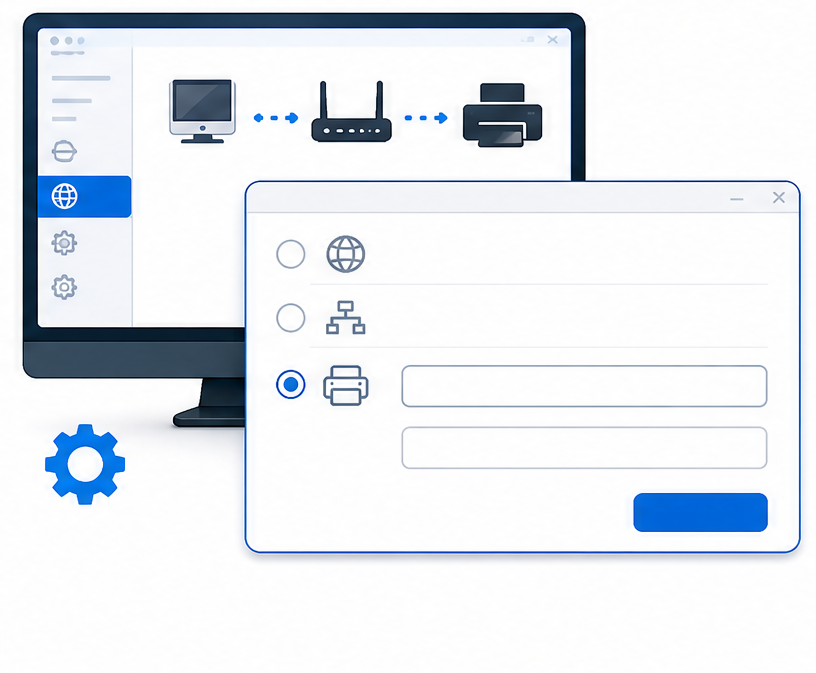
运行兄弟完整安装程序,连接类型选择“无线网络连接(Wi-Fi)”。向导会在局域网内自动检索在线的 DCP-T520W 一体机并完成配置。驱动、端口和队列还可以对照打印机驱动助手里的说明;出不了纸的同类现象则放在打印机故障排查里查阅。两处都只作参考,仍以本台机器的实测记录为准。安装完成后在设备和打印机中查看其端口属性,应为 Brother 网络端口或标准 TCP/IP 端口,避免使用不稳定的动态 WSD 端口。
五、驱动属性中纸张类型与高质量打印首选项设置
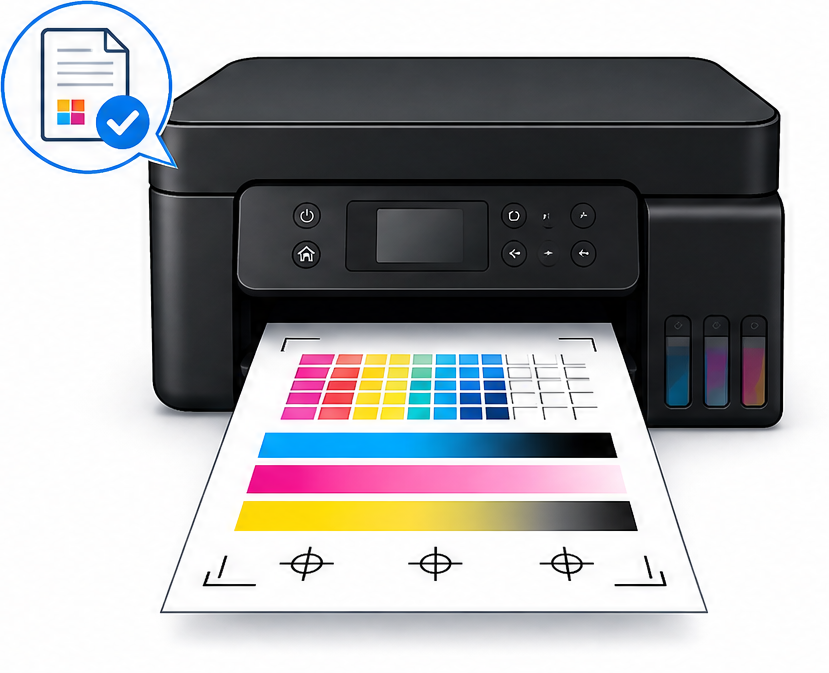
进入控制面板中 DCP-T520W 的“打印首选项”,在基本设置中将默认纸张尺寸设置为 A4,纸张类型根据实际打印载体选择普通纸或相片纸。点击常规选项卡中的“打印测试页”按钮,观察墨仓一体机进纸机构与喷头动作,打出一张色彩鲜明、线条连续的测试页,验证彩色喷墨打印链路正常。
六、ControlCenter 扫描组件与平板扫描仪测试
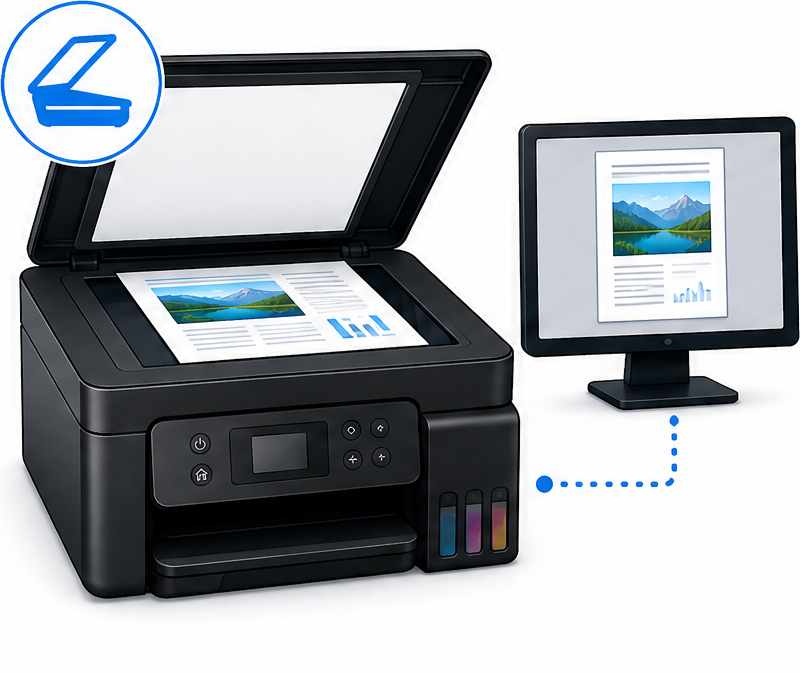
在 Windows 11 开始菜单中打开「Brother Utilities」,启动「ControlCenter4」扫描控制软件。掀开一体机顶盖,在平板玻璃左上角对齐放上一份带文字图表的文档。在软件中选择“扫描到文件”或“图像”,点击扫描按钮。观察扫描光源匀速滑过玻璃平板,电脑端正常生成 PDF 或高清图片预览,确认平板扫描仪驱动正常工作。
七、换网或重装系统后的驱动回溯清单
当办公室更换路由器或修改 Wi-Fi 密码后,如果打印机无法打印,无需重新卸载安装驱动程序,只需在一体机面板上重新配置网络连接,并在电脑端运行 Brother 网络修复工具刷新 IP 绑定即可。安装和排查的其他写法集中在打印机驱动教程。将这些排查经验记录在日常设备维护表中,便于日后快速处置。