惠普 DeskJet 2720 是家用无线喷墨一体机,打印可以走 Wi-Fi,也可以插 USB,扫描玻璃和墨盒仓是两套可观察对象。Windows 11 64 位安装打印机驱动时,最容易只装 HP Smart,或把 2722 的包装进去,最后只留下一条类驱动队列。下面按喷墨资料、厂商软件筛选、连接向导、队列核对和两次出纸来写,方便按同一台机器做完一次安装。
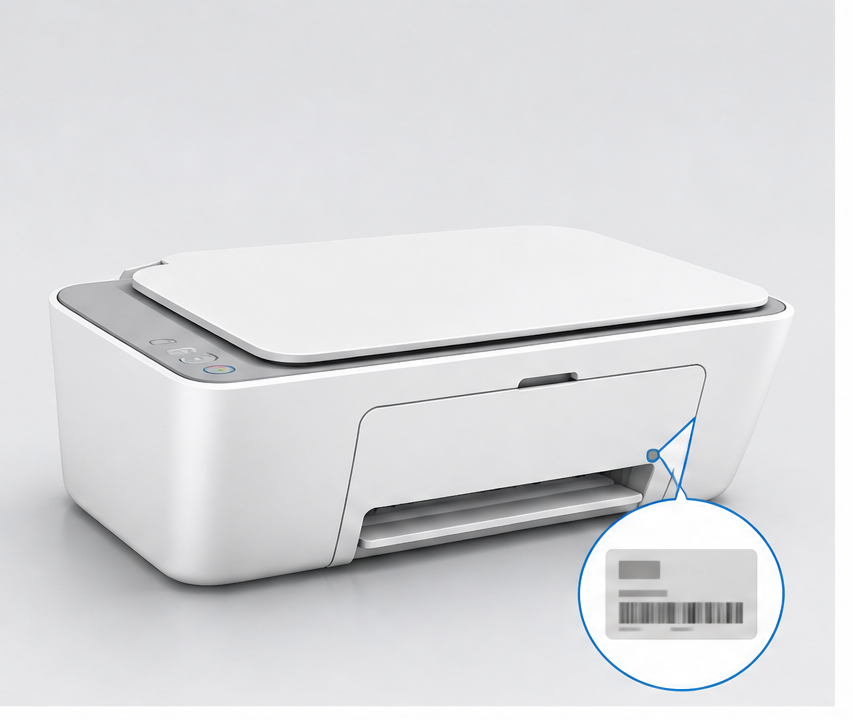
一、先把喷墨机身和系统位数写成两行资料
底部或仓门内侧铭牌抄下 DeskJet 2720。2721 带小屏,2722、2723 安装范围不同,这三份文件不能混用。再到系统关于页抄 Windows 11 版本号和 64 位或 32 位。机身一行、系统一行写齐,再进入筛选。
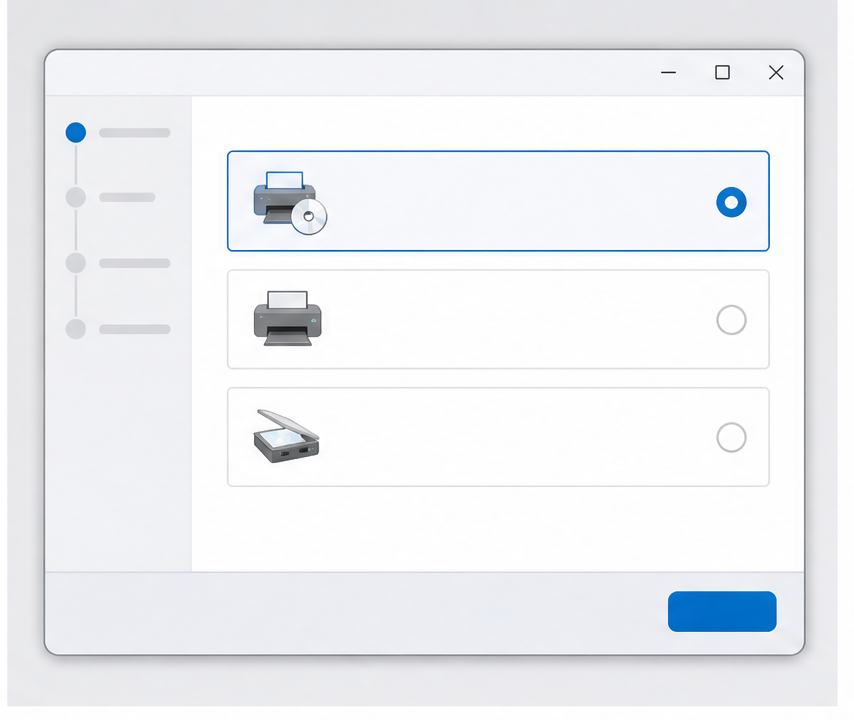
二、厂商页按 Windows 11 和 64 位挑完整打印软件
进入厂商支持页,按 2720 后缀、Windows 11 和系统位数筛选。一体机要同时核基础打印软件和扫描组件,避免只让系统自动挂上 Generic 或 Microsoft IPP Class Driver,也不要用手机 HP Smart 代替电脑端完整包。记下软件名和版本,装完回头对照,不要用 2722 文件替代。
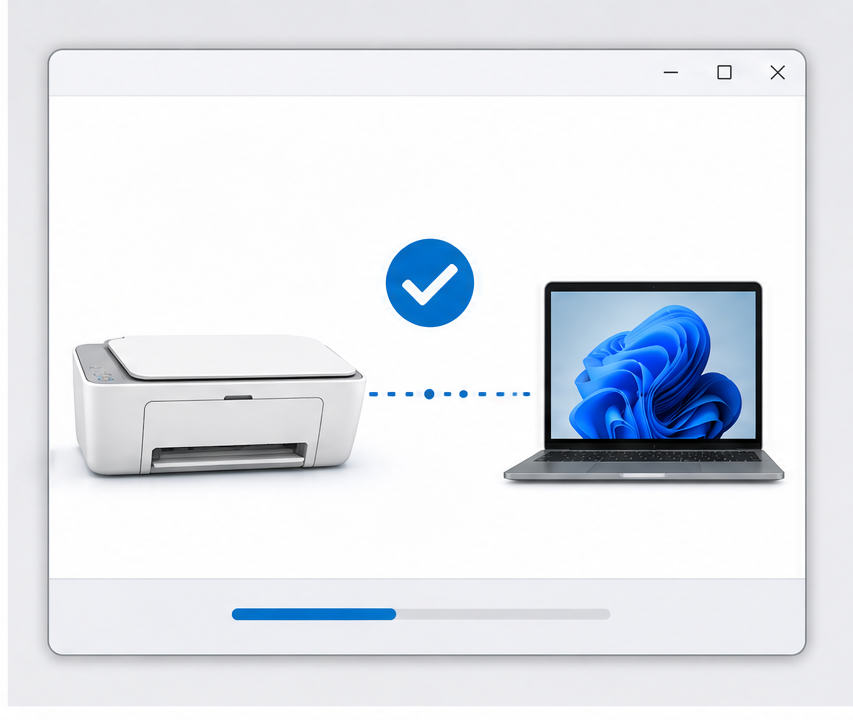
三、向导卡住时只查同一网段和电源灯
机器先连上和电脑同一网段的 2.4G Wi-Fi,或改用机箱后口 USB 并通电,设备管理器出现打印节点后再开向导。它应找到 HP DeskJet 2720 并写入打印队列。卡在检测设备时,先看是不是连了访客网或 5G 主网、线是否松、端口是否仍有效,再重新开始。结束后确认列表是完整型号,而不是通用名称。
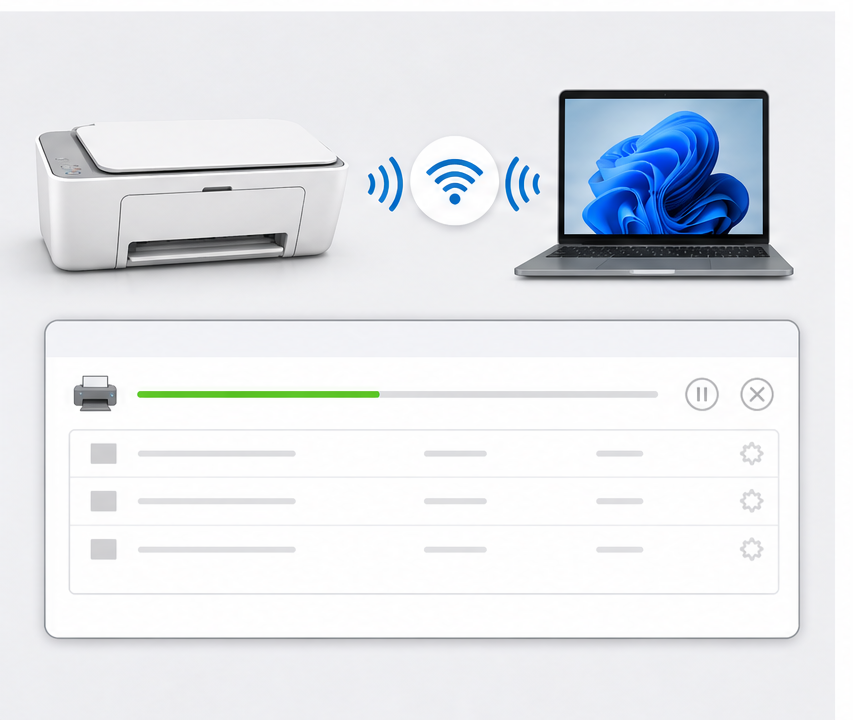
四、打印队列对上以后再单独看扫描入口
安装结束后先看队列名称、驱动名称和连接方式能否指回同一台 2720,扫描入口另记一行。需要进一步了解驱动、端口和队列的检查思路,可以参考打印机驱动助手整理的资料,涉及无法出纸的现象也可以在打印机故障排查页面找到同类记录,不过都应以当前设备信息和实测结果为准。
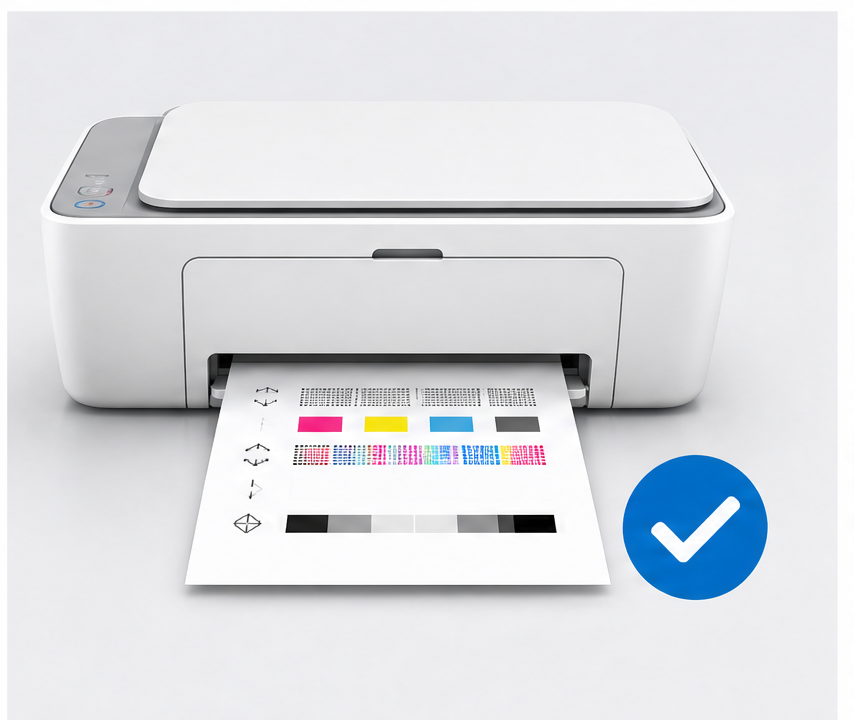
五、系统测试页只验证墨盒供墨链路
提交系统自带的测试页,看作业是否进入刚确认的队列、是否离开队列、墨盒是否供墨出纸。测试页正常,基础打印链路可用;测试页失败,回到连接方式核对,而不是继续增加新的安装文件。
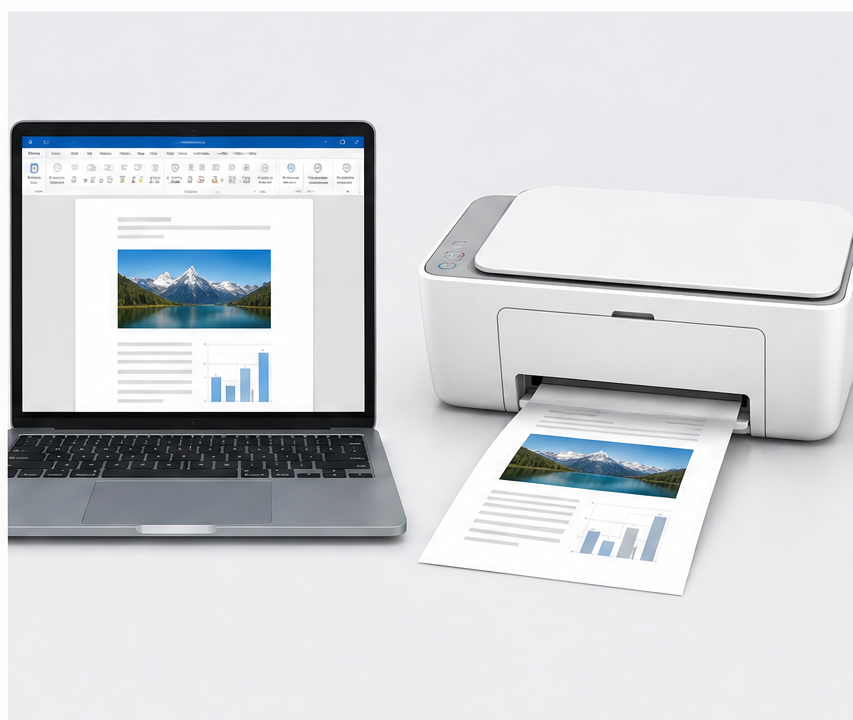
六、日常软件再走一遍自己的打印预设
基础链路可用之后,从日常软件打印一页含文字和简单表格的文档,确认应用侧预设也指向正确队列。部分软件会保存自己的打印配置,与系统默认值并不相同。两次都能完整出纸,才算这次安装完成。
七、改网或功能更新后按喷墨清单回看
安装后仍打不出纸时,先确认有没有多条同名队列、连接方式是否与当前接口一致、队列里有没有待处理作业,以及是不是误装了 2722 的包或只留了 HP Smart。改网或系统更新后,按同一份喷墨清单复查。更多驱动安装与排查方法可以查看打印机驱动教程栏目。


