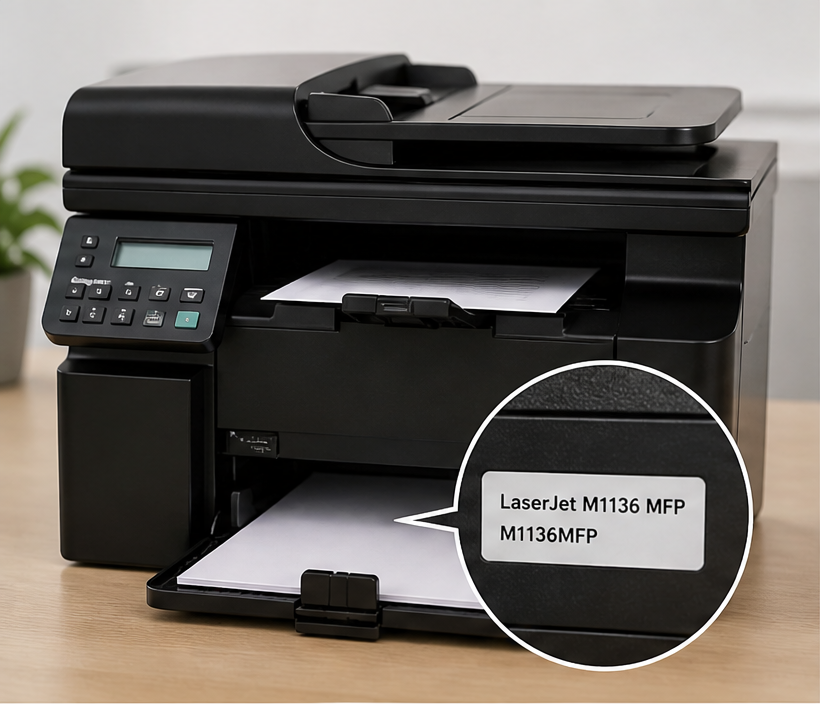
佳能 LBP2900 是上市较早的黑白激光机型,在 Windows 11 64 位系统上安装打印机驱动时,容易在型号后缀、系统位数和连接方式三处出错。本文按下载前确认、安装中识别、安装后核对和打印验证四段整理,每一步都给出可观察的判断点,方便照着完成一次完整安装。
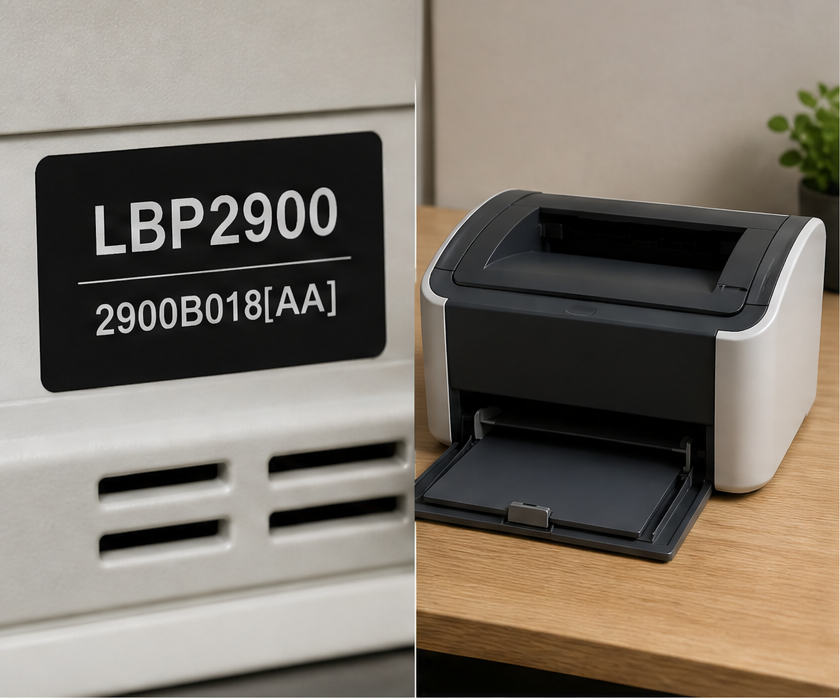
一、下载前确认型号后缀与 Windows 版本
先看机身标签,抄下完整型号和后缀,LBP2900 与 LBP2900+ 这类写法对应不同的安装文件,不能混用。接着在系统设置的关于页面确认 Windows 11 的版本号和 64 位或 32 位。型号后缀与系统位数决定了后面该选哪一类文件,这两项抄全之后再进入下一步。
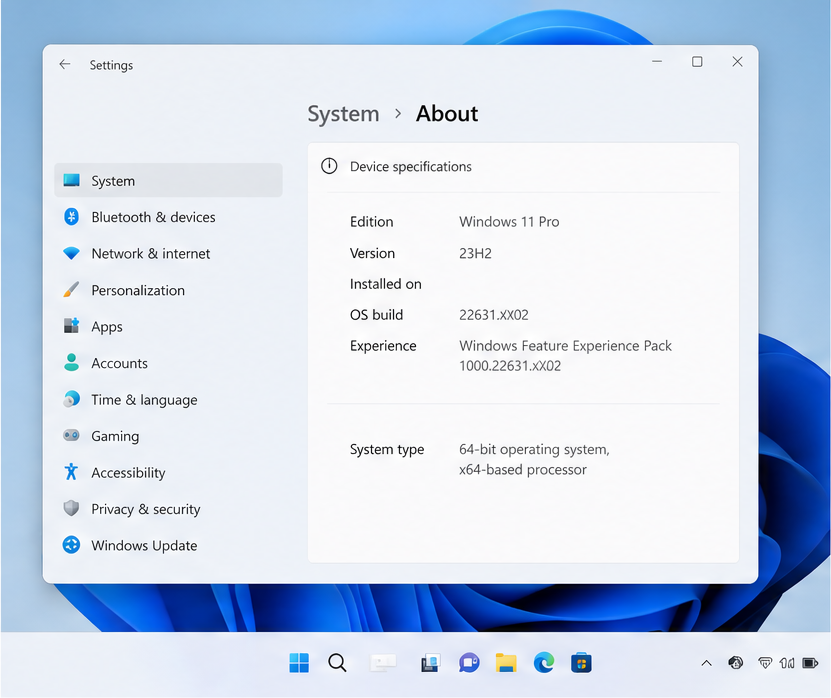
二、核对安装包是否与系统位数匹配
进入厂商支持页面,按机型后缀、Windows 版本和系统位数筛选可用文件。早期机型的安装包常按 32 位与 64 位分开提供,也有只包含基础打印的精简包。把包名称和版本记下来,安装完成后可以回头核对是否与当前系统匹配,不要用相近型号的文件替代。
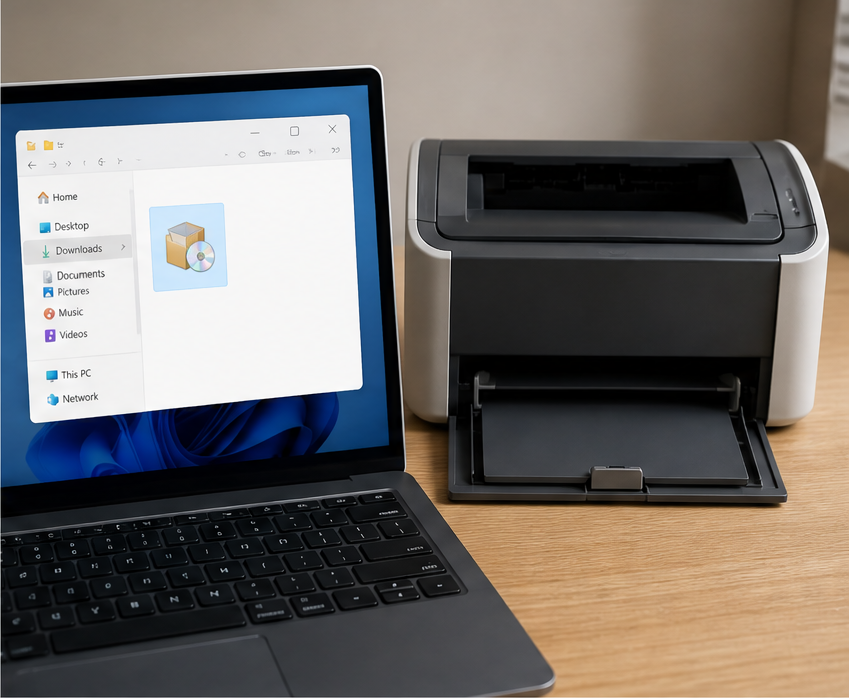
三、安装过程中确认设备识别状态
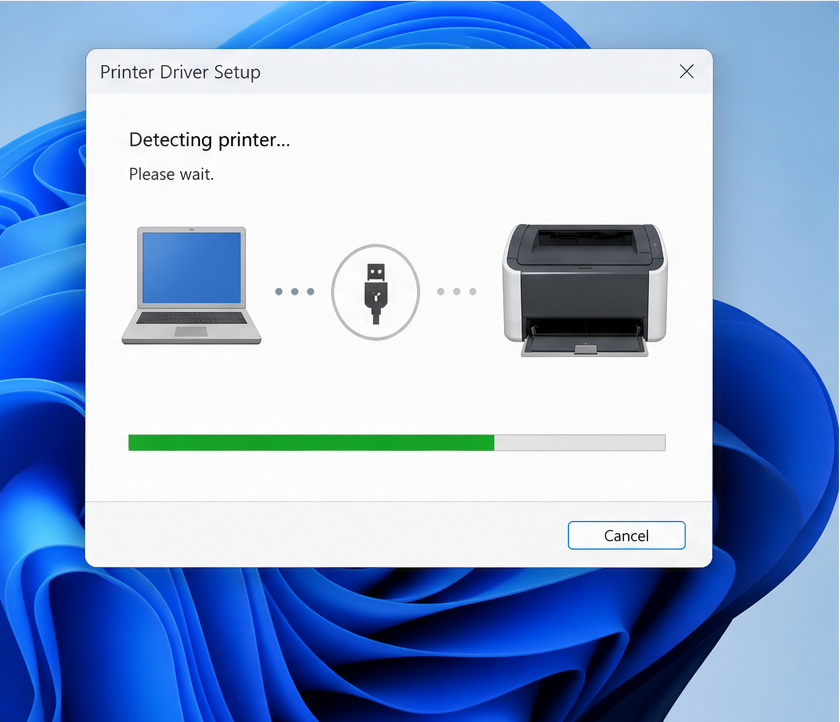
连接好数据线或确认网络地址可用后开始安装,观察向导是否找到设备并写入打印队列。安装卡在检测设备阶段时,先检查线材、接口供电和网络连通,再重新开始,不要连续点击下一步。安装结束后回到打印机列表,确认出现的是完整型号,而不是一个通用名称。
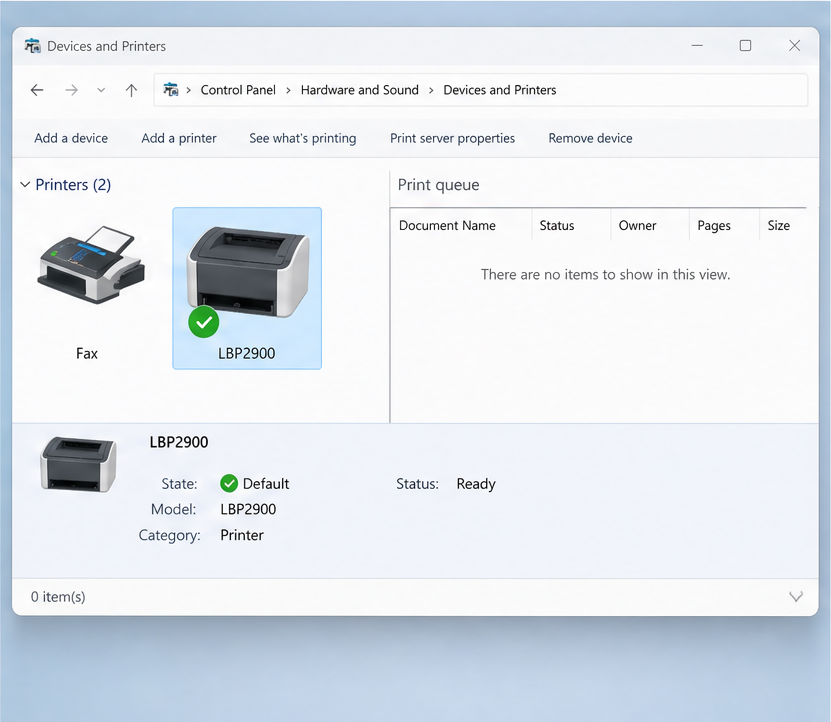
四、安装完成后核对队列与端口
安装结束后先把队列名称、驱动名称和端口逐项看一遍,确认型号、连接方式与端口类型能够互相对应。需要进一步了解驱动、端口和队列的检查思路,可以参考打印机驱动助手整理的资料,涉及无法出纸的现象也可以在打印机故障排查页面找到同类记录,不过都应以当前设备信息和实测结果为准。
五、打印系统测试页确认基础链路
提交系统自带的测试页,观察任务是否进入刚确认的队列、是否离开队列、设备是否真实出纸。测试页正常,说明驱动、端口和队列已经能够配合完成基础输出;如果测试页失败,就回到端口核对环节,而不是继续增加新的安装文件。
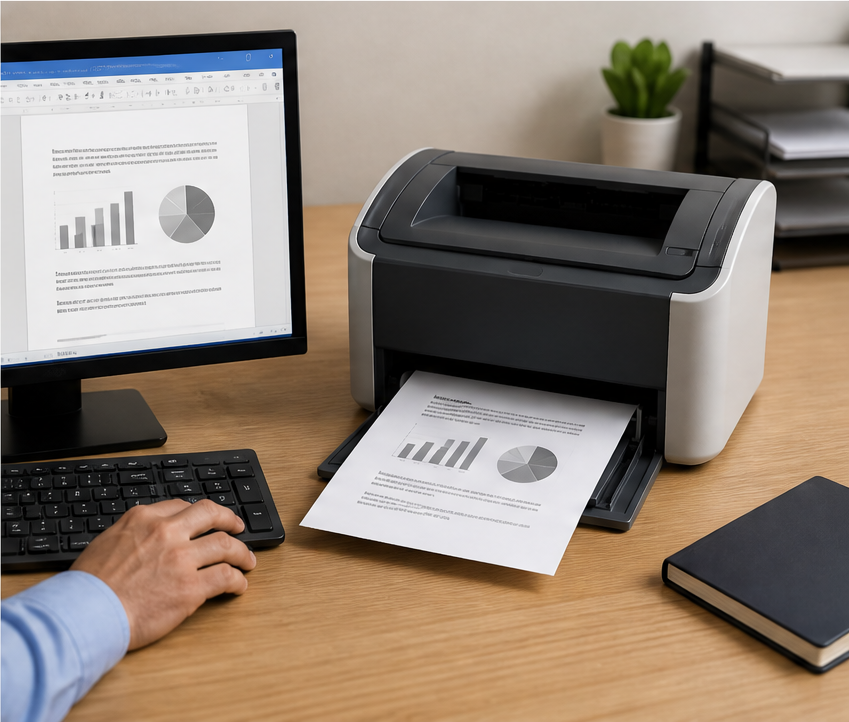
六、用常用软件再打印一份确认
基础链路可用之后,再从日常使用的软件里打印一页含文字和简单表格的文档,确认应用侧的打印预设也指向正确队列。部分软件会保存自己的打印配置,与系统默认值并不相同。两次都能完整出纸,才算这次安装完成。
七、常见问题与后续更新注意事项
安装后仍打不出纸时,先确认系统里是否有多条同名队列、端口是否与实际连接一致、队列中是否留有待处理的任务。系统更新或更换连接方式后,按同一份清单复查型号、位数、队列和端口。更多驱动安装与排查方法可以查看打印机驱动教程栏目。