惠普 HP LaserJet M1136 MFP 是常见的一体机机型,在 Windows 11 64 位系统上安装打印机驱动时,容易在型号后缀、系统位数和连接方式三处出错。本文按下载前确认、安装中识别、安装后核对和打印验证四段整理,每一步都给出可观察的判断点,方便照着完成一次完整安装。
一、下载前确认完整型号与 Windows 版本
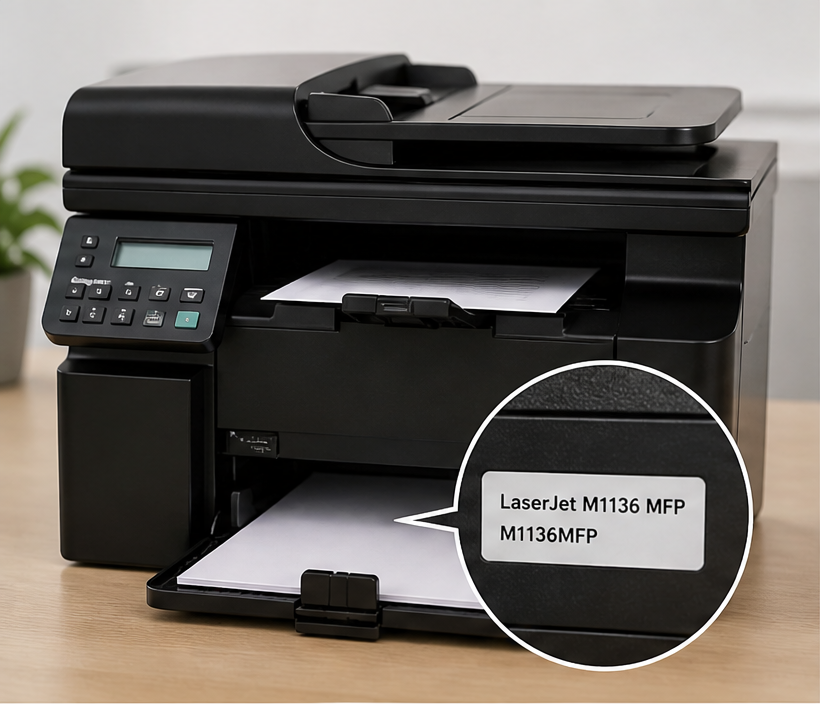
先看机身标签,抄下完整型号和后缀,M1136 与 M1136 MFP 在是否带扫描功能上并不相同,安装包覆盖的组件也随之不同。接着在系统设置的关于页面确认 Windows 11 的版本号和 64 位或 32 位。型号后缀和系统位数决定了后面该选哪一类安装文件,这两项抄全之后再进入下一步。
二、选择与系统位数匹配的驱动包
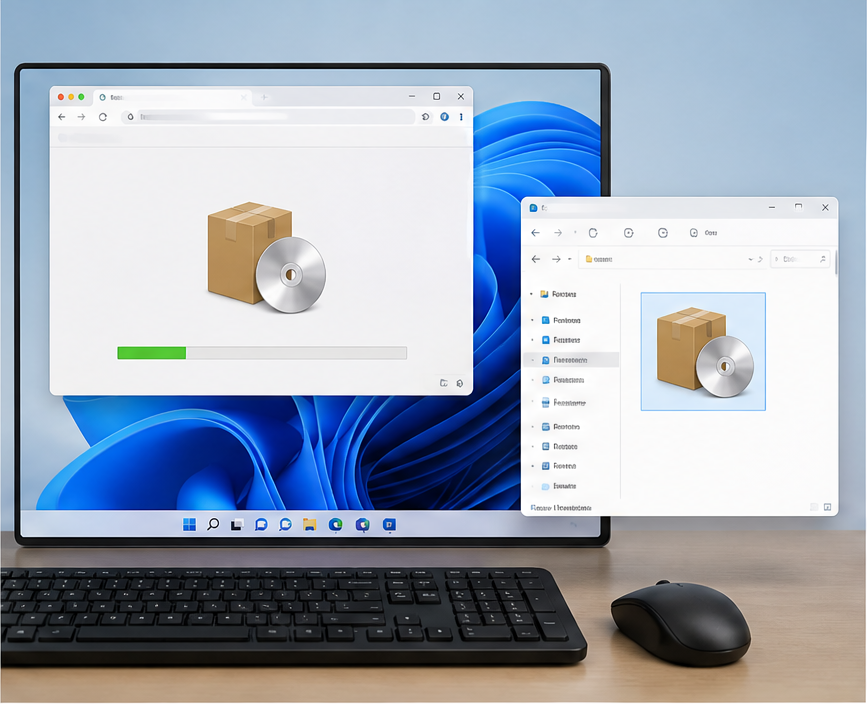
惠普官方支持页面会按机型和系统列出可用文件,下载前对照型号后缀、Windows 版本和系统位数。部分安装器同时包含打印与扫描组件,也有只提供基础打印的文件。把包名称和版本记下来,安装完成后可以回头核对是否与当前系统匹配,避免用相近型号的文件替代。
三、安装过程中确认设备识别状态
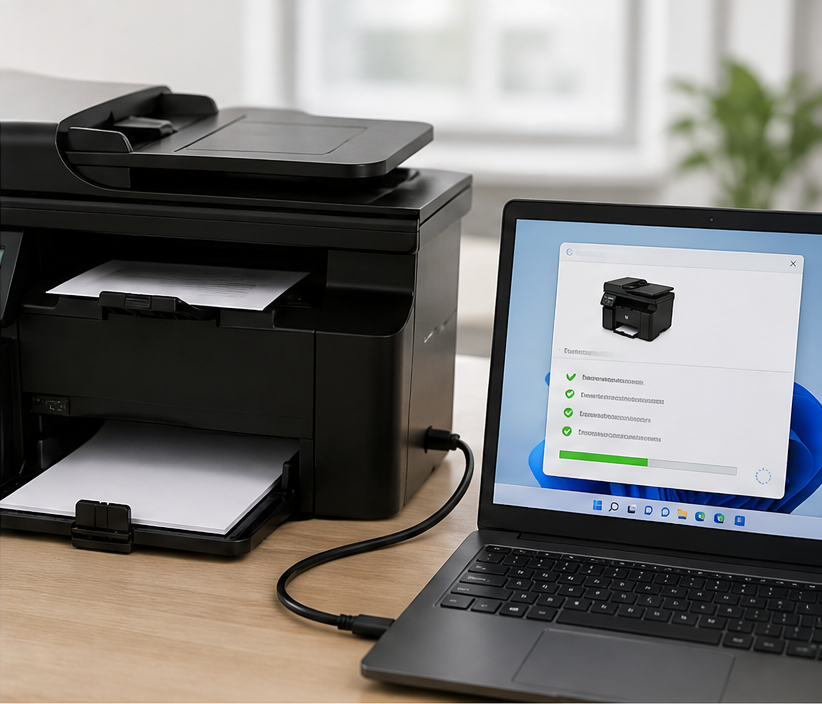
连接 USB 线或确认网络地址可用后开始安装,观察向导是否找到设备并写入打印队列。安装卡在检测设备阶段时,先检查线材、接口供电和网络连通,再重新开始,不要连续点击下一步。安装结束后回到打印机列表,确认出现的是完整型号,而不是一个通用名称。
四、安装完成后核对队列与端口
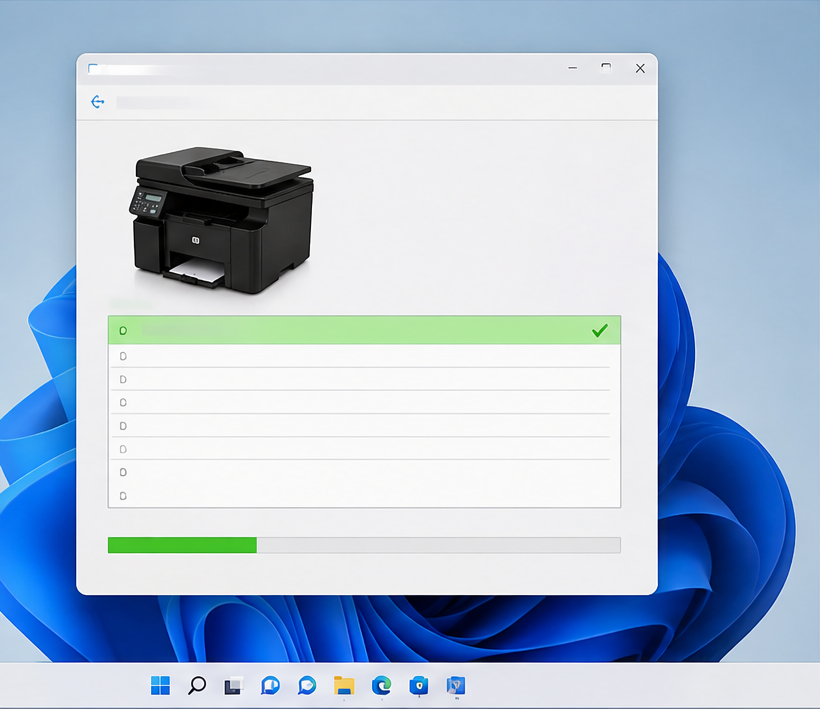
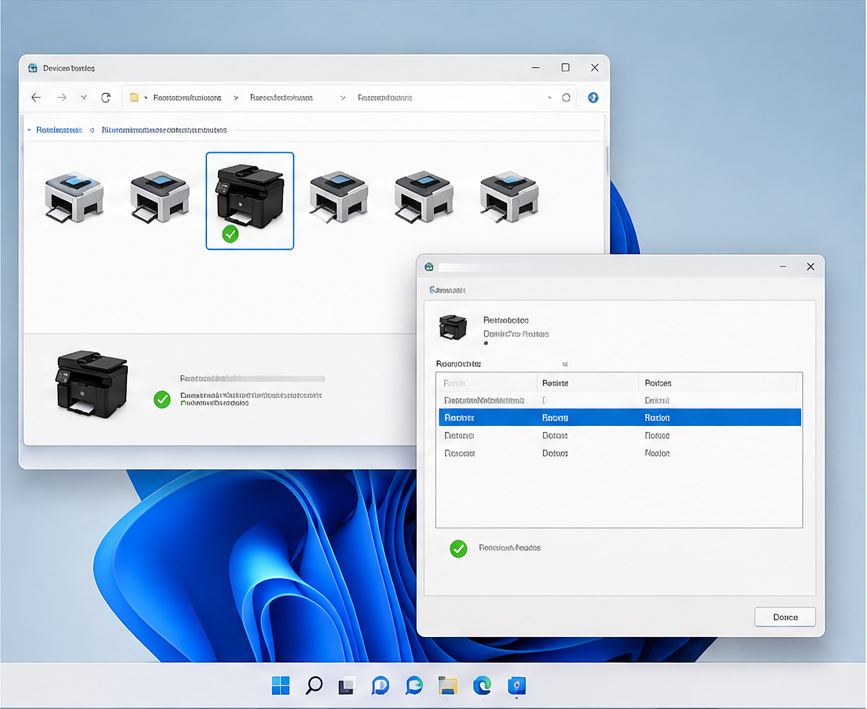
安装结束后先把队列名称、驱动名称和端口逐项看一遍,确认型号、连接方式和端口类型能互相对应。需要进一步核对驱动、端口和队列的检查思路时,可以参考打印机驱动助手整理的相关资料,但应以当前设备信息和实测结果为准,不要直接套用其他机型的配置。
五、打印测试页确认基础链路
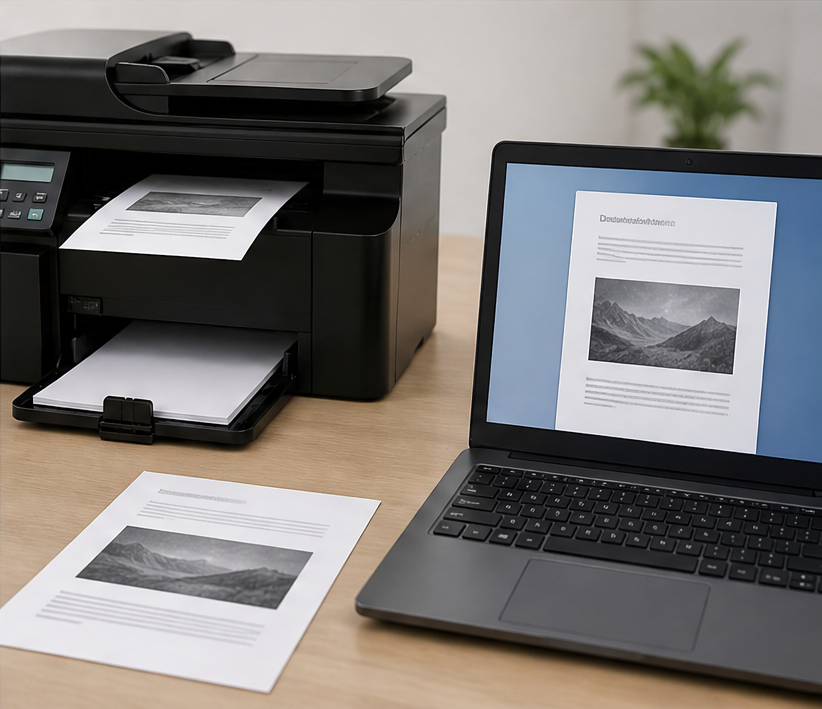
提交一页 Windows 测试页,观察任务是否进入刚确认的队列、是否离开队列、设备是否真实出纸。测试页正常,说明驱动、端口和队列已经能够配合完成基础输出;如果测试页失败,回到端口核对环节,而不是继续增加新的安装文件。
六、用常用软件再打印一份确认
基础链路可用后,再从日常使用的软件里打印一页含文字和简单表格的文档,确认应用侧的打印预设也指向正确队列。部分软件会保存自己的打印配置,与系统默认值不同。两次都能完整出纸,才算这次安装完成。
七、常见问题与后续更新注意事项
安装后仍无法打印时,先确认是否有多条同名队列、端口是否与实际连接一致、队列中是否有残留任务。系统更新或更换连接方式后,按同一份清单复查型号、位数、队列和端口。需要扫描功能时另装对应组件,不把打印可用当作一体机全部功能已就绪。