爱普生 L4268 驱动下载时,型号和系统位数要一起核对。Epson 中国当前的驱动页以 L4260 系列名称展示文件,但适用型号里包含 L4268;因此先在页面确认型号、Windows 11 和系统类型,再决定下载的驱动和安装方式。下面按“型号—文件—连接—队列—测试页”走一遍。
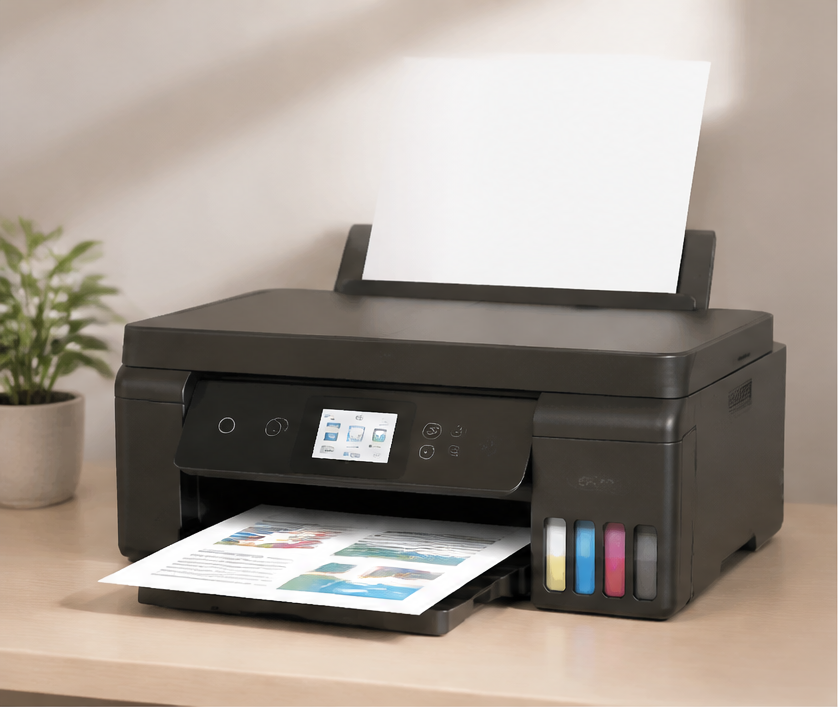
一、从机身标签确认 L4268,再看系统类型
先查看打印机机身上的完整型号,不要只凭“L426”搜索。Windows 电脑打开“设置 > 系统 > 关于”,记下 Windows 11 版本和系统类型。普通 64 位电脑按 x64 项筛选;若系统信息显示 ARM 处理器,则应核页面是否明确列出 Windows 11 ARM64,不要把两种架构直接互换。
爱普生支持页面将文件显示在 L4260 系列下,并把 Epson L4268 列为适用型号。系列名称与机身型号不同并不自动代表不兼容,最终以官方页面的“适用型号”和“平台”栏为准。
二、下载前先核对文件名称和功能
在 爱普生中国官方驱动页检查适用型号、操作系统、语言和文件版本。当前页面列出的项目名称是 L4260 系列 Windows 64 位打印驱动,说明用途是控制连接到电脑的打印机。若目标电脑是 Windows 11 64 位,确认平台栏包含该系统再下载;需要扫描功能时,应另外看页面是否列出扫描软件或扫描驱动。
不要用只写着“L4260”的第三方文件名来猜是否适用,也不要把打印驱动误当成扫描程序。保存原文件名和版本,安装后可用于核对已装项目。
三、安装前确定 USB 或网络连接
L4268 的电脑连接方式应在安装过程中保持一致。使用 USB 时,先确认线缆和打印机电源;使用无线网络时,先让打印机接入目标网络,再确保电脑在同一网络中。安装向导如果提供连接方式选项,就选当前实际使用的那一种;在向导扫描设备期间不要拔线或临时切换网络。
如果设备未被发现,先看打印机是否已完成网络设置、电脑是否处于访客网络,以及 USB 线是否连接到当前电脑。不要在设备未就绪时连续创建多个相近名称的队列。
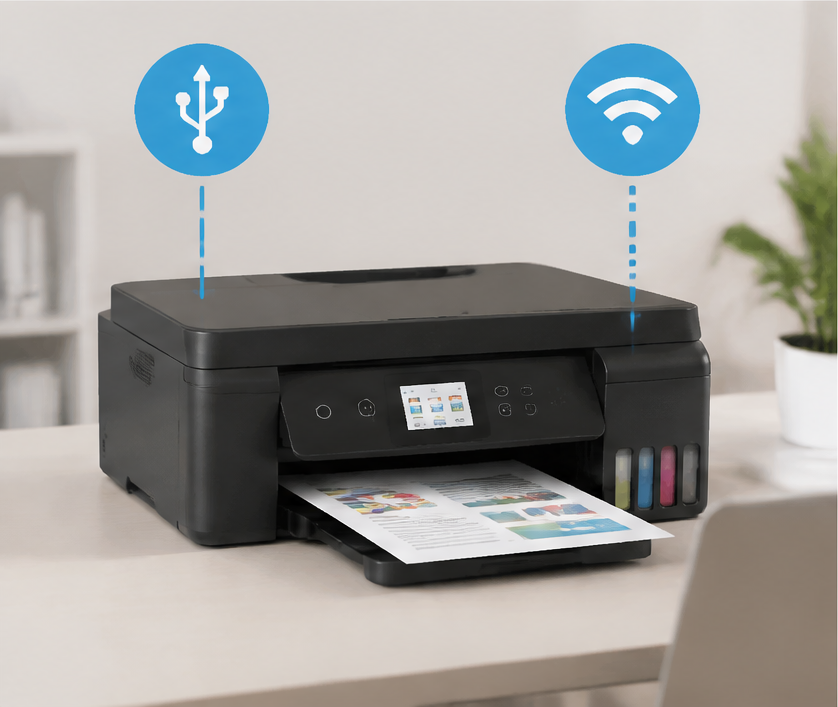
四、安装后让队列、驱动与端口对上
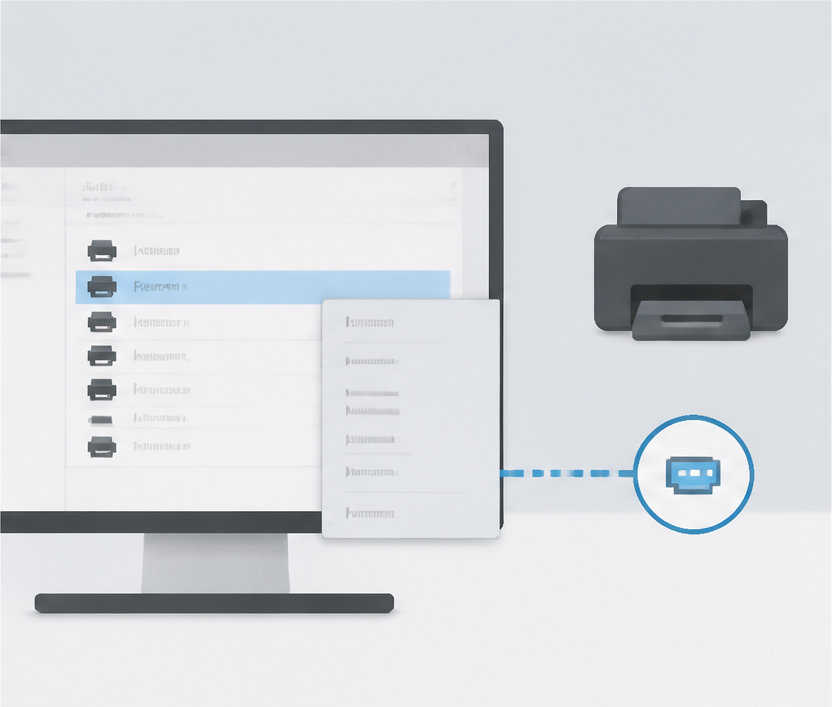
从“设置 > 蓝牙和设备 > 打印机和扫描仪”打开 L4268 的管理页。核对队列名称、驱动名称和连接方式:USB 队列应对应当前 USB 端口;无线队列应指向当前网络设备,而不是旧地址或不再使用的 WSD 队列。若列表有两条 L4268,先确认哪条接到当前设备,再把默认打印机指向它。
驱动、端口和打印队列的相关资料可从打印机驱动助手查阅;需要看同品牌信息时,也可进入爱普生打印机驱动专题。具体设置仍以这台电脑的队列属性为准。
五、用测试页确认基础打印链路
在 L4268 的打印机属性中发送 Windows 测试页,记录任务是否进入当前队列、状态是否完成、纸面是否有输出。测试页成功说明当前打印队列和连接可以完成一次基础打印;若任务停留或无纸输出,回看端口与连接方式,不要马上重新安装另一份相同文件。
随后再用常用软件打印一页简单文档,确认该软件没有保存旧的打印机选择。系统默认设备与应用自己的打印机选项可能不同,因此需要各检查一次。
六、打印可用但扫描缺失时回到功能组件
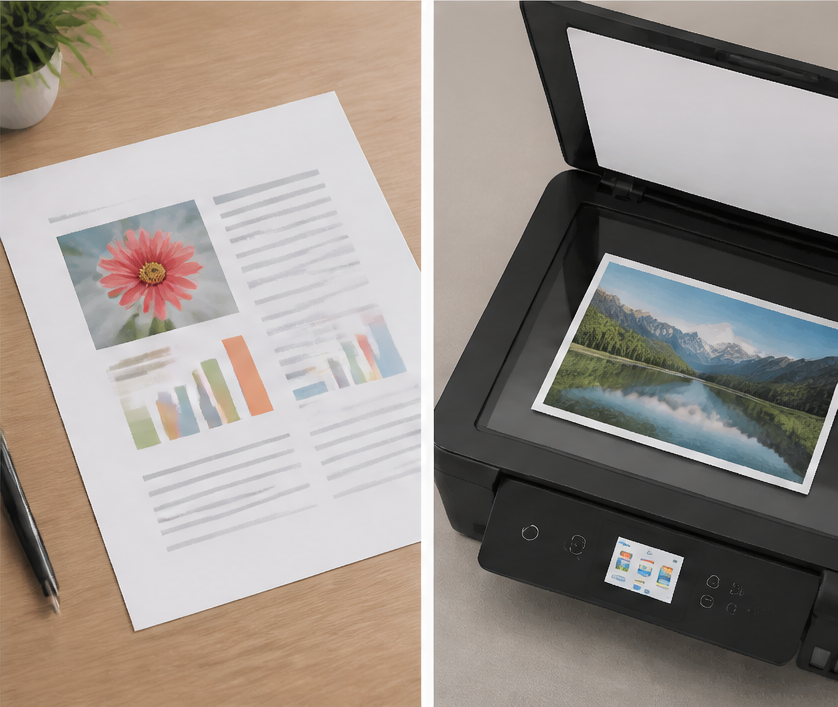
Epson 页面这项文件是打印驱动程序。如果打印正常但扫描入口没有出现,应回到 Epson 官方支持页,用 L4268 与 Windows 11、系统架构重新筛选,再查看扫描软件或扫描驱动项目是否单独提供。不要把打印测试页当成扫描组件已安装的证据。
安装过程和驱动选择也可以对照打印机驱动安装教程与打印机驱动下载中心;如果遇到队列脱机或任务卡住,可转到打印机故障排查继续核对。把型号、系统、驱动版本、连接方式和测试页结果记在一起,后续更新或换网时更容易复现安装状态。


