惠普 LaserJet M110w 在 Windows 11 上首次安装时,电脑发现设备和真正打印成功是两件事。尤其无线网络刚配置完,系统可能同时保留 USB 或旧网络队列,导致安装程序结束后仍显示脱机。本文按型号确认、官方驱动选择、无线连接、端口核对和实际出纸组织步骤,适合新机接入与换路由器后的复查。
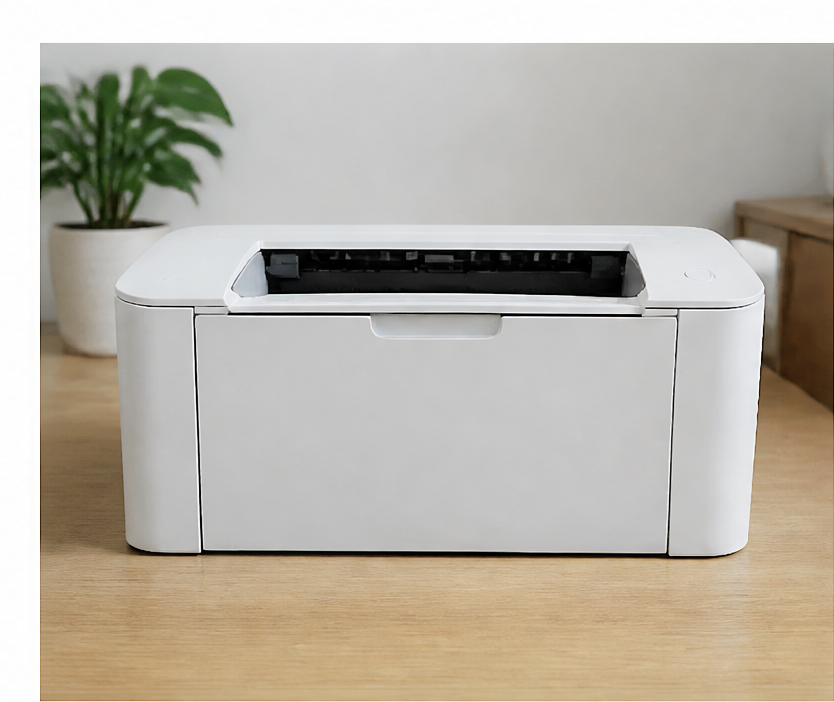
一、M110w 型号和连接目标先确认
从机身铭牌核对 M110w,别把 M110we、M111w 等尾号当作完全相同的设备。打开 Windows 系统信息,记下版本与系统类型,并明确本次计划通过 USB 还是无线长期使用。若电脑上已有同系列旧机器,先记录旧队列名称与默认状态。安装前就确定目标连接方式,能减少向导结束后出现多个同名设备。
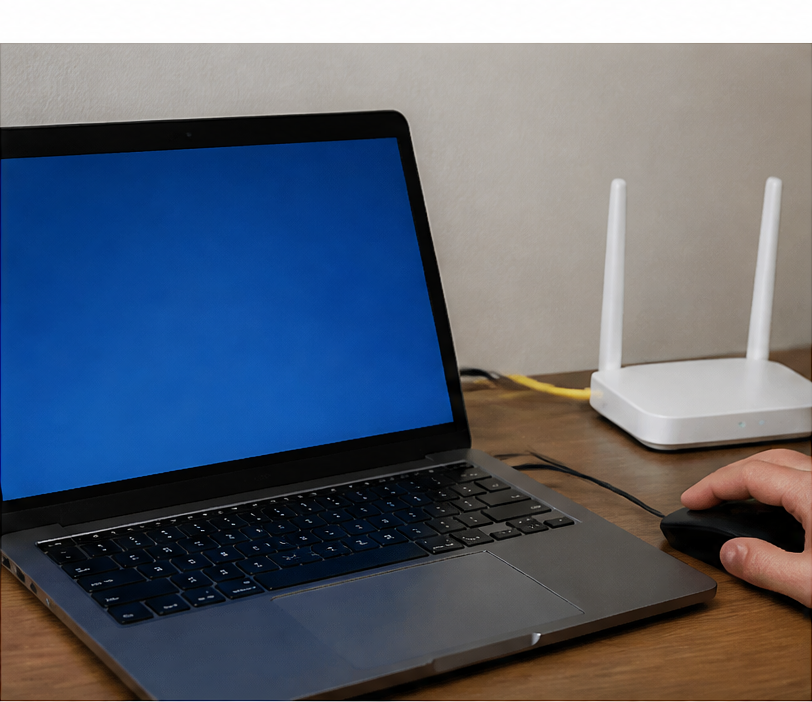
二、在 HP 支持页选择 Windows 11
HP 中国的 M110w 支持页提供按操作系统选择软件下载的入口,列有 Windows 11。进入型号对应页面,按页面当前提示选择系统和版本,保存下载来源与日期。搜索结果里的安装包名称和版本号可能过时,遇到冲突时应核对官方现行页面。下载后先查看安装说明,再运行安装器;不要仅凭文件名相似就使用其他 M110 系列型号的包。
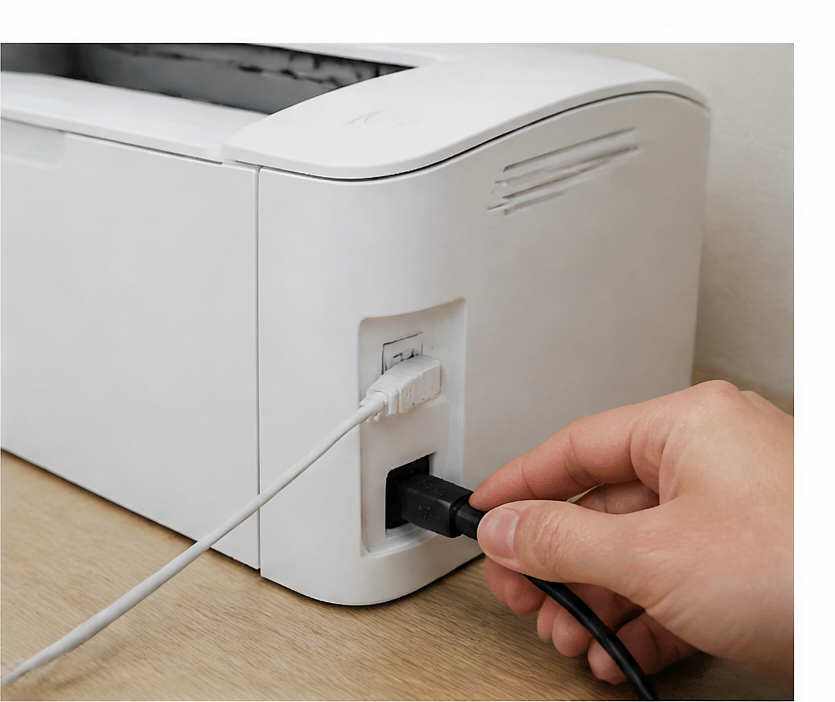
三、让机器进入预期的无线网络
无线配置要先确认打印机加入计划长期使用的网络,电脑处于能够访问它的网络环境。若办公室使用访客网络或客户端隔离,设备发现可能失败。按机器和官方安装说明取得网络状态,记录实际地址与无线名称。若机器根本没有入网,应先完成连接,继续反复添加 Windows 打印机并不能解决网络阶段的问题。
四、用地址与队列端口定位脱机原因
打开打印机属性,比较当前队列端口与机器取得的地址。如果端口仍保存旧路由器分配的地址,任务可能积压或显示脱机;先修正端口并重试一页短文档,再考虑软件重装。还要查看是否启用暂停打印、默认队列是否选中旧副本。有关端口与队列的基础核对,可参考 打印机驱动助手 的相关资料,实际设备设置仍以 HP 支持页及当前网络状态为准。
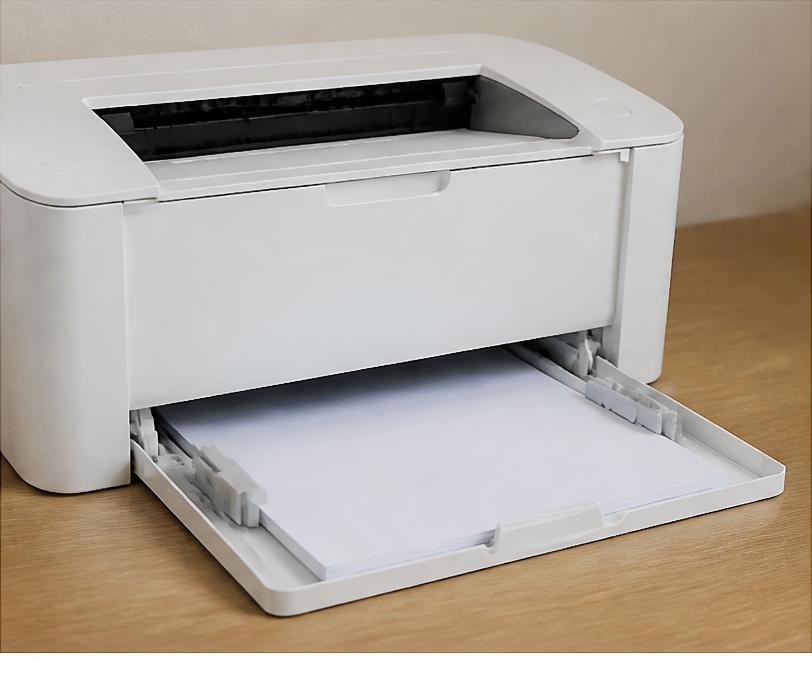
五、保留唯一可用的默认队列
首次安装后若出现两个 M110w 队列,分别记录驱动和端口,给每个队列打印不同页码。实际出纸且目标正确的队列才设为默认;只有任务从队列消失并不充分,还可能送到了其他机器。确定不再被使用的旧条目后再清理。不要为了消除脱机提示,把所有队列和驱动一次性删除,避免失去已经成功的连接配置。
六、用样张与配置表完成交付
最终保存一张电脑发出的测试页,并把 Windows 版本、官方支持页、机器无线名称、地址、队列端口与安装日期写在记录表中。以后更换网络时,先比对地址和端口;更换电脑时,按 HP 当前页面重新选择下载。若只在某个应用中无法打印,再拿系统测试页与应用文档比较,避免将应用设置问题误判成驱动安装失败。