惠普 LaserJet Pro MFP 4103fdw 部署到 Windows 11 办公电脑时,机器接上网线只是连接的开始。下载对应型号的软件、建立指向当前设备的队列、真正打印出纸并保存扫描文件,才构成一次可复核的安装。本文按首次有线网络部署的现场顺序整理,适合在多人共用设备前留下清晰的交接记录。
一、先确认机身、系统和接入位置
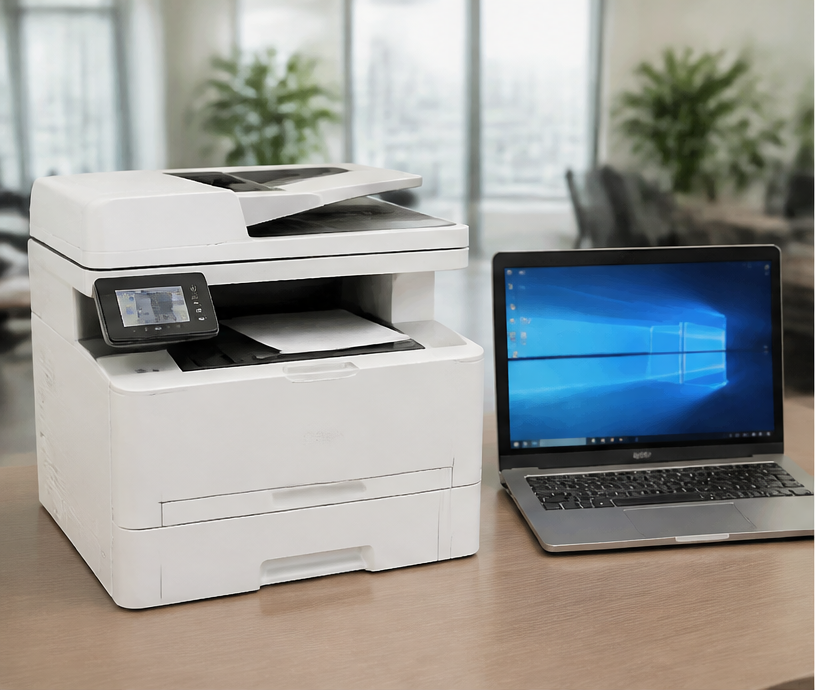
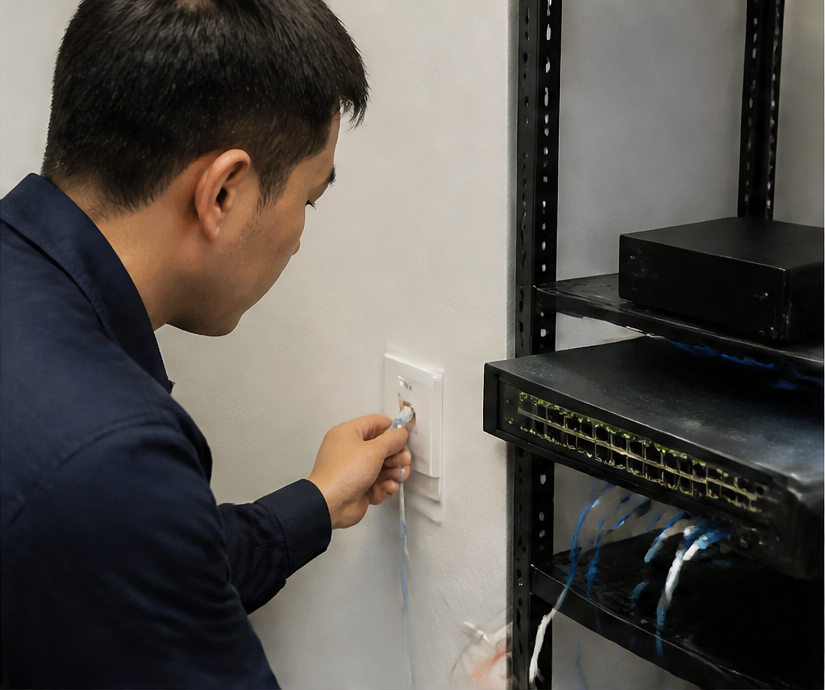
看机身铭牌是否为 4103fdw,记录序列号后几位、办公室位置和计划接入的交换机端口。电脑中核对 Windows 11 版本及系统类型,确认是否已有同系列旧队列。若机器还未能独立复印,先查面板提示、纸张与耗材;不能用电脑驱动安装去解释机身本身的报错。设定此次长期使用有线网络后,再开始软件安装。
二、从 HP 当前支持页取得安装软件
HP 的 4103fdw 型号支持页提供按操作系统选择软件下载的入口,产品规格页列 Windows 11。进入时看完整型号、系统版本及页面当前说明,保存页面地址和下载时间。若搜索结果给出不同系列包名,应回到 HP 支持页确认,不能只看文件名中有 4103 就安装。运行安装程序时选择与现场一致的有线网络方式,按官方提示完成各步。
三、在加队列前记录机器网络状态
从机器的网络信息页记录当前地址、连接状态与设备名称;电脑可访问互联网并不等于能访问这台机器。若网络段由办公室统一管理,请网络管理员确认设备地址和访问范围。机器尚未取得有效地址时,先解决网线、交换机或地址分配,反复在 Windows 中添加打印机只会生成更多无法工作的队列。把网络信息页与安装日期一起归档。
四、让 Windows 队列指向本机
在 Windows 打印机属性中读取目标队列的驱动名称、端口类型和地址,与机器网络信息逐项比较。队列若仍指向旧地址,任务可能停住或消失到别处;先保留原设置,再按当前地址调整。出现同名副本时,用不同页码分别测试,确认哪条队列把纸送到本机。有关端口和队列的常见核对方法,可参见 打印机驱动助手;4103fdw 的具体软件与连接要求以 HP 当前支持页为准。
五、打印与扫描分开做验收
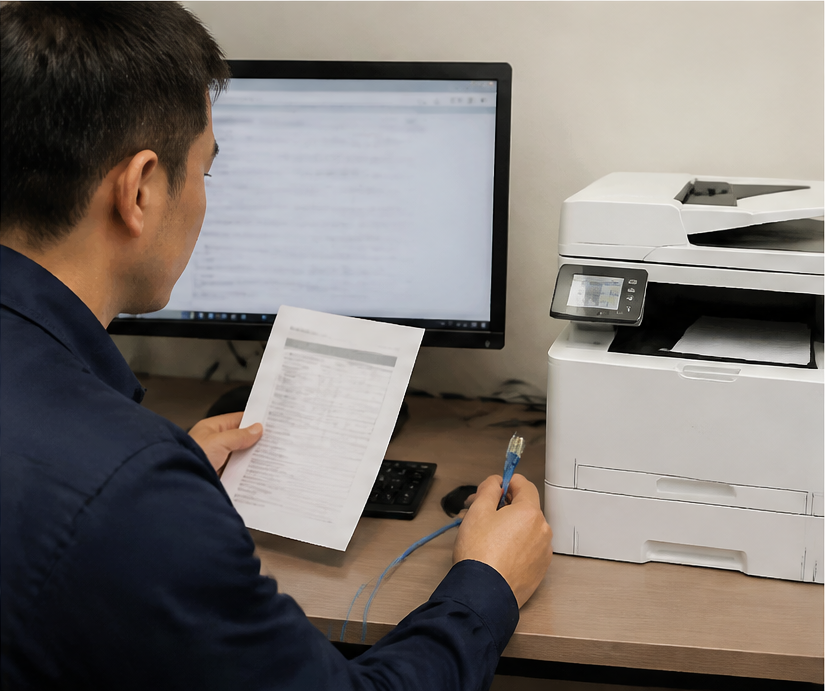
打印一张包含日期、工位号和队列名的短测试页,到机器旁确认实际出纸。扫描则单独从电脑端保存一份 PDF,确认页码、方向和文件可打开;打印成功不自动证明扫描程序已配置好。若扫描列表没有本机,先比较扫描软件、网络范围和设备发现结果,别直接清掉已经可用的打印队列。两项结果分别写在验收单上。
六、交接时保存配置和故障边界
保存型号、Windows 版本、HP 支持页、驱动安装项、机器地址、队列端口、样张与扫描文件。未来若所有电脑都无法访问设备,优先查机器或网络;只有一台电脑异常时,则先比较该电脑队列与其他电脑的差异。若仅扫描失败,应沿扫描软件与设备发现路径核查。把本次可观察到的证据留下,比笼统记录“重装后正常”更利于后续维护。