惠普打印机在家庭和办公室里都很常见,但驱动安装失败时,用户往往会陷入一个误区:不断下载不同安装包、重复运行安装程序,却没有先确认型号、连接方式和旧驱动状态。结果可能是驱动显示装好了,但打印机仍然无法打印,或者 Windows 提示驱动程序无法使用。
这篇文章按实际排查顺序整理 HP 打印机驱动安装失败的处理方法。无论你遇到的是 USB 连接不识别、Windows 11 驱动不可用、安装程序卡住,还是测试页打印失败,都可以先按下面步骤逐项确认。
一、先确认完整型号,不要只看“惠普打印机”
处理 惠普打印机驱动 问题时,第一步不是下载,而是确认完整型号。HP LaserJet、DeskJet、OfficeJet、一体机和老款激光打印机,对应的驱动组件并不完全一样。只输入“惠普打印机驱动”很容易找到不匹配的安装包。
型号通常在打印机正面、背面标签或耗材仓附近。Windows 已经识别过设备时,也可以在“打印机和扫描仪”或设备管理器里查看设备名称。如果只看到“未知设备”或“USB Printing Support”,说明系统还没有正确匹配打印机型号。
确认型号后,再结合电脑系统版本选择驱动。Windows 10、Windows 11、32 位和 64 位环境都可能影响安装结果。如果型号和系统版本没有对上,常见表现就是安装程序无法继续、驱动安装完成后仍不能打印。
二、USB 连接顺序会影响驱动识别
惠普 USB 打印机安装失败,有时不是驱动包坏了,而是连接顺序不对。部分型号需要先运行安装程序,再按提示连接 USB;也有一些设备可以先连接电脑,让系统识别后再安装驱动。
如果安装时一直卡在“正在连接设备”,可以先拔掉 USB 线,重启电脑和打印机,再换一个主板 USB 接口尝试。尽量不要通过扩展坞、前置接口或质量不稳定的数据线连接打印机。连接不稳定时,系统可能反复识别和断开,导致驱动绑定失败。
如果你不确定应该先接线还是先安装,可以参考 打印机驱动安装教程 的通用步骤,先确认系统识别状态,再决定是否重新添加设备。
三、旧驱动残留会让新安装反复失败
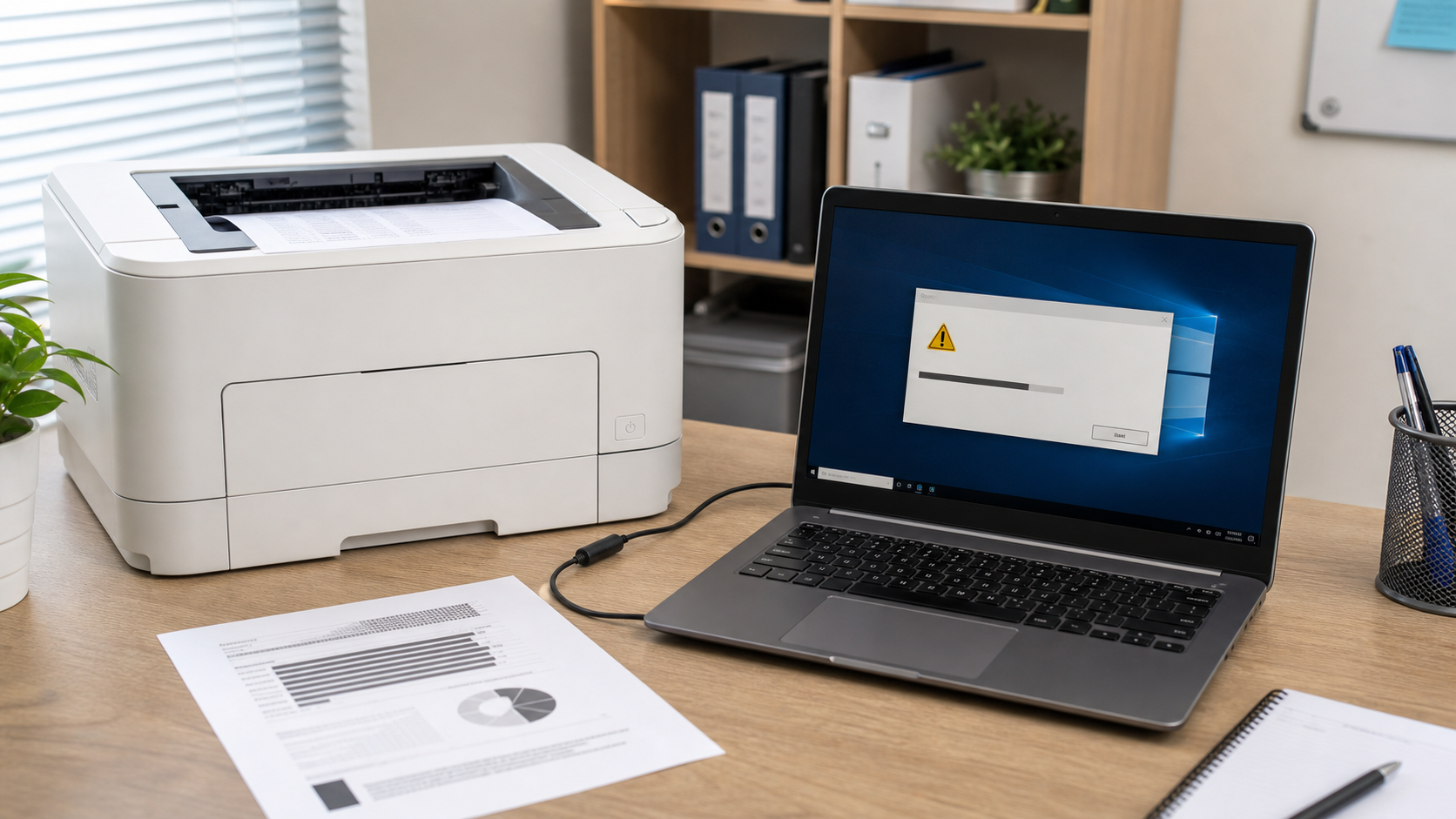
同一台电脑如果曾经连接过多台 HP 打印机,或者多次安装不同版本驱动,系统里可能留下旧设备、旧端口和旧打印队列。新驱动安装时,Windows 可能仍然把任务发给旧设备,用户看到的结果就是“装了还是不能打印”。
可以先进入 Windows 的打印机列表,移除不再使用的 HP 打印机设备。然后打开打印队列,清理失败任务。必要时在设备管理器里查看是否有未正确识别的打印相关设备。
如果旧驱动删除不了,不建议一边报错一边继续覆盖安装。更稳妥的方式是先清理设备和队列,重启电脑,再重新安装对应型号驱动。类似情况也可以查看 打印机故障排查 中关于驱动残留、队列卡住和服务异常的处理方向。
四、Windows 10/11 要注意系统兼容性
很多用户是在系统更新后遇到 HP 打印机无法打印。Windows 更新可能改变驱动兼容状态、默认打印机设置或打印服务状态。此时不一定需要马上换打印机,也不一定是打印机硬件故障。
先确认系统版本,再确认当前驱动是否支持这个版本。如果页面或安装包说明只支持较旧系统,在 Windows 11 上可能出现驱动不可用、安装失败或功能不完整。老型号打印机尤其要注意这一点。
如果系统能自动添加打印机,但功能不完整,比如只能打印不能扫描,可能是只安装了基础驱动,没有安装完整组件。此时要根据实际需求判断,是只需要打印功能,还是需要扫描、维护工具和网络组件。
五、从下载入口获取安装包并核对文件
下载 HP 打印机驱动时,建议先从稳定入口进入,确认文件名称、适用系统和版本说明。可以从 打印机驱动下载 页面进入下载相关入口,不要随意使用来源不明的压缩包或弹窗安装器。
下载完成后,先看安装包是否完整。如果文件大小异常、名称和型号明显不一致,或者下载来源不清楚,就不要直接运行。驱动类程序会涉及系统设备和打印服务,来源不明确时风险更高。
如果你更关注下载安全,可以先查看 打印机驱动安全下载 的核对建议,包括来源、版本、文件信息和安装边界。这样能减少误装不匹配驱动或额外程序的概率。
六、安装后先打印测试页,不要直接打印重要文件
驱动安装完成后,建议先打印测试页。测试页能快速判断驱动、端口和打印服务是否已经正常。如果测试页能打印,说明基础链路基本没有问题;如果测试页失败,就要看报错发生在哪一步。
如果提示脱机,先检查电源、USB 或网络连接;如果提示驱动程序无法使用,重点看驱动版本和旧驱动残留;如果任务一直排队,重点看默认打印机、打印队列和 Print Spooler 服务。
电脑里有多台打印机时,还要确认默认打印机是不是当前 HP 设备。很多“无法打印”其实是文件被发送到旧设备或虚拟打印机队列里了。
七、什么时候适合用打印机驱动助手检测
如果你已经确认型号和连接方式,但仍然不知道问题出在驱动、端口、队列还是服务,可以使用 打印机驱动助手 做一次基础检测。它适合不确定驱动状态、旧驱动残留较多、或者安装完成后仍然无法打印的情况。
工具检测不能替代所有手动判断,但可以帮助普通用户把型号、系统、驱动状态和常见异常集中看一遍。特别是多次安装失败后,再继续盲目下载不同安装包,往往不如先明确问题发生在哪个环节。
整体来看,惠普打印机驱动安装失败时,建议按“型号确认、USB 或网络连接、旧驱动清理、系统版本匹配、下载安装包、测试页验证”的顺序处理。这样既能减少重复安装,也更容易判断问题到底是驱动不匹配、连接异常,还是打印服务和队列导致的。


