惠普 Smart Tank 538 连供彩色无线一体机在 Windows 11 电脑上部署后,部分用户在打印过程中遇到任务频繁进入“已暂停”或队列突然显示“脱机”的情况。作为面向家庭和高频办公的连供设备,Smart Tank 538 的无线打印链路依赖稳定的网络会话与专有的状态轮询机制。Windows 11 在默认配置下套用的 WSD 端口极易因路由器休眠或 IP 地址变动而中断握手,导致打印缓冲池挂起任务。通过核查一体机网络参数、重建标准 TCP/IP 端口、挂载官方完整驱动并优化系统后台服务,能够从根本上消除队列频繁暂停与脱机的顽疾。
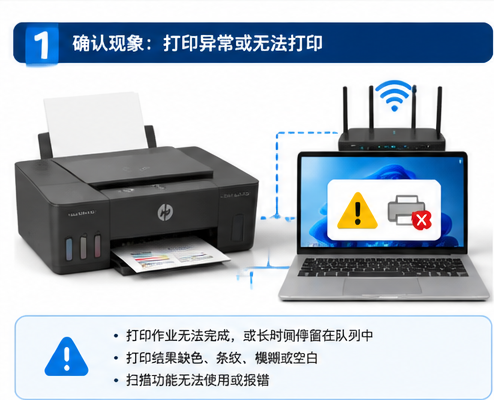
一、核验一体机机身无线蓝灯与打印机网络配置页
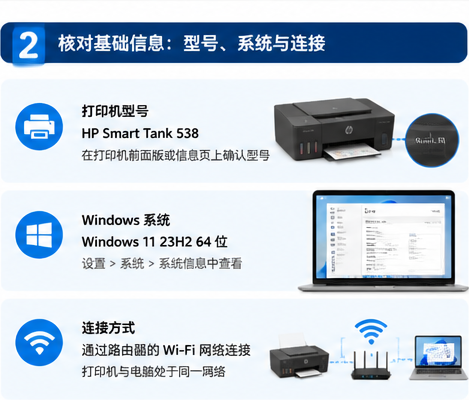
在排查 Windows 11 软件设置之前,首先确认一体机本身的局域网接入状态。观察机身前面板的无线信号指示灯:如果蓝灯常亮,说明设备已成功连入办公室或家庭的 Wi-Fi 网络;若蓝灯闪烁,则需通过机身 WPS 键或临时 USB 线重新配置 Wi-Fi。在机身就绪状态下,按一下面板上的“信息(i)”按钮,打印机将自动输出一份网络配置报告。在报告中仔细核对设备当前获取到的局域网 IPv4 地址以及机身唯一的 MAC 物理地址,为后续固定端口建立基准。
二、排查 Windows 11 打印队列自动暂停与脱机状态标志
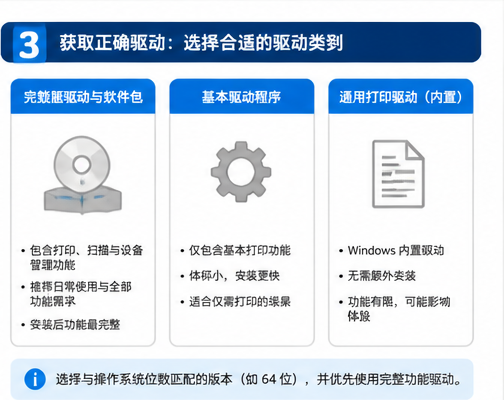
当任务发送后无反应时,需要检查操作系统的队列拦截开关。打开 Windows 11“设置 > 蓝牙和其他设备 > 打印机和扫描仪”,点击进入 HP Smart Tank 538 设备详情页,点击“打开打印队列”。在弹出的队列管理窗口顶部,点击“打印机”菜单,核对“暂停打印”与“脱机使用打印机”两项前面是否带有勾选标记。若有勾选,必须手动点击取消。如果队列中存在此前传输中断的死锁作业,按下快捷键 Win+R 输入 services.msc 停止 Print Spooler 服务,清理 C:\Windows\System32\spool\PRINTERS 目录中的缓存文件并重启服务,恢复清洁的调度环境。
三、将动态 WSD 端口转换为固定 Standard TCP-IP 端口
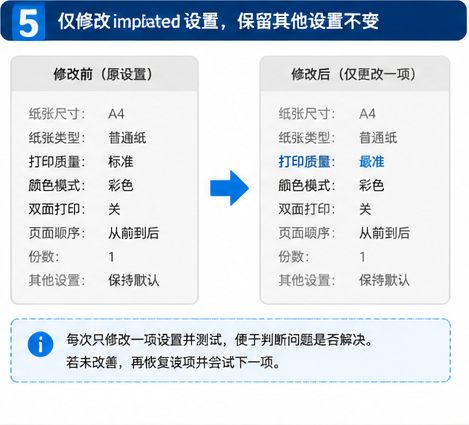
Windows 11 默认的即插即用机制通常会为无线设备配置 WSD(Web Services for Devices)端口。WSD 协议高度依赖组播心跳包,一体机进入深度休眠后一旦漏掉广播,系统就会误判设备断开并自动暂停队列。打开打印机属性切换至“端口”选项卡,点击“添加端口”,选择“Standard TCP/IP Port”,将第一步打印页上记录的固定 IP 地址录入并完成端口创建。关于打印机驱动、网络端口映射和队列的系统化检测与维护,可参考 打印机驱动助手 的专项指南;具体驱动版本仍以 HP 官方页面为准。
四、从惠普官网获取 Smart Tank 530 系列官方完整驱动包
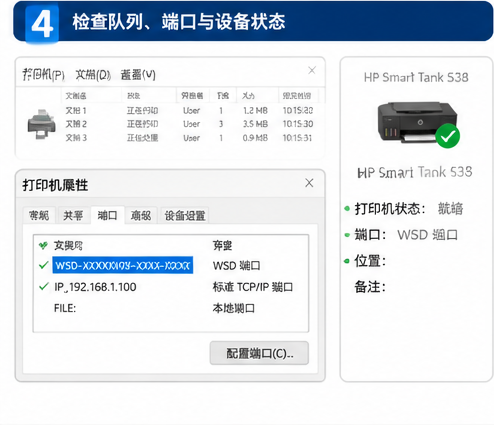
单纯依靠操作系统更新推送的通用驱动,容易因协议解释不全导致状态监测异常。访问惠普中国官方支持中心,在产品检索栏中输入 Smart Tank 530 系列(涵盖 538 型号),操作系统选择 Windows 11。在软件下载列表中,避开仅具备基础转发功能的轻量应用,下载包含底层渲染引擎与双向端口监视器的“HP Smart Tank 530 系列全功能软件和驱动程序”。该官方软件包封装了专有的 PCL 驱动和状态监控驱动,能深度解析设备的真实物理状态。
五、校正后台打印缓冲服务与双向端口状态轮询参数
驱动安装完毕后,再次进入 HP Smart Tank 538 的“打印机属性”窗口。在“高级”选项卡中核实驱动程序已变更为官方 HP Smart Tank 530 Series,并勾选“直接打印到打印机”或保持默认的后台打印缓冲。随后切回“端口”选项卡,点击刚刚创建的标准 TCP/IP 端口旁边的“配置端口”按钮。在配置弹窗中,取消勾选“启用 SNMP 状态”选项,以避免由于某些路由器屏蔽 SNMP 端口 161 请求而导致的虚假脱机告警,确保通信通道始终保持畅通。
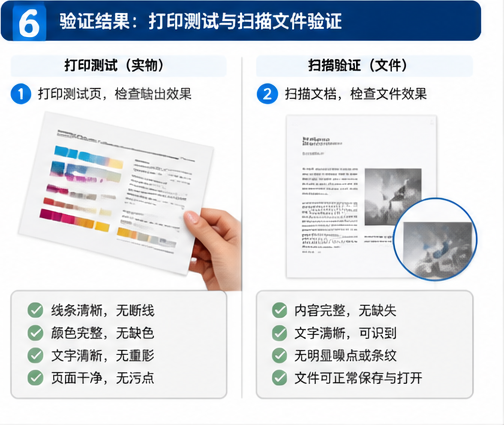
六、通过长文本连续走纸与出纸后队列清空闭环验证
完成所有网络端口与驱动属性校正后,执行多维度的真实出纸测试。首先在打印机属性常规页点击“打印测试页”,观察一体机在 3 秒内听到吸纸轮预热动作,平稳卷入纸张并将彩色测试图样完整输出。测试页吐出后,电脑端的打印队列应立刻归零并清空。随后在文字处理软件中发起一份 5 页的图文混排文档连续打印,实测多页连续进纸与彩色墨滴喷射全程顺畅,设备状态始终稳定维持在“准备就绪”,彻底告别任务中途暂停或离线的问题。