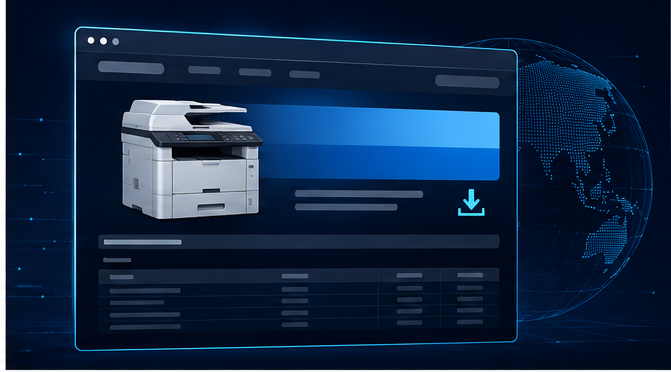
搜索打印机驱动下载时,最容易出错的不是少点了某个按钮,而是拿到了相似型号、不同系统架构或不同组件的安装包。安装前把设备身份和用途写清楚,安装后再检查队列与纸面结果,才能区分软件已经复制到电脑和打印机已经真正可用。
一、先用机身标签确认完整型号
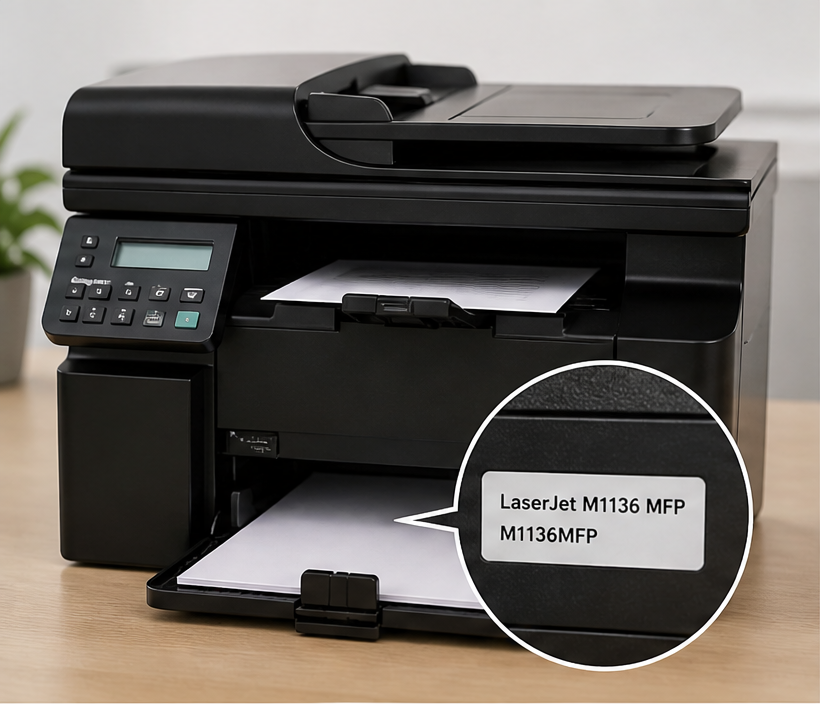
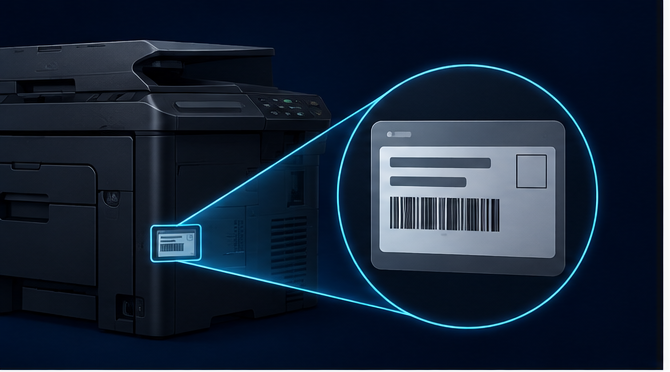
记录机身标注的品牌、型号和后缀,与设备说明书或采购记录交叉核对。不要只依赖电脑里已有队列的名字,因为队列可以被重命名,也可能是旧设备留下的记录。同系列机型外观接近,并不表示纸盒、双面、扫描或通信功能完全一致;支持页列出多个型号时,要确认当前设备确实在适用范围内。
二、Windows版本与架构必须分别核对
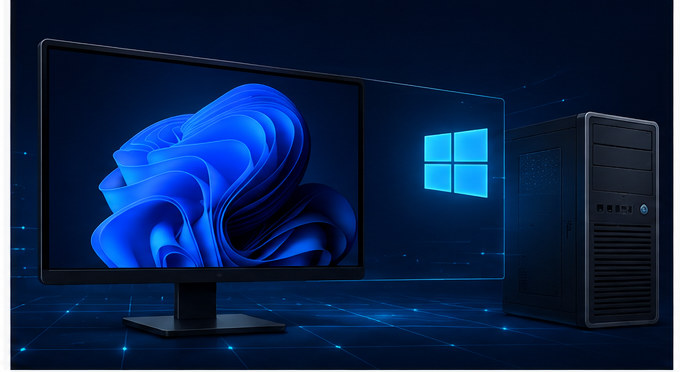
在系统信息中记录 Windows 版本和系统类型,区分 x64 与 ARM 等架构,不仅仅写一个 Windows 11。安装器能启动不等于驱动能装入当前系统;ARM 设备遇到传统厂商安装器问题时,应结合厂商专门说明和系统添加设备方式判断。不通过关闭签名检查或改变安全设置强行装入不匹配的软件包。
三、下载之前先确定打印连接路径
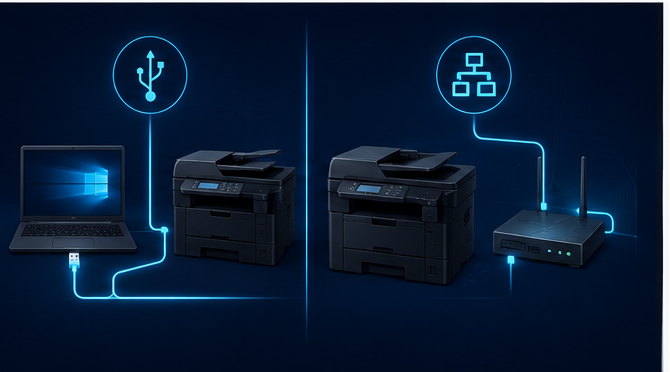
确认设备是 USB 直连、通过路由器联网,还是由另一台电脑或打印服务器共享。不同路径涉及的安装位置和队列配置可能不同:共享客户端不应在未确认服务器配置的情况下自行更换全套驱动。记录网络设备当前地址和主机共享路径,但不要把管理密码写入清单;旧电脑上的配置只能作为参考,不能不核对就原样复制。
四、把资料入口放在型号匹配之后
完成型号、系统和连接方式确认后,可以结合打印机驱动助手相关资料整理下一步需要核对的队列、端口和测试项目。这里的重点是补全信息,不是用搜索结果数量判断兼容性。安装包应从设备厂商支持页或系统可信更新渠道获取,实际功能和支持范围仍以完整型号对应的说明为准。
五、基础驱动与完整软件包按任务区分
下载页面中的基础打印组件、完整软件包、扫描组件或设备维护程序可能承担不同任务。只需要打印与需要一体机扫描,不一定对应同一选择;不能因为包更大就认为更合适。查看包的适用系统、版本说明和所含组件,再按实际需求选择。公司电脑还要核对软件部署权限,遇到权限提示先找管理员,不使用来源不明的重新打包安装器。
六、安装过程保留原有可用配置
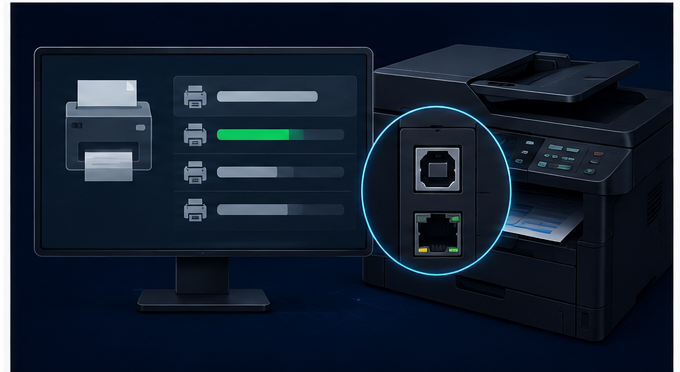
安装前记下现有队列、端口、驱动名称和首选项,确认没有待处理任务。按照厂商指引决定何时连接 USB 或选择网络设备,不连续运行多份安装程序。若需要对照新版本,应在维护允许的条件下保留可恢复记录;共享打印机的调整先确认影响人员。安装向导结束后不要马上清理旧包和日志,先完成实际验证。
七、队列存在后检查它是否指向真实设备
进入打印机属性,核对驱动名称、所选端口和实际设备地址,确认应用窗口中的目标就是这一条队列。发送一页系统测试页,同时观察任务状态和实体出纸;任务从列表消失却没有纸张,仍需核对目标与连接。出现多个相似队列时先标注用途,不凭图标新旧判断哪个应该删除。
八、以常用文档和必要功能结束安装
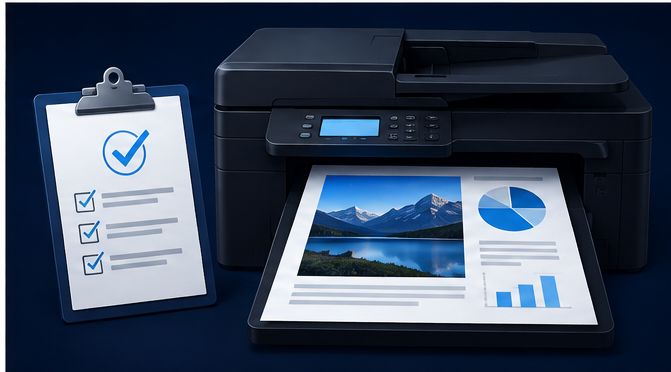
再从原应用打印一页非敏感文档,确认纸型、方向和内容正确。双面、纸盒、彩色或扫描等功能单独记录,只验证设备真实具备的项目。最终留下型号、系统、驱动来源与版本、连接、端口和结果清单;不支持的功能明确标为未通过,不能以下载完成或安装器显示成功代替整条打印链路的验收。