打印机驱动安装器显示完成,不代表电脑到设备的整条打印链路已经通过。最直接的第一步是从新建队列发送系统测试页,并观察任务是否进入正确队列、设备是否真实出纸。测试页还能帮助记录驱动名称和基础配置,但它不能替代原应用、双面或扫描等后续验收。
一、测试前先确认完整型号和连接方式
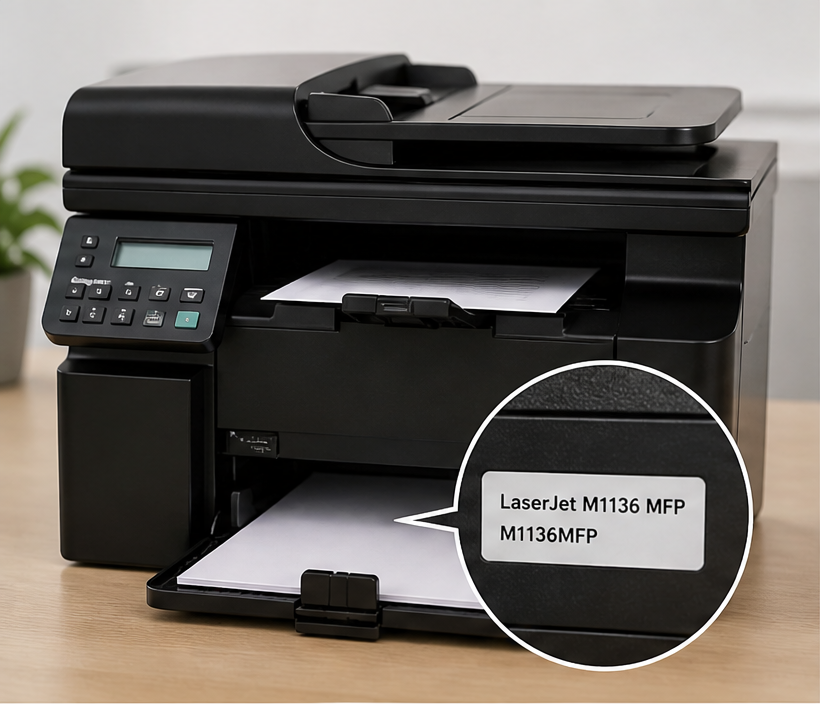
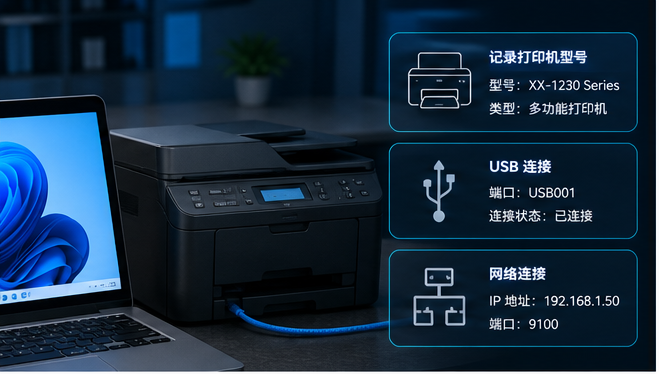
查看机身标签中的完整型号与后缀,记录 Windows 11 版本、系统架构,以及当前使用 USB、网络地址还是打印服务器共享。设备列表里名称相近的队列可能来自以前安装或自动发现,不能仅看图标就选择。先让打印机处于正常待机状态,检查纸张和面板提示,不连续发送多个测试任务。
二、从设置页面定位真正使用的打印队列
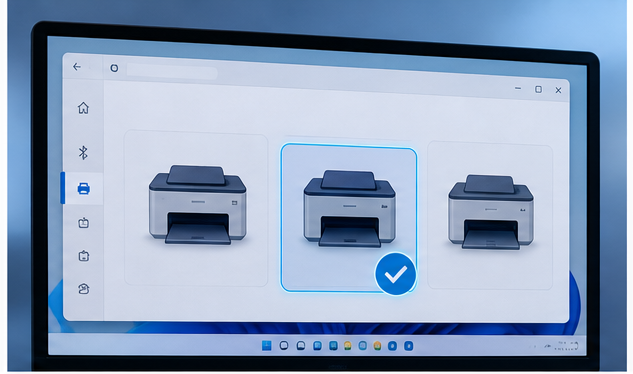
进入 Windows 11 的打印机和扫描仪设置,选择目标队列并打开打印机属性或相关管理入口。不同系统版本的按钮名称可能略有差异,应以当前界面为准。若出现多个同名队列,先比较端口与驱动名称,再决定测试哪一条;不要在有待处理任务时删除旧队列。
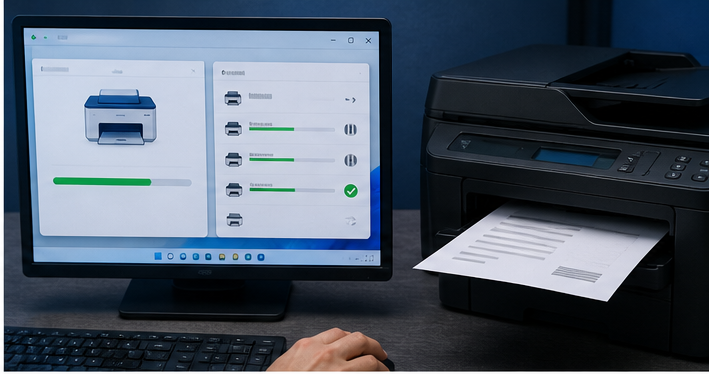
三、发送测试页后同时观察电脑和设备
点击打印测试页后立即打开队列,观察任务是否出现、状态如何变化、何时从列表消失,同时查看打印机面板是否接收作业并实际出纸。任务未进入队列与进入后报错属于不同问题;队列显示完成却没有纸张,也不能记为成功,应继续核对目标设备和端口。
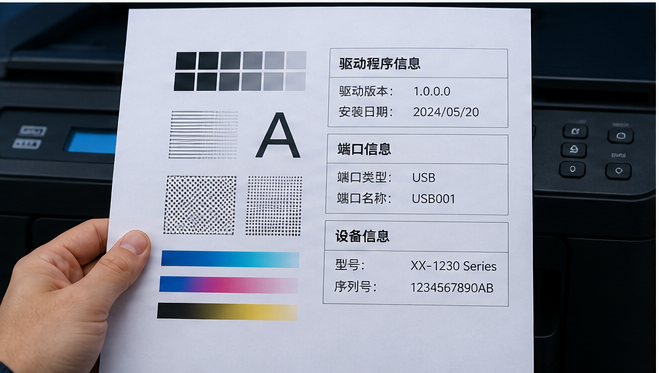
四、用测试页信息核对驱动与设备是否对应
测试页成功输出后,查看其中可用于核对的打印机名称、驱动或端口信息,并与电脑属性及实体设备对应。可以结合打印机驱动助手中的相关资料整理型号、连接、队列和测试记录;驱动安装包仍应来自设备厂商或可信系统渠道,不能只凭测试页名称判断版本最新。
五、测试页不出纸时按任务停留位置分流
任务一直排队时,先查看暂停、脱机、错误提示及 Print Spooler 状态;网络设备还要核对当前地址和端口,USB 设备则检查系统是否稳定识别。每次只处理一个变量,保存错误信息。不从不明网站下载同名驱动,不用关闭防火墙、安全软件或驱动签名校验来试探。
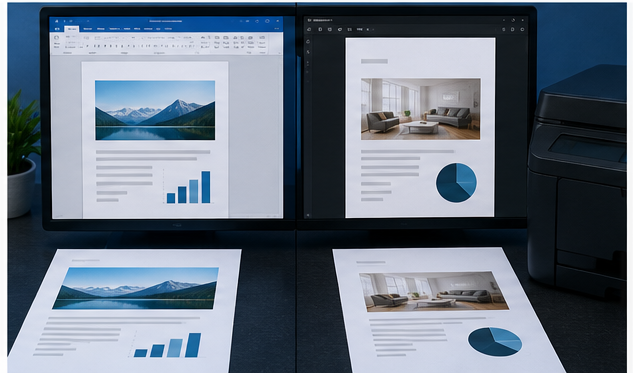
六、测试页成功后还要验证原应用
从日常使用的 Word、PDF 阅读器或业务程序打印一页非敏感文档,确认应用选择的是刚刚验证的队列。若系统测试页正常而某个应用失败,优先检查应用保存的打印目标、页面尺寸和渲染设置,不反复重装驱动。原应用验证能把基础打印链路与应用层问题分开。
七、双面纸盒和彩色功能需要单独测试
只有设备实际具备的功能才进入验收。先保持默认设置打印,再分别测试双面、指定纸盒或彩色中的一项,不能一次开启全部高级选项。功能菜单缺失时核对驱动类型和设备配置;菜单存在但机器未执行时,保留设置与结果,继续按完整型号说明排查。
八、把队列端口和结果写入维护记录
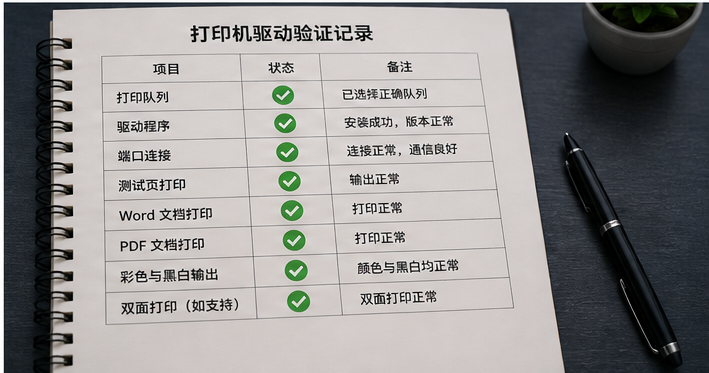
最终记录电脑名称、系统版本、打印机型号、队列名、驱动名、端口、测试页结果、原应用结果和未验证功能。确认没有重复队列和残留失败任务,再结束安装。可复核的完成标准是测试页与实际文档都从预期设备正确输出,而不是安装器只显示一次完成。