打印机驱动已经装好,设备图标也出现在 Windows 11 中,任务却停在队列或发送到错误设备时,端口选择往往比再次安装更值得先查。USB、WSD、Standard TCP/IP 和共享端口分别对应不同连接链路;名称看起来相近,不代表任务去向相同。下面从实际连接出发,把常见端口逐一对应起来。
一、先确定打印机当前使用哪种连接
查看打印机是通过 USB 线直接接电脑、通过有线或无线网络独立接入,还是由另一台电脑共享。再记录完整型号、当前队列名称和应用里选中的设备。连接方式没有确认前,不要在端口页轮流勾选,因为短暂显示“就绪”不等于任务真的到达设备。
二、USB 端口要对应当前设备实例
USB 打印机换过接口、扩展坞或数据线后,Windows 可能重新枚举设备并生成新的 USB00x。打开设备管理器观察拔插变化,再对照打印机属性中的端口。旧队列仍绑定失效 USB 端口时,打印机驱动本身可以正常加载,任务却不会送到当前接口。
三、Standard TCP/IP 适合地址明确的网络设备
先从打印机配置页记录当前 IPv4 地址,再与端口页中的地址逐位比较。若设备通过 DHCP 获得了新地址,旧端口仍会保留在队列中。需要稳定使用时,应先在网络侧确定地址分配方式,再创建对应的 Standard TCP/IP 端口,而不是只改端口名称。
四、WSD 端口方便发现但仍要验证设备身份
WSD 会自动发现网络中的设备,家庭环境添加方便,但重新发现后可能出现多个同名队列。逐个核对驱动、设备地址和最近任务,确认当前 WSD 项确实对应目标打印机。跨网段、休眠频繁或地址经常变化时,应通过重启测试判断发现记录是否稳定。
五、共享端口同时依赖主机队列
连接 主机名\共享名 的打印机时,客户端端口只代表共享路径,真实 USB 或网络端口仍由主机队列管理。先在主机本地打印测试页,再从客户端发送一页。主机本地失败应先查主机驱动与端口;主机正常、客户端失败才转向共享权限和驱动分发。
六、处理同名队列时先保存端口信息
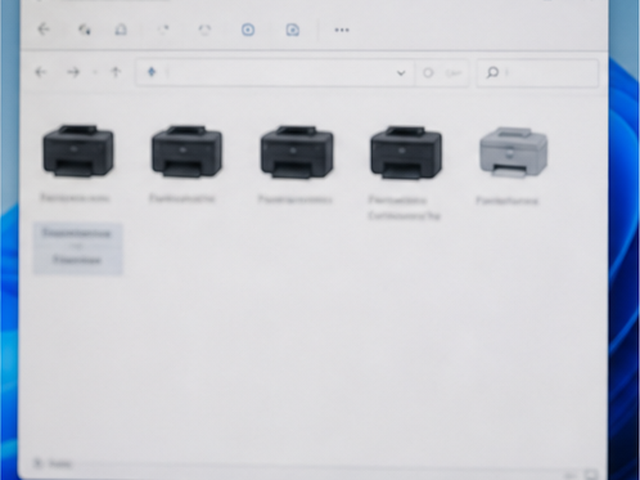
多次添加后常会留下“副本 1”等相近设备。逐个记录端口、驱动版本、默认纸张和最近使用状态,只删除已经通过拔插、地址或共享路径确认无效的队列。办公软件可能继续记住旧设备,因此设置默认打印机后还要关闭并重新打开应用复查。
七、用两类任务确认端口选择正确
先打印 Windows 测试页,确认任务离开队列并真实出纸;再从常用软件发送一页简单文档。网络设备还应在重启打印机后再测一次,USB 设备则可重新插拔一次确认端口没有回跳。需要继续核对时,可查看打印机驱动助手中的驱动、端口与队列资料。


