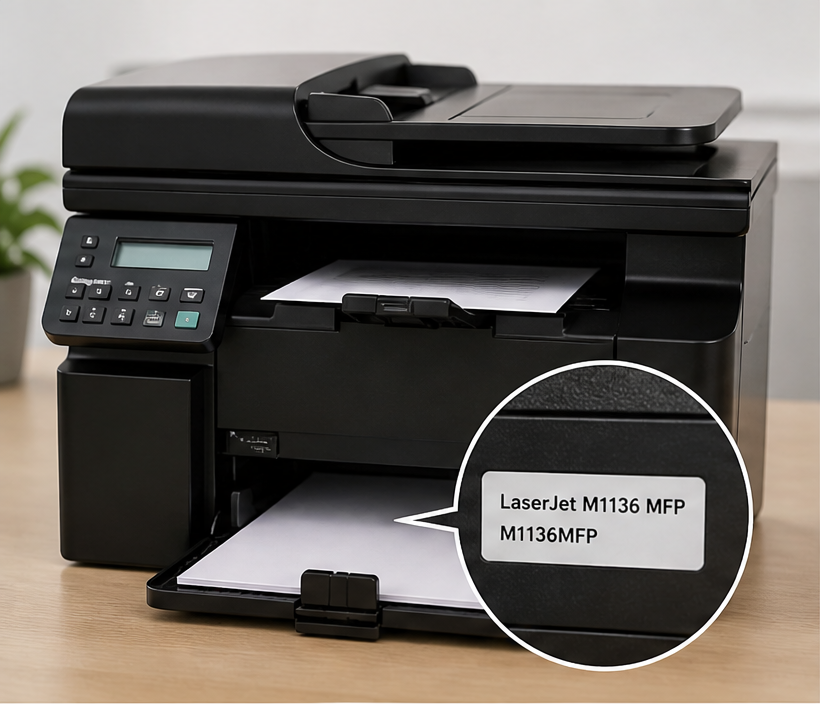
打印机驱动安装完成后,打印窗口里只剩“自动选择”或一个纸盒,明明设备本身带有多个供纸盒。这种情况不必先判断为硬件故障。纸盒能力会同时受到机身配置、完整型号后缀、队列所用驱动和应用页面设置影响。先用 Windows 的队列信息建立基线,再逐项比较实际设备和软件显示的差异,处理过程更容易回退。
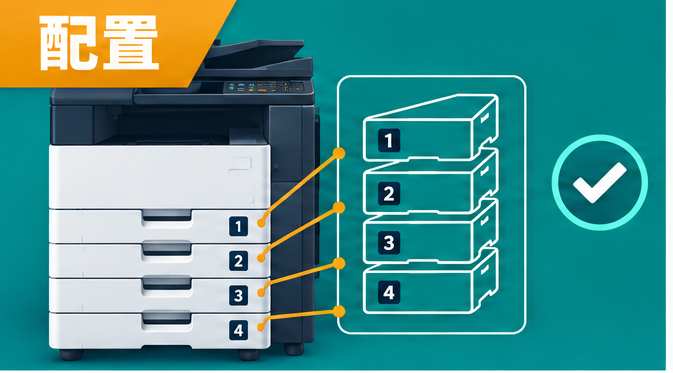
一、确认设备实际装有哪个供纸配置
查看设备面板、纸盒标签或管理员保存的配置页,明确是标准纸盒、选配纸盒还是手送托盘。相近型号可能外观接近但默认纸盒数量不同,不能以系列名称代替完整型号。把纸盒编号和可用纸张规格写下来,后面的驱动设置才有可对照的依据。
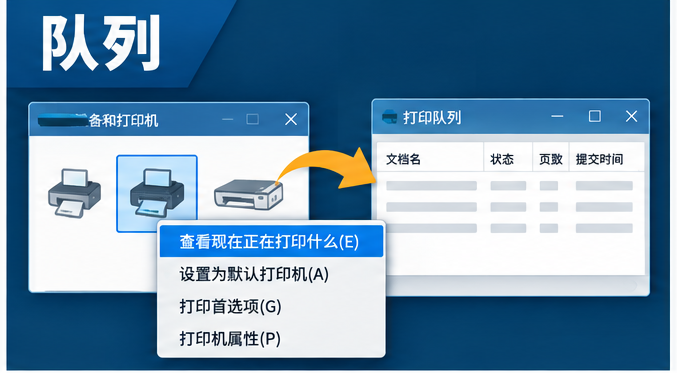
二、比较 Windows 队列是否使用完整型号
打开“打印机属性”,记录队列名称、驱动名称和端口。若系统里有多个同名副本,应用可能选中了只带基础能力的队列。网络发现、共享连接和本地 USB 队列的能力显示也可能不同。先找出能稳定出测试页的那条队列,不急于删除其他副本,避免把有效的配置一并移除。
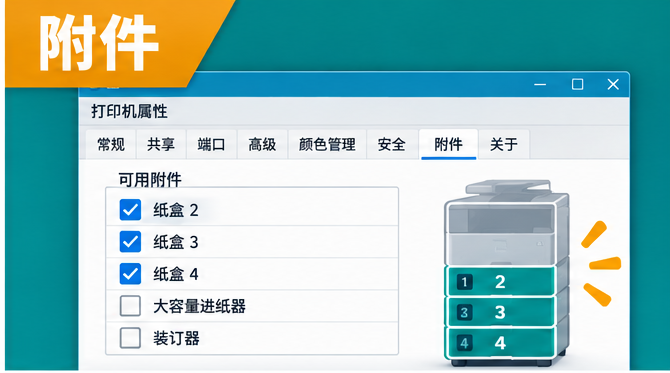
三、查看驱动里的设备设置而非只看应用窗口
进入驱动的设备设置或可选配置页,检查纸盒、双面器等附件是否被设为“未安装”或“自动检测”。网络设备的自动检测依赖通信和权限,检测失败时可能只显示最基础的供纸项。根据设备实际配置调整前,保存当前设置;不要使用相近型号的驱动来换取更多选项,因为纸张尺寸和附件定义可能不一致。
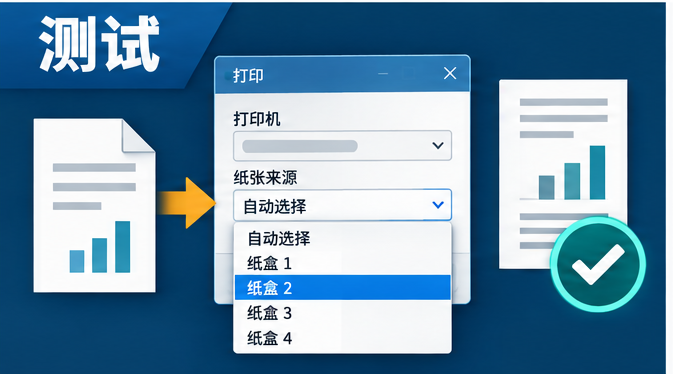
四、用固定样本验证选项是否进入打印链路
在应用中建立一页只含文字的文档,分别选择已显示的纸盒和自动选择,观察任务进入哪个队列。需要整理 Windows 中的检查项时,可查阅打印机驱动检测工具的资料索引;它用于辅助核对,不替代厂商配置页和设备面板信息。若驱动属性已显示多个纸盒而应用窗口没有,排查重点应回到应用选择的队列和页面设置。
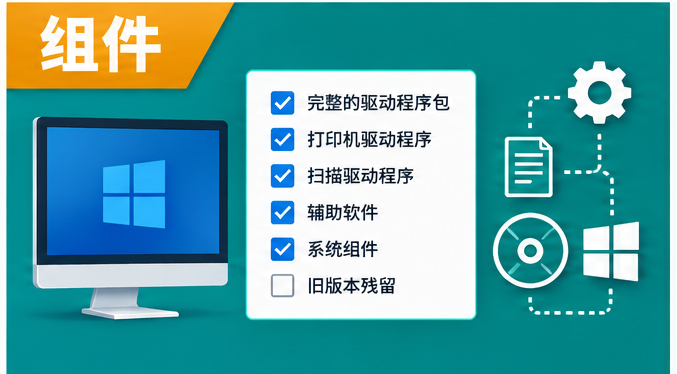
五、确认驱动包的组件与系统版本匹配
完整功能包、基础驱动和系统自带类驱动显示的高级功能可能不同。根据完整型号、Windows 版本和厂商支持说明确认当前队列使用的是哪一类组件。需要更换时,先保留端口、队列名和原驱动版本;一次只改变驱动这一项,完成后用同一份测试文档复核纸盒列表和输出结果。
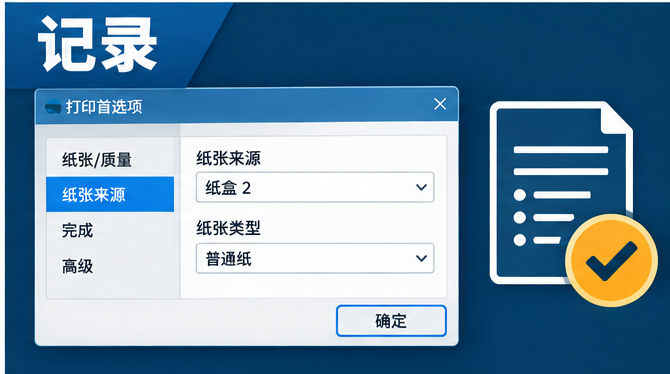
六、把可用配置留给下一次维护
当纸盒选项恢复后,记录设备型号后缀、队列名、端口、驱动版本、附件设置和测试文档结果。共享打印机还要注明配置来自主机还是客户端。以后系统更新、重装驱动或增加纸盒时,先按这份记录比较差异,就不必把设备配置、队列副本和应用设置混在一次操作中处理。