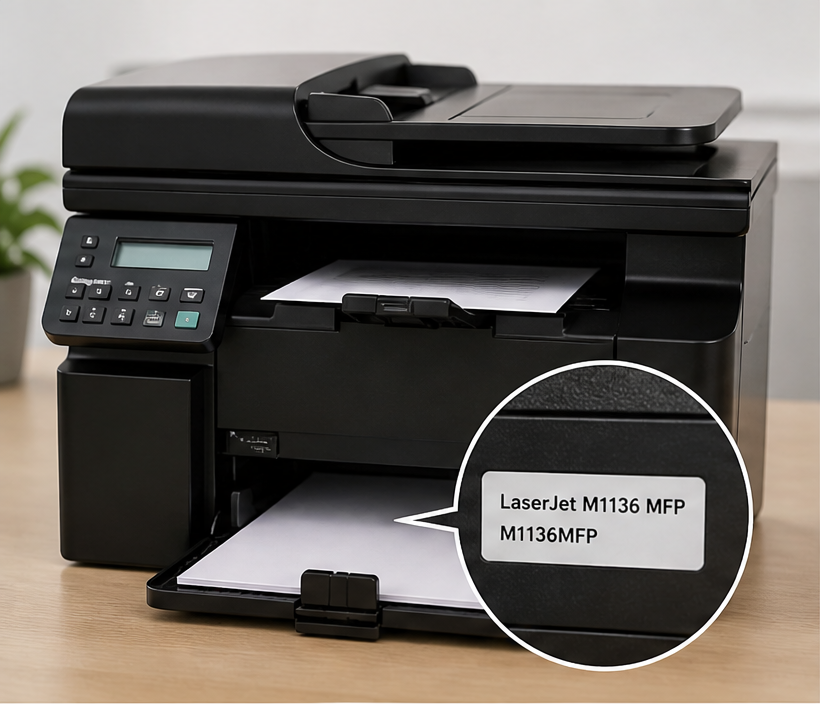
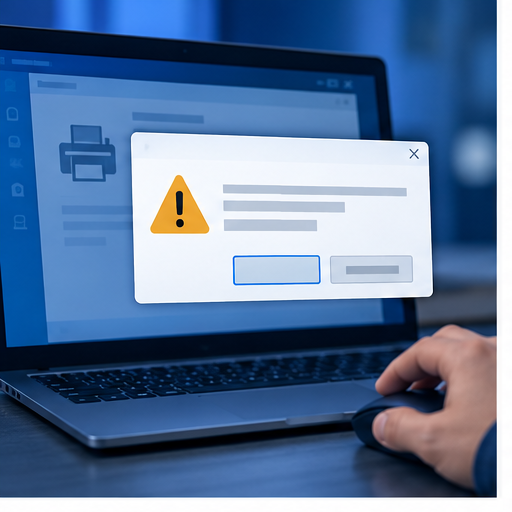
网络打印机的 IP 地址没有变化,浏览器也能打开设备管理页,但 Windows 队列仍显示脱机。这个现象不一定表示打印数据完全无法传输。Standard TCP/IP 端口的状态查询、SNMP 社区设置、设备休眠和防火墙策略都可能影响队列图标。应先分别验证状态回报与真实单页输出,再决定调整端口或打印机驱动。
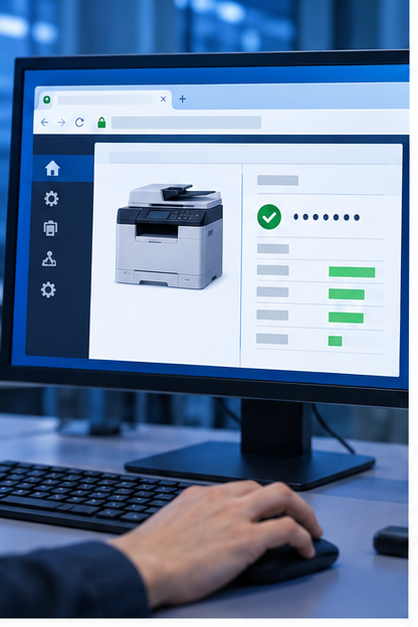
一、用设备管理页确认对象和当前地址
从设备面板或管理员保存的配置页核对完整型号、IP 地址、主机名和网卡状态,再与电脑队列的端口地址逐字比较。能打开管理页只证明部分网络通信存在,不代表打印数据和状态查询都正常。保存时间、地址和设备序列标识,避免把同网段另一台设备当成目标。
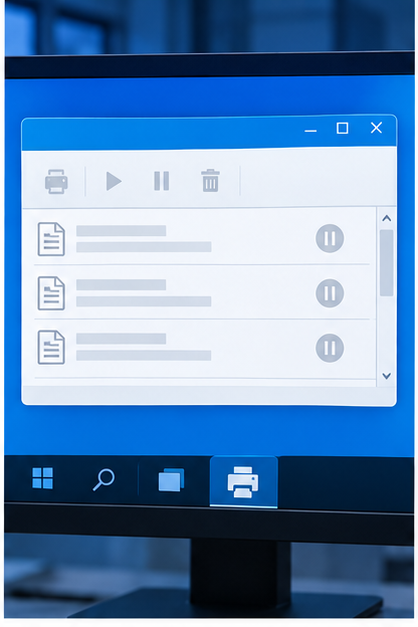
二、先提交受控单页观察能否真实出纸
准备一页带日期和电脑名称的纯文字文档,只提交一次,观察任务是否进入队列、停留、报错或离开,同时查看设备面板是否出现作业。若图标脱机但纸张正常输出,重点在状态查询;任务卡住且设备无记录,则继续检查端口、网络策略和打印服务。
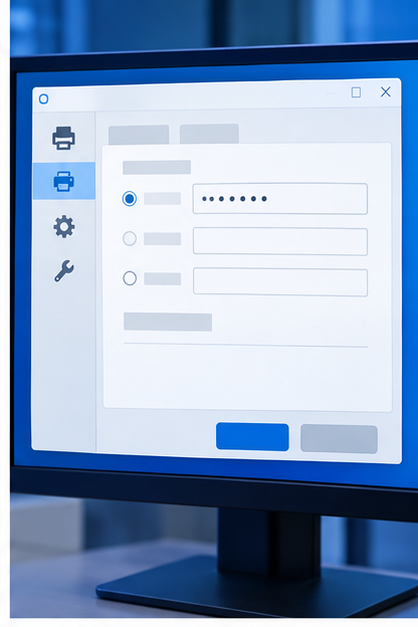
三、记录 Standard TCP/IP 端口的状态设置
打开打印机属性中的端口配置,记录协议、端口号、设备地址、SNMP 状态启用情况以及队列名称。修改前保存截图并确认组织网络策略。不要复制其他设备的社区名或直接关闭所有状态功能;同一地址上可能有不同打印协议和管理要求。
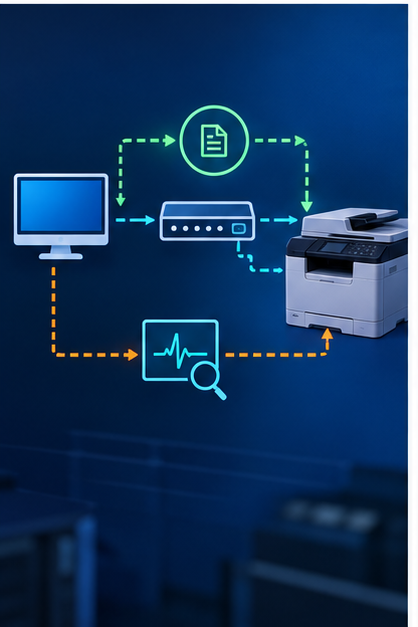
四、区分 SNMP 查询失败与数据通道故障
状态查询可能因设备休眠、社区设置变化、网络隔离或防火墙规则而失败,而打印数据通道仍可用。根据设备说明和网络管理员允许的方式查看状态,不进行无授权扫描。需要整理本机检查项时,可通过打印机驱动检测工具继续核对;入口不能替代网络策略与设备日志。
五、用另一台正常电脑建立端口对照
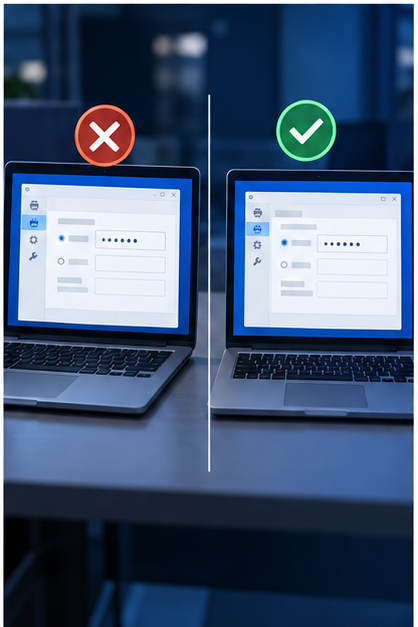
如果同一打印机可从另一台电脑稳定输出,比较两端的队列来源、驱动名称、端口协议和状态配置。只抄录配置事实,不导入来源不明的驱动或注册表。两台电脑都显示脱机但能出纸,可能是设备侧状态回报;只有一台异常时,再聚焦本机端口与队列。
六、设备休眠恢复也要纳入时间线
记录设备刚唤醒、空闲数分钟和连续打印后的队列状态。某些设备休眠时暂不回应状态查询,唤醒后应恢复;若每次都需要手工刷新,应结合固件、网卡节能和网络策略继续核对。不要以关闭全部节能设置作为长期方案,修改需符合设备和办公环境要求。
七、只对确认异常的配置做单项调整
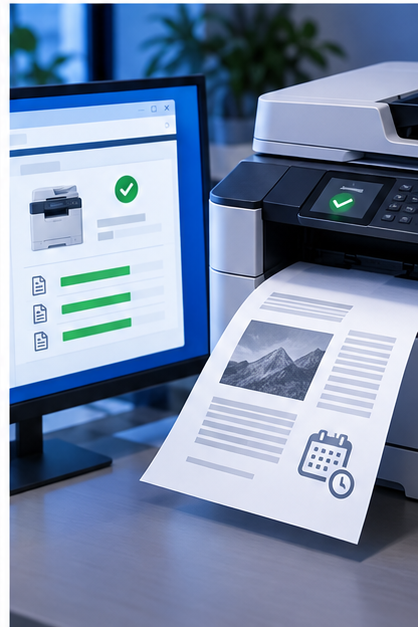
当管理员确认 SNMP 参数或端口协议与设备要求不一致时,一次只调整一个字段,保留原值与回退方式。调整后重新打开队列,打印同一单页并观察设备状态。若数据仍无法到达,应把重点转到端口连通、队列和驱动;不要用图标由灰变亮代替真实输出验证。
八、以重启后的状态与纸面共同验收
最后重启打印机和电脑,确认队列能够恢复到可用状态,再打印一页普通文档。记录任务进入和离开时间、设备日志、纸面结果以及当前端口配置。状态显示正常且真实出纸才算完整恢复;如果只能打印但状态仍不准,应在交接记录中明确限制,并由网络或设备管理员继续处理。