文档按 A3 排版,预览中看似完整,打印后却变成两张 A4、被缩小到单张 A4,或只输出页面的一半。这个现象通常与应用页面规格、当前队列暴露的设备能力、打印机驱动纸型和纸盒登记没有对齐有关。先确认系统是否真的把当前设备识别为支持 A3,再决定调整哪一层。
一、先读取文档本身的页面规格
在页面设置中确认宽度、高度和方向,而不是只看文件名写着 A3。PDF 还要检查页面框和是否混有不同尺寸。记录原始尺寸后关闭任何多页拼版或海报打印选项,用一页带四角标记的测试文档作为基准。
二、确认当前打印机和纸盒确实支持 A3
同系列设备可能有 A4 与 A3 版本,外观和驱动名称又很接近。核对机身完整型号、可用纸盒和设备面板登记的纸张。若硬件或当前纸盒不支持 A3,软件中强行选择也只会触发缩放、拆页或纸张不匹配。
三、检查队列暴露的纸张能力
进入打印机首选项查看是否存在 A3,以及设备设置页中的纸盒和可安装选件是否正确。通用驱动或错误型号队列可能只提供 A4。先比较驱动提供商、版本和端口,不要为了看到 A3 选项就添加与实物不符的设备配置。
四、关闭海报、拼版和自动适应
应用打印窗口里的海报、平铺、多页合一和适应纸张会主动改变输出。测试时只保留实际大小或明确的单页缩放,确保应用选择 A3、驱动也选择 A3。两层同时变化时无法判断是哪一处把页面拆成两张。
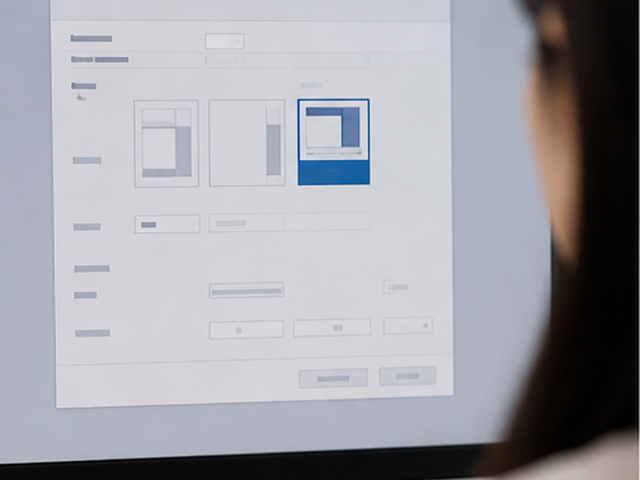
五、纸盒登记与进纸方向要一致
设备面板、驱动纸张来源和实际放纸方向必须匹配。A3 纸放入手送纸盒而任务仍指定主纸盒时,系统可能改用 A4 或暂停等待。每次只更改一个选项,关闭首选项后重新打开,确认设置确实保存。
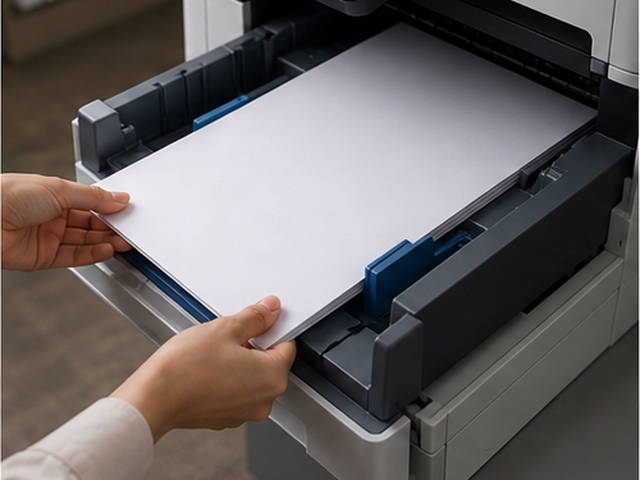
六、用带边框样张完成双重验证
先打印 Windows 测试页确认队列正常,再打印一页带四角线、中央刻度和方向箭头的 A3 样张。四边都在同一张纸上、方向正确且队列自动清空,才说明页面规格、驱动纸型与纸盒已经对齐。还要关闭应用后重新打开同一文件复测,确认页面规格没有被临时会话保存。完成后可在打印机驱动助手继续核对端口和队列资料。