Windows 11 里打印机突然显示脱机,是最常见也最容易被误判为驱动损坏的问题之一。设备断网、USB 重新枚举、勾选了脱机使用、端口仍指向旧地址或 Print Spooler 卡住,都可能出现同样提示。按链路逐层确认,可以减少重复安装和设备副本。
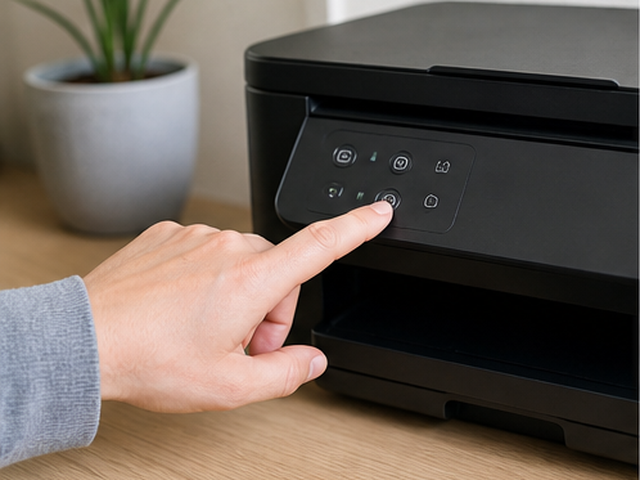
一、先确认打印机本身处于可工作状态
检查电源、纸张、卡纸和设备面板提示。USB 设备确认线材能传输数据并直接连接电脑;无线或有线网络设备打印配置页,记录当前网络状态和 IP 地址。设备尚未接入当前网络时,电脑端改驱动不会让它自动上线。
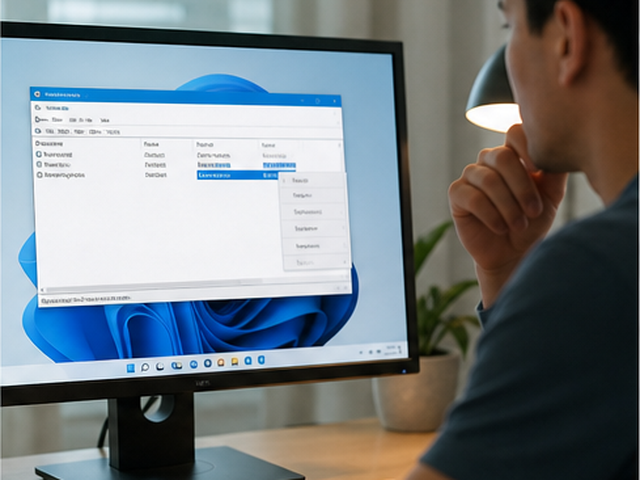
二、取消错误的脱机和暂停状态
打开打印队列,在菜单中查看是否误勾选“脱机使用打印机”或“暂停打印”。取消后不要立刻发送很多旧文件,先清理确认无用的错误任务,再提交一页纯文字,观察状态是否从脱机转为就绪。
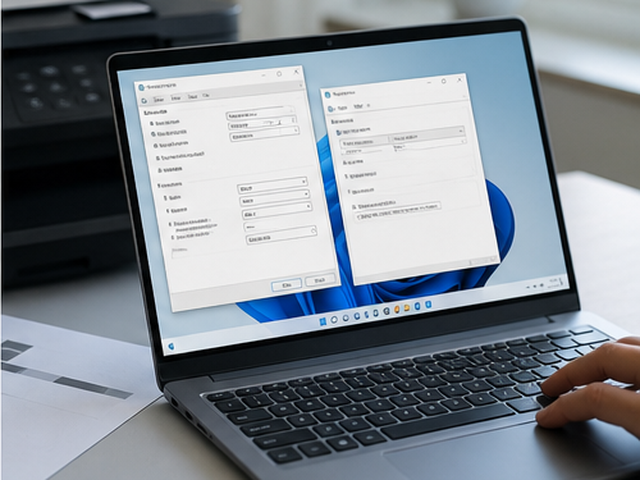
三、让端口地址与实际连接重新对应
进入打印机属性的端口页。网络打印机比较 Standard TCP/IP 或 WSD 端口与设备当前 IP;USB 打印机确认队列没有绑定到已经失效的 USB00x。端口不一致时,图标仍可能存在,但任务无法到达设备。
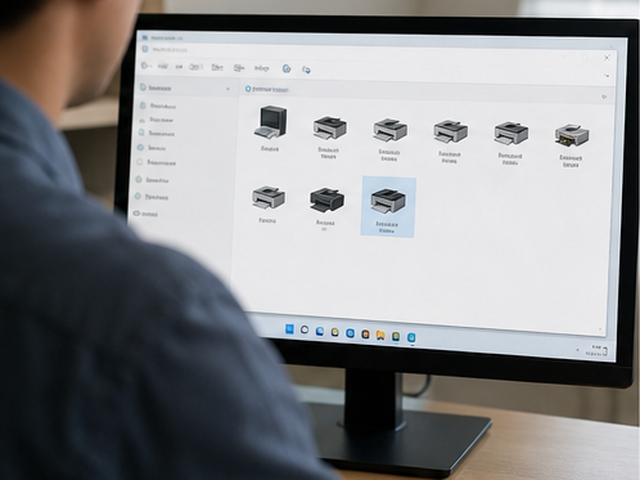
四、同名设备副本只保留当前有效队列
更换路由器、USB 接口或重新添加打印机后,Windows 可能留下多个相近名称。逐个核对驱动、端口和最近任务,让常用软件选择已验证的队列,并把它设为默认打印机。删除前先记录,避免误删共享或特殊纸张配置。
五、检查 Print Spooler 是否稳定接管任务
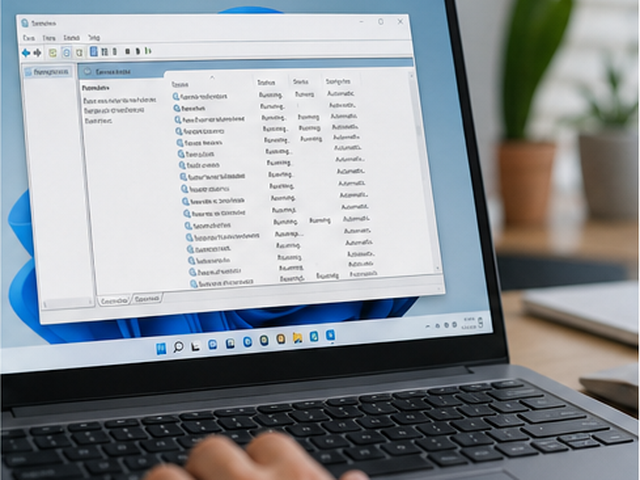
任务长期处于错误、暂停或正在删除时,确认 Print Spooler 正在运行。保存必要信息后清理失败任务并重启服务,再只发送一页测试。若任务能离开队列但设备仍无反应,继续回到端口和连接,不要反复重启服务。
六、证据指向驱动时再匹配完整型号
设备可达、端口正确、服务正常却仍显示驱动不可用时,记录机身完整型号、Windows 版本和系统架构,再安装匹配的官方驱动。通用类驱动可能维持基础输出,却缺少状态反馈、纸盒或双面能力。
七、用测试页和真实文档共同验收
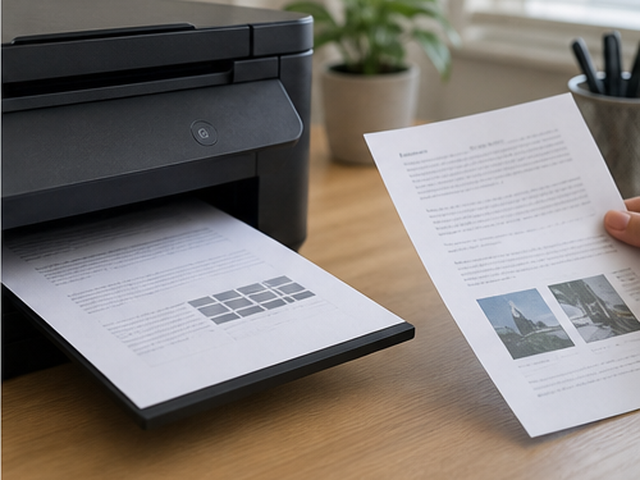
先打印 Windows 测试页,再从常用软件输出一页真实文档。两次都能离开队列并稳定出纸,重启电脑后仍显示就绪,才算恢复。需要继续核对常见安装与端口问题时,可查看打印机驱动助手中的相关资料,并保留型号、端口和验证结果。


