佳能 G3800 可以正常打印普通文档,但照片打印窗口里找不到无边距选项,或者换一台电脑后原有选项消失。这个现象不一定是设备损坏。应用选择了不同队列、纸张类型或页面尺寸不支持无边距,以及系统只使用基础类驱动,都可能让相关设置不显示。排查时应先确认设备和队列身份,再检查介质组合与打印机驱动组件,避免把不支持的纸型强行放大。
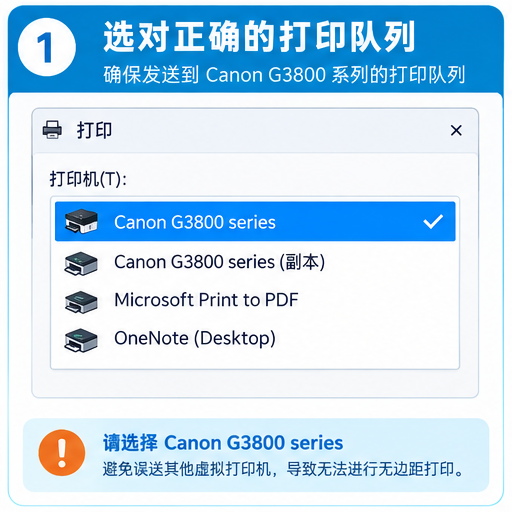
一、确认应用实际选择的是哪一条 G3800 队列
打开打印窗口记录完整队列名,再到 Windows 打印机属性核对驱动提供者、版本和端口。系统更新、重新插拔 USB 或改用网络连接后,可能留下同名副本,其中一条使用基础驱动。先打印带队列名的一页测试纸,不凭默认图标判断当前应用调用的是哪一条。
二、从设备能力和目标纸张建立可用边界
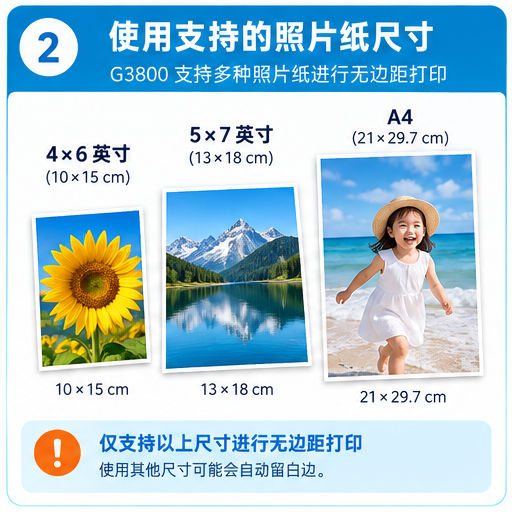
无边距功能通常只在特定纸张尺寸、介质类型和进纸方式组合下开放。先查阅设备随附说明或厂商支持资料,确认目标照片纸是否属于支持范围。普通纸、自定义大尺寸或不匹配的进纸来源可能隐藏选项,不应通过反复放大图像来突破设备边界。
三、让应用页面尺寸与驱动纸型完全对应
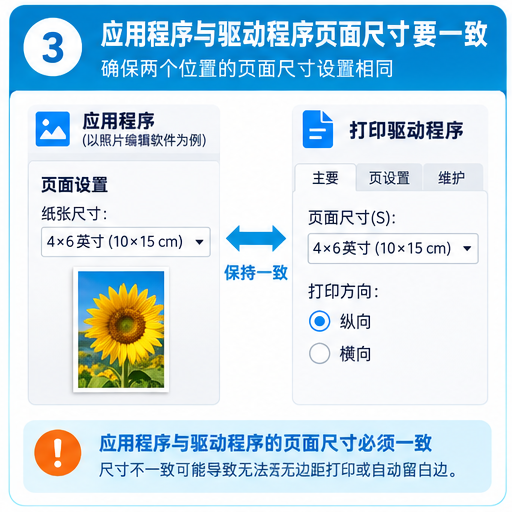
在照片应用中记录画布或页面尺寸、方向与缩放方式,再进入打印首选项选择相同纸型。10×15 厘米、4×6 英寸和自定义尺寸名称相近但并非总能互换。关闭应用后重新打开打印窗口,确认纸型没有被旧预设恢复,再观察无边距选项是否出现。
四、纸张类型会联动无边距和质量设置
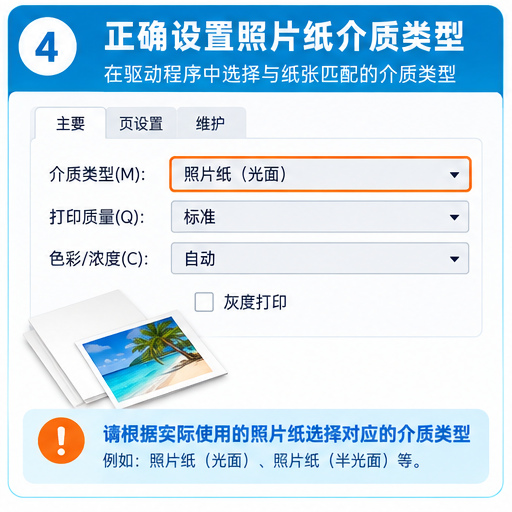
驱动会根据介质类型限制墨量、走纸和可选页面模式。选择与实际照片纸对应的类型后,再查看无边距、打印质量和扩展量。需要整理本机队列、端口与驱动信息时,可通过打印机驱动助手继续核对;该入口不能替代机型支持范围或厂商安装说明。
五、比较基础类驱动与完整厂商组件
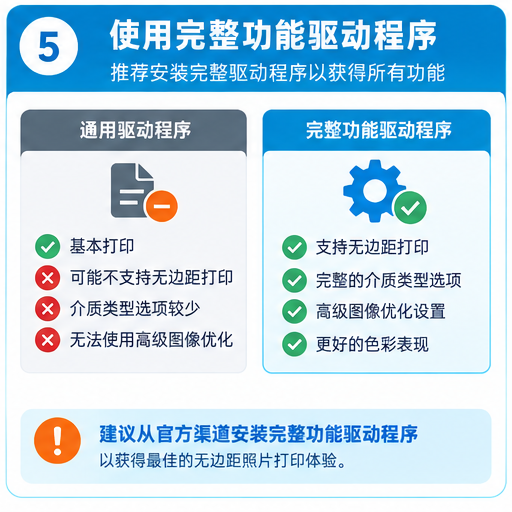
如果属性页只显示少量通用选项,可记录当前驱动名称和提供者,再确认电脑是否安装了与完整型号、系统架构和连接方式匹配的可信签名组件。原队列能打印时先保留,通过临时对照队列验证功能。不要使用相近型号或来源不明的安装包覆盖现有环境。
六、选项出现后先理解边缘扩展的代价
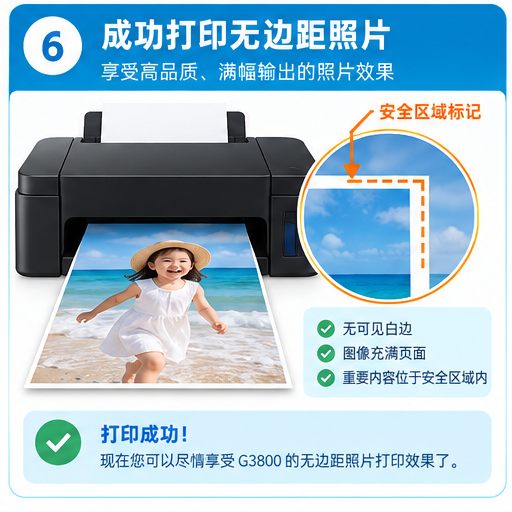
无边距打印通常会把图像略微放大,使四周超出纸边,因此边缘内容可能被裁去。使用带安全边界和四角标记的测试照片,先把扩展量设为中间档,观察裁切和白边,再逐级调整。不要用正式照片一次性大量输出,也不要把轻微裁切误认为页面尺寸错误。
七、排除应用自身不提供驱动完整界面
部分简化照片应用只显示系统通用设置,可能隐藏厂商属性页。用系统打印对话框或另一款常用图片应用打开同一测试图,选择同一队列和纸型进行比较。只有某个应用缺少选项时,应保留驱动配置并调整应用入口;所有应用都缺失时再检查驱动组件。
八、以两张测试照片和重启结果完成验收
先输出一张带四角标记的无边距测试图,确认没有明显白边且主体未被过度裁切;再打印一张普通比例照片,确认基础输出没有受到影响。重启电脑并重新打开应用复测,选项和纸型仍能保持后,记录队列、端口、驱动版本、介质类型与有效页面尺寸。