安装打印机驱动时出现“无法验证发布者”或安全警告,不应直接关闭系统保护继续安装。提示可能来自安装包来源不明、数字签名缺失或过期,也可能是驱动与当前 Windows 版本、系统位数或具体型号不匹配。先保存安装包信息并核对可信来源,再决定重新下载还是停止安装。
一、先记录提示原文与安装包来源
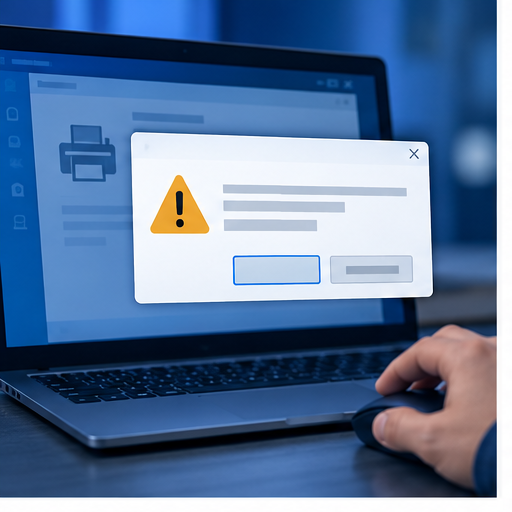
截取完整警告,记录文件名、下载页面、获取时间和当前打印机完整型号。不要只保留压缩包里的 setup.exe 名称,也不要从搜索结果中的未知镜像继续下载。文件来源无法追溯时,应先停止安装。
二、在文件属性中查看数字签名
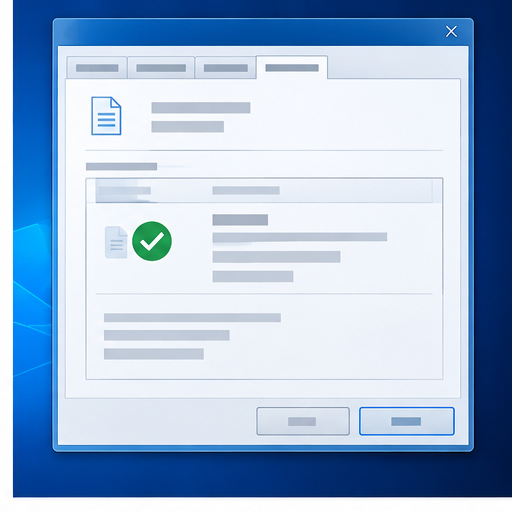
打开安装包或驱动文件属性,查看数字签名页中的签名者、时间戳和验证结果。没有签名页不等于一定恶意,但不能据此确认可信;签名无效、签名者与设备厂商明显不符或文件已被修改时,不应忽略安全警告。
三、核对型号后缀、Windows 版本与系统位数
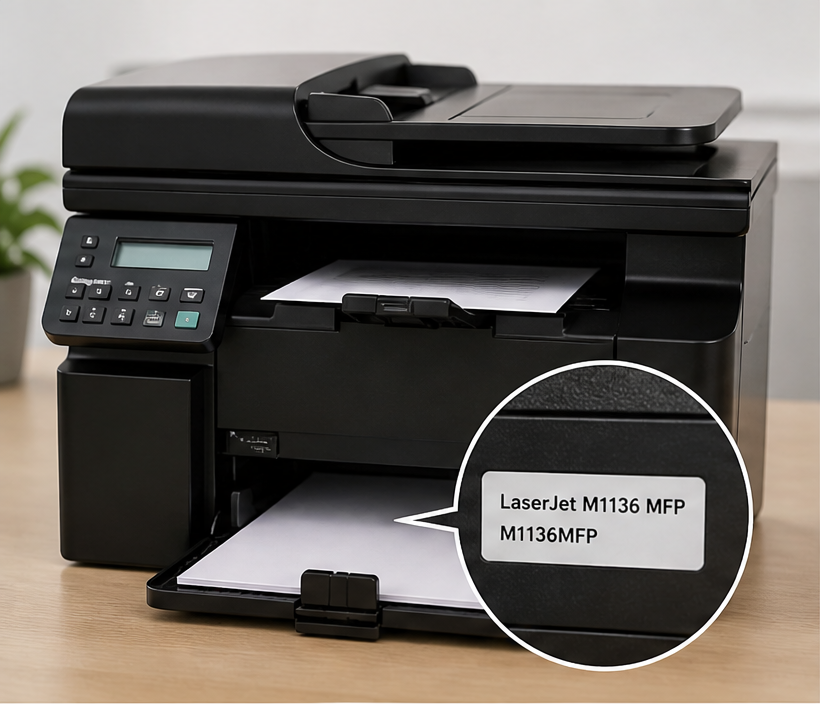
同一系列可能有 USB、网络、不同地区和不同硬件修订,安装包也会区分 Windows 10、Windows 11、32 位、64 位或 ARM。先在系统信息与设备标签中确认这些条件,避免把兼容性错误误判为单纯的签名问题。
四、从可信页面重新获取完整安装包
优先使用设备厂商支持页、Windows Update 或组织内部软件库,重新下载与完整型号匹配的签名包。需要集中核对时,可参考打印机驱动安全下载和打印机驱动下载入口中的检查思路;不要用未知来源的单个文件覆盖。
五、检查旧驱动残留与当前队列引用
旧版本仍被队列或打印服务引用时,新包可能无法正常替换。记录现有驱动提供者、版本、端口和共享状态,再判断是否需要在维护窗口卸载。不要为解决警告一次性删除所有打印机,也不要影响仍在使用的共享队列。
六、安装后核对提供者、版本和测试页
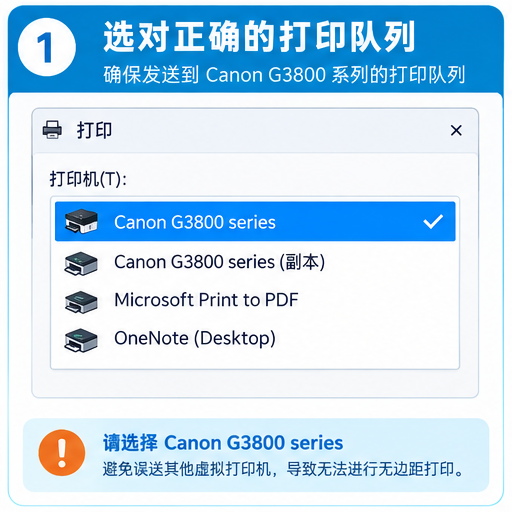
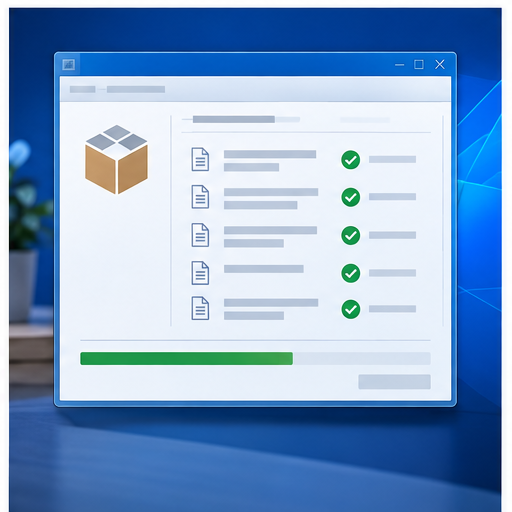
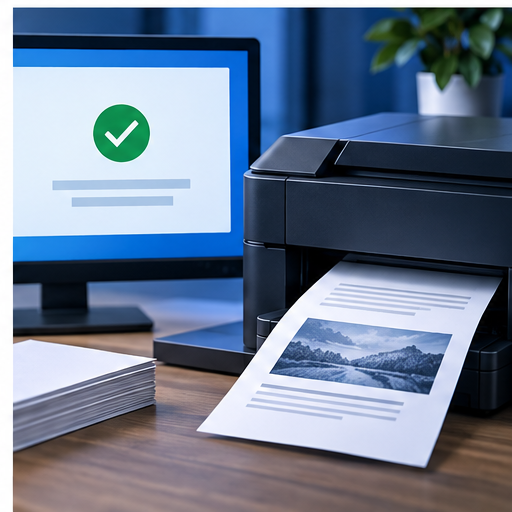
完成可信安装后,从打印机属性或设备管理器核对驱动提供者、版本和签名状态,再打印 Windows 测试页。测试页应进入正确队列、从目标设备完整出纸,事件日志中不应出现新的签名或加载错误。
七、保存可追溯记录并恢复安全边界
记录最终安装包来源、哈希或版本、操作日期和验证结果。若仍需进一步对照,可查看打印机驱动助手与打印机驱动常见问题。不要长期关闭驱动签名或系统安全策略,无法确认发布者时宁可暂停并联系设备或组织管理员。