文档预览清楚、耗材也没有明显报警,但打印结果一直偏淡、线条粗糙,像被固定在草稿或经济模式,原因可能不在同一层。应用的本次作业设置、Windows 队列默认值、打印机驱动质量选项、纸张类型和设备面板节省设置都会影响输出。先用设备自检页与 Windows 测试页建立基准,再逐项对照,能减少无效换耗材或反复安装。
一、先用设备自检页判断成像基础
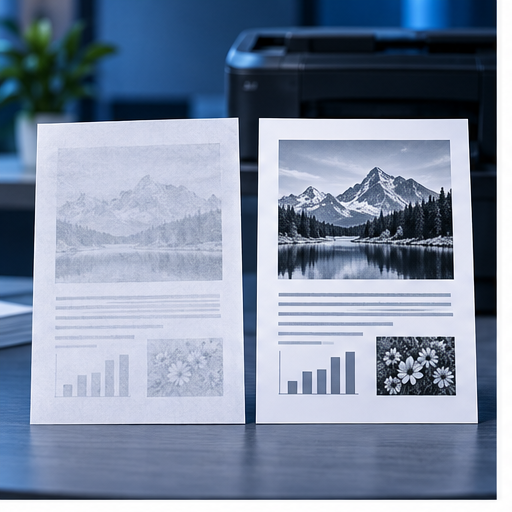
从设备面板打印状态页、喷嘴检查页或内置测试页,观察黑色、细线、色块和文字是否完整。设备自检页也明显发淡时,优先检查耗材、喷嘴、成像组件或设备维护状态;自检页正常而电脑文档发淡,问题更可能位于应用、驱动、端口或队列。保留这张基准页,后续每次只改一个设置进行比较。
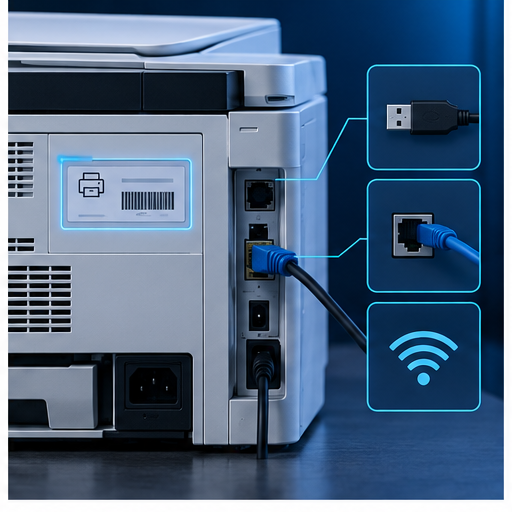
二、固定型号、系统和连接方式
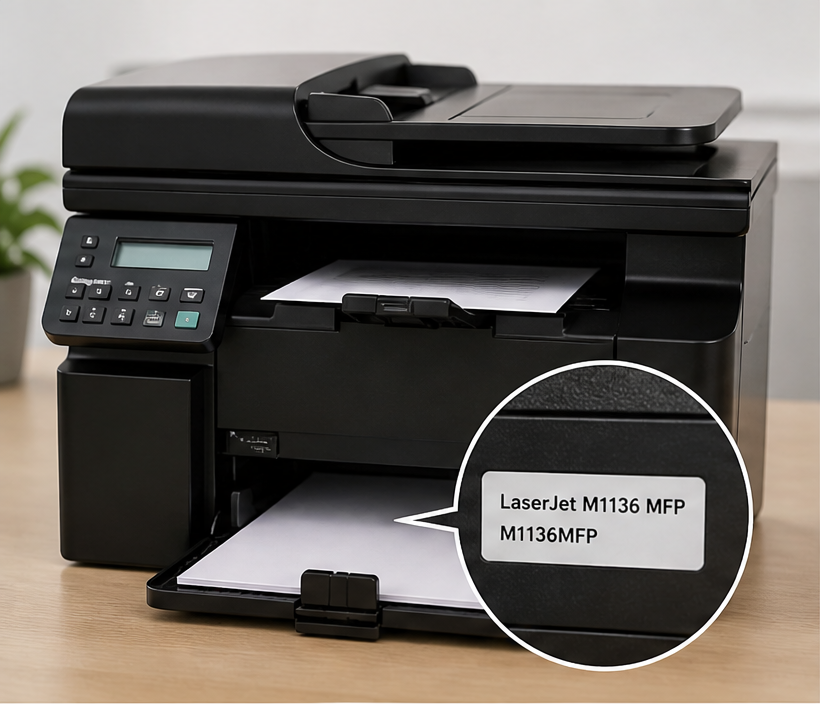
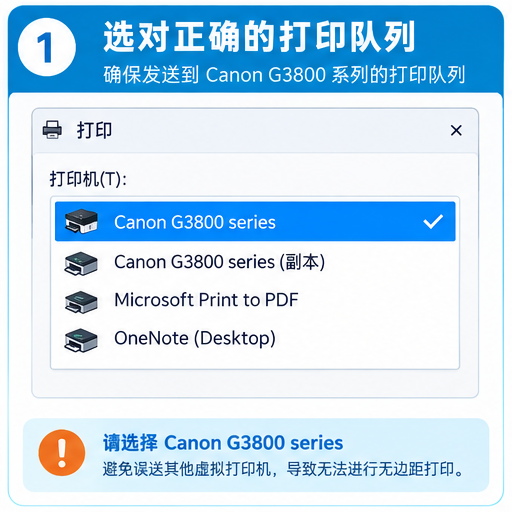
记录打印机完整型号、Windows 版本、驱动提供者与版本,并确认任务通过 USB、Standard TCP/IP、WSD 还是共享队列。相同设备可能同时存在通用类驱动和厂商驱动,应用选择了另一队列时,质量选项会完全不同。打印带唯一文字的一页,确认任务确实从目标设备输出。
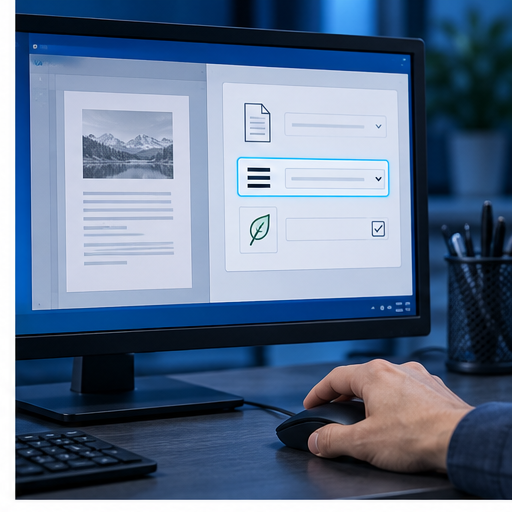
三、检查应用本次作业的质量预设
在 Word、PDF 阅读器或图片软件中查看打印属性,核对草稿、经济、节省墨粉、快速打印、分辨率和灰度选项。应用可能记住上一次的低质量预设,即使 Windows 默认值已经改为标准。新建一页包含小字号文字、细线和浅灰块的测试文档,选择标准质量后只打印一页,观察设置是否随应用变化。
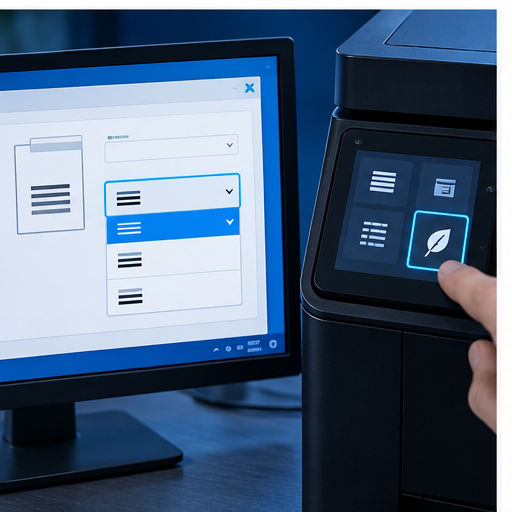
四、对照队列默认值和设备面板
打开 Windows 打印首选项,比较质量、分辨率、纸张类型和经济模式,再到设备面板检查是否启用了全局节省设置。需要梳理入口时,可参考打印机驱动助手和打印机驱动常见问题中的检查路径。共享打印机还应由管理员核对主机侧默认值,避免客户端修改后又被主机预设覆盖。
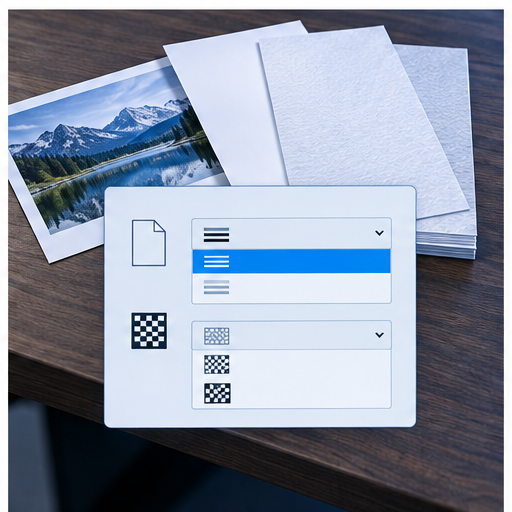
五、让纸张类型与实际介质一致
驱动中的普通纸、厚纸、相纸或标签纸会影响速度、温度、喷墨量和分辨率。纸张类型登记错误时,即使关闭经济模式,结果仍可能偏淡或细节不足。确认纸盒实物、设备登记和应用属性三处一致,再用同一张样稿复测。不要同时更换纸张、质量模式和颜色配置,否则无法判断哪项生效。
六、清理残留作业并核对驱动版本
取消队列中使用旧预设的残留任务,等待设备内部作业结束。队列卡住时,再在维护窗口重启 Print Spooler。随后比较当前驱动是否为具体型号、系统架构是否匹配、设备功能页是否完整;若需要更换版本,优先使用可信来源的完整签名包,并记录旧版本,不能用来源不明的单文件覆盖。
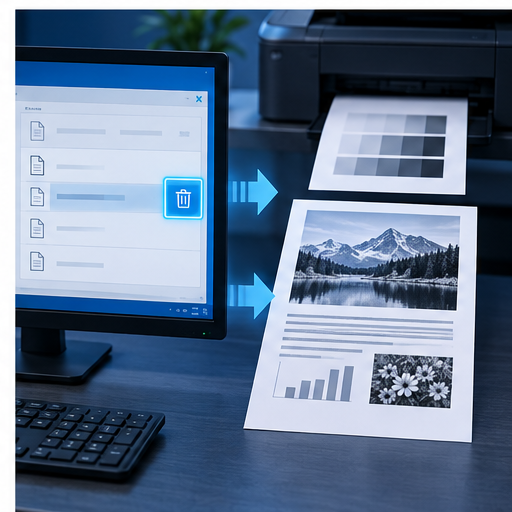
七、用三类页面完成最终验证
依次打印设备自检页、Windows 测试页和原文档的一页。三者都清楚,说明设备、驱动和应用设置已经对齐;自检页清楚但后两者偏淡,应继续检查队列与驱动;只有原文档异常,则回到应用预设。最后记录质量模式、分辨率、纸张类型、端口、驱动版本和验证结果,并可从打印机驱动安全下载继续核对安装包来源。