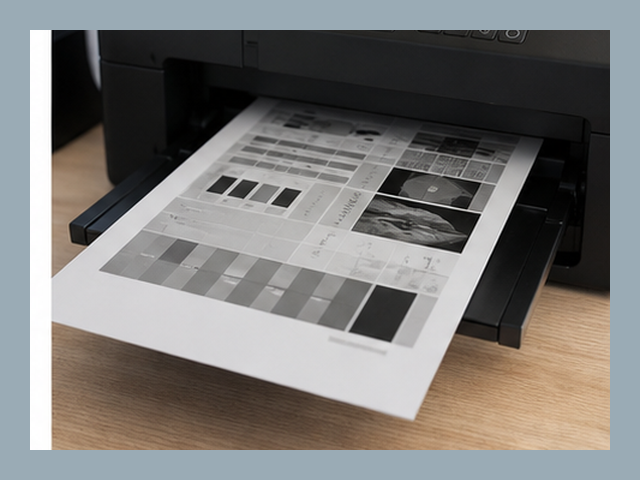
安装后能打印测试页,但纸盒、双面、装订、色彩管理或设备状态等高级选项没有出现,往往说明当前队列只使用了基础通用驱动,或完整组件没有和正确端口、设备配置绑定。先确认实际安装内容,再决定是否替换,能避免把可用的基础打印链路一起破坏。
一、列出缺少的选项和当前可用功能
先截图记录打印机属性、打印首选项和设备设置中现有的栏目,并明确缺少的是双面、纸盒、装订还是扫描状态。不同型号本来支持的功能不同,不能只因为别人的界面更多就判断自己的驱动异常。打印一页 Windows 测试页,保留当前基础功能可用的证据。
二、用完整型号核对驱动名称和类型
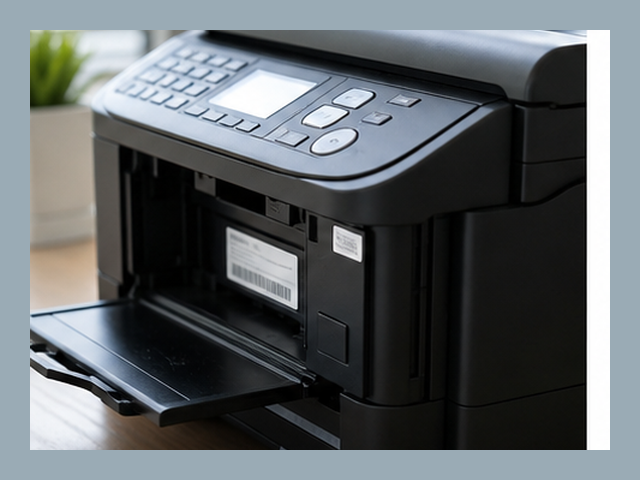
进入高级属性记录当前驱动名称、版本与提供商。系统自动安装的类驱动或通用驱动通常优先保证基础输出,完整型号驱动才可能暴露专用组件。核对机身系列后缀和 Windows 架构,避免把同系列另一型号的功能列表当成当前设备能力。

三、确认可选组件是否完成设备配置
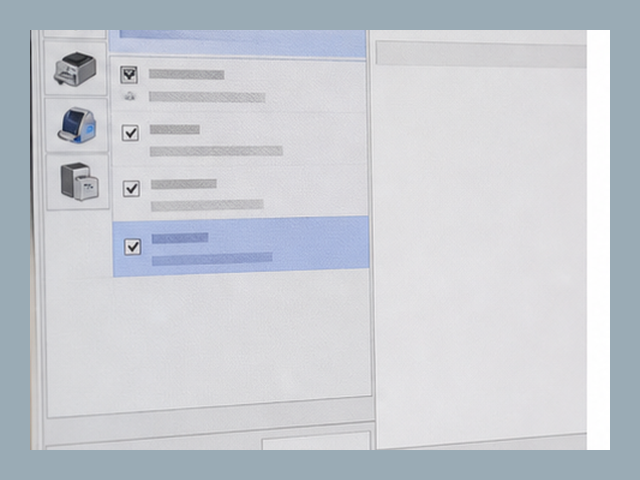
部分驱动安装后还需要在设备设置中识别双面器、扩展纸盒或装订器;网络设备可能通过双向通信自动获取,也可能需要管理员手动登记。检查组件状态前先确认端口可达。若通信被阻断,界面缺项不一定代表安装包不完整,也可能是设备配置没有更新。
四、替换驱动前保留队列和端口信息
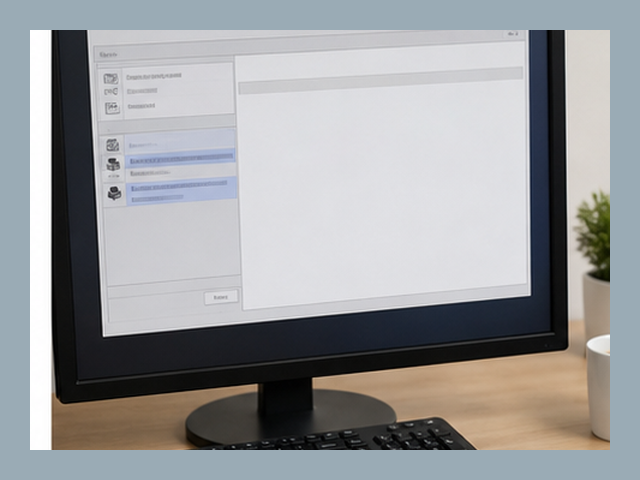
记录队列名称、默认纸张、共享状态和当前端口,再建立可回退点。不要直接删除所有打印设备。安装完整包时一次只处理当前型号,完成后把它绑定到原先确认可用的端口,并重新进入设备设置。这样即使高级功能仍未出现,也能判断问题发生在组件识别而不是基础连接。
五、用真实功能测试验证而不是只看菜单
高级选项出现后,分别测试双面、指定纸盒或色彩样张中的一项。任务能进入正确队列、设备按设置执行,才说明组件真正生效;若菜单存在但输出无变化,应继续检查应用是否覆盖驱动默认项。测试期间使用少量纸张,避免一份复杂文档同时触发多个变量。
六、整理结果并保留后续核对入口
完成后记录型号、Windows 版本、驱动类型、端口和已验证功能。若仍需对照常见安装、端口与队列问题,可从打印机驱动检测工具继续查看相关资料。该入口用于扩展阅读,最终仍以设备说明、当前驱动属性和真实测试结果为准。