Windows 设置里能看到打印机,系统测试页也可以出纸,但在浏览器按下打印后,列表为空、只显示另存为 PDF,或一直加载设备。这类问题说明系统驱动与浏览器进程之间的枚举没有顺利完成。先证明系统队列是否有效,再检查应用缓存和权限,比直接重装全部打印机更稳妥。
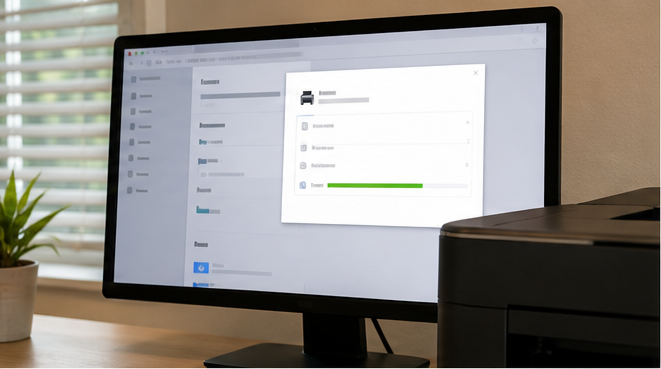
一、先用系统测试页确认驱动队列有效
进入打印机和扫描仪,选择当前设备并打印 Windows 测试页。测试页成功说明型号驱动、基础端口和队列可以工作;若测试页也失败,应先处理系统打印链路。浏览器问题的判断必须建立在系统队列确实可用的基础上。
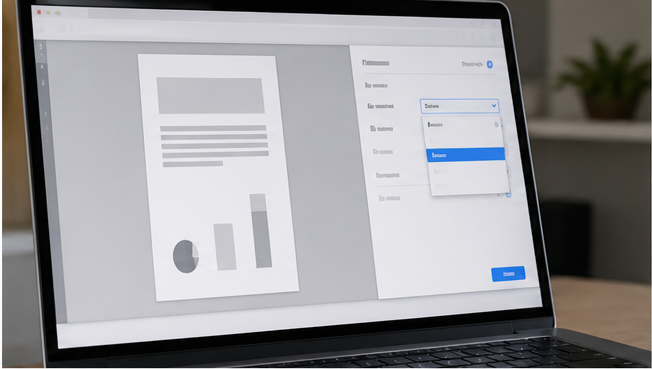
二、比较不同浏览器与系统应用的设备列表
分别在浏览器、记事本或图片查看器中打开打印窗口,记录哪些应用能看到设备。只有一个浏览器缺失时,更接近该应用进程、配置或权限;多个应用都缺失时,再检查默认打印机、Print Spooler 和设备副本。
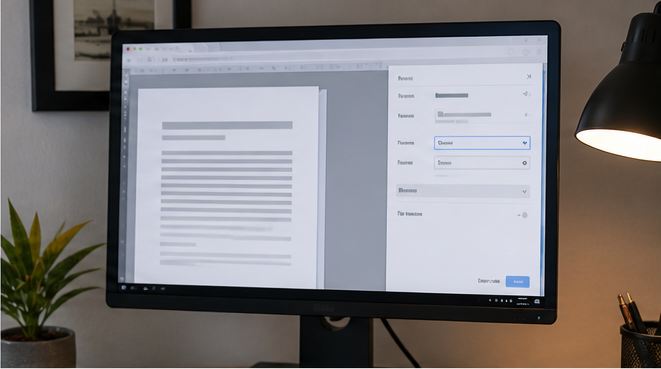
三、完全退出浏览器再刷新打印枚举
浏览器后台进程可能在驱动安装前就已启动,继续复用旧的设备列表。保存页面后完全退出浏览器,并在任务管理器确认相关进程结束,再重新打开相同页面测试。不要同时清空所有浏览数据,先用最小改动判断是否只是进程缓存。
四、默认设备和历史副本要逐一对应
同型号设备在系统里可能留下 USB、网络或共享队列。浏览器保存的旧默认项已失效时,会出现列表加载异常。核对当前可打印队列的端口,把它设为默认,并记录不再使用的历史副本后再删除,避免误删唯一可用设备。
五、检查应用权限与受限运行环境
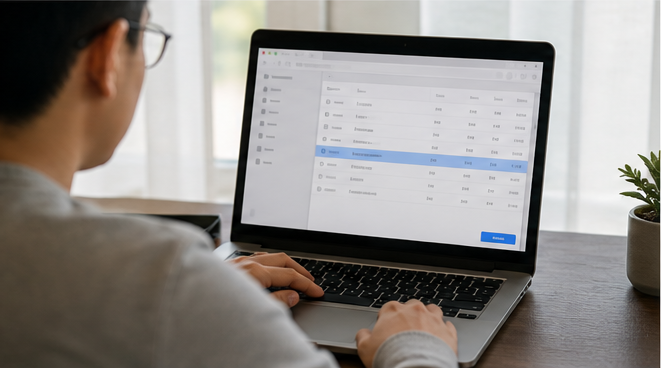
受管理浏览器、远程桌面、沙盒或企业策略可能限制本地打印枚举。比较普通窗口与受管环境的结果,并查看是否有明确策略提示。若需要继续核对基础安装和队列信息,可从打印机驱动助手进入相关资料,再按实际设备结果判断。
六、服务正常后再考虑补装匹配驱动
确认 Print Spooler 正在运行,且系统应用能读取当前队列。只有系统和多个浏览器都持续缺失设备时,才按完整型号和 Windows 版本修复或补装驱动。安装完成后应重新启动浏览器进程,不能只刷新原来的打印对话框。
七、以网页和系统测试页共同验证
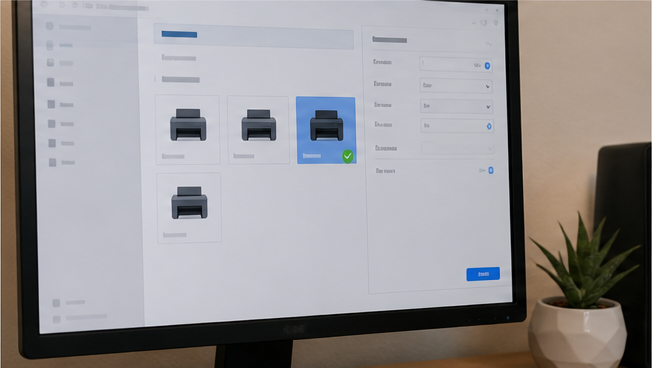
最后选择一张内容简单的网页打印,确认预览、设备名称、纸张和方向正确,再输出 Windows 测试页作对照。两项都能进入同一队列并正常出纸,才说明浏览器枚举和系统驱动链路已恢复;保留当前默认设备和端口记录供后续复查。