打印机驱动安装失败,不一定是安装包本身有问题。常见原因包括型号选错、系统版本不匹配、USB 或网络连接异常、旧驱动残留、打印服务未启动,或者系统权限不足。
处理这类问题时,建议先按下面顺序检查,避免反复安装不同版本驱动。
先确认打印机型号和 Windows 版本
同一品牌下,不同型号可能使用不同驱动。安装前先查看打印机机身标签、设备管理器或系统中的打印机名称,确认完整型号。
同时确认当前电脑是 Windows 7、Windows 10 还是 Windows 11,以及系统是 32 位还是 64 位。驱动版本和系统版本不匹配时,可能会出现安装中断、设备无法识别或安装后仍无法打印。
检查连接方式是否一致
打印机驱动安装方式通常和连接方式有关。USB 直连、局域网打印、共享打印机、无线打印机的处理步骤不同。
如果是 USB 打印机,建议先更换 USB 接口或数据线,再重新识别设备。如果是网络打印机,需要确认电脑和打印机是否在同一网络,并检查 IP 地址、端口和共享权限。
清理旧驱动和异常打印队列
旧驱动残留可能影响新驱动安装。可以先在系统的“打印机和扫描仪”中移除旧设备,再清空打印队列。
如果打印任务一直卡住,也可能导致驱动安装后无法正常测试。清理队列后,重新启动打印服务,再尝试安装驱动。
使用打印机驱动助手做基础检测
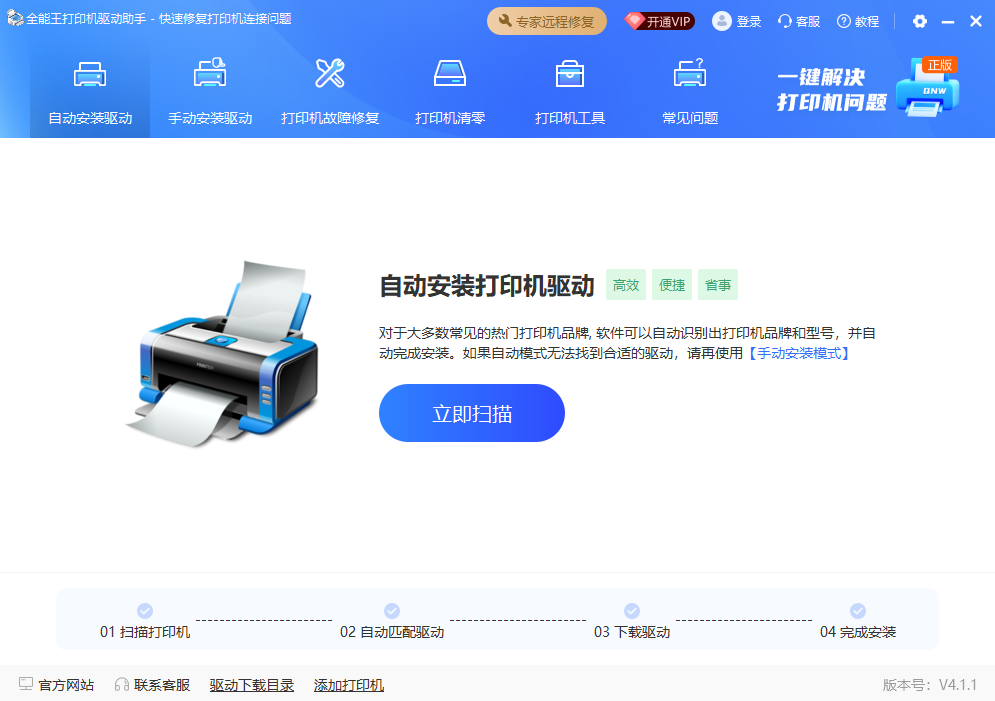
如果不确定型号、驱动状态或连接异常原因,可以先使用打印机驱动助手检测当前电脑的打印机驱动状态。检测后再根据提示安装驱动或继续排查连接问题。
下载前建议从本站下载中心进入,并核对文件来源、文件名和适用系统。
安装后仍无法打印怎么办
安装完成后,建议打印测试页确认结果。如果仍无法打印,可以继续检查默认打印机、打印队列、端口、共享权限和打印服务状态。
如果问题出现在共享打印机或网络打印机上,还需要确认主机电脑是否开机、共享权限是否开启、防火墙是否拦截,以及网络连接是否稳定。


