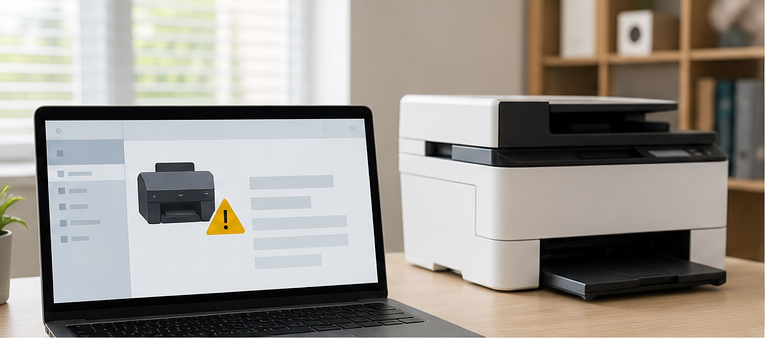
Windows 电脑连接打印机后,如果在“打印机和扫描仪”里看到“驱动程序无法使用”“驱动不可用”,或者安装完成后仍然不能打印,先不要急着反复下载不同安装包。这个提示看起来像是驱动文件的问题,但实际排查时,常常还会牵涉到打印机型号、Windows 版本、USB 或网络连接、旧驱动残留、打印队列、Print Spooler 服务状态以及当前账户权限。
更稳妥的处理方式,是按顺序把基础条件先确认清楚,再决定是重装驱动、清理旧设备,还是调整打印服务和端口。下面这套流程适合 Windows 10 和 Windows 11 用户参考,尤其适合新电脑第一次连接打印机、系统更新后不能打印、共享打印机突然失效等场景。
一、先确认提示出现在哪个位置
“打印机驱动程序无法使用”可能出现在不同位置。有的人是在 Windows 设置里的打印机列表看到提示,有的人是在软件里点打印后才发现设备不可用,也有人是在安装驱动时直接报错。出现位置不同,后续排查重点也不一样。
如果打印机能显示在设备列表里,但状态异常,说明电脑至少识别到了这台设备,问题可能集中在驱动版本、端口、队列或服务状态。如果打印机完全不出现,优先检查连接方式、设备电源、USB 接口、网络环境和共享权限。先判断属于哪一种情况,可以避免一开始就走错方向。
二、核对打印机型号和 Windows 版本
驱动不可用最常见的原因之一,是型号或系统版本不匹配。很多打印机同一系列下会有多个后缀,外观看起来接近,但驱动并不一定通用。下载驱动前,建议先查看打印机机身标签、设备管理器中的设备名称,或者打印机设置页里显示的完整型号。
Windows 版本也要一起确认。Windows 10、Windows 11、32 位系统、64 位系统对应的驱动包可能不同。尤其是旧型号打印机,在新系统上可能需要使用兼容驱动、通用驱动,或者通过“从磁盘安装”的方式手动指定驱动文件。系统和驱动不匹配时,即使安装程序能跑完,后面也可能继续提示驱动不可用。
三、检查 USB、无线和网络共享连接
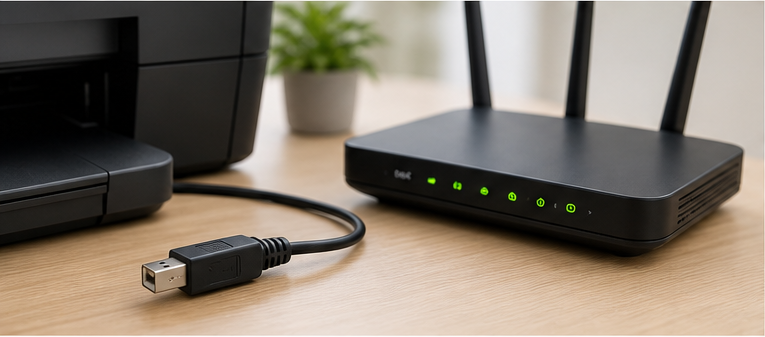
打印机驱动状态异常,有时并不是驱动包坏了,而是设备没有稳定连接。USB 打印机可以先换一个电脑 USB 接口,尽量不要通过不稳定的扩展坞连接。如果电脑提示未知设备,说明系统可能还没有正确识别打印机硬件,重装驱动前应先排除数据线和接口问题。
网络打印机则要确认电脑和打印机是否在同一网络里。打印机 IP 变化、路由器重启、电脑切换到另一个 Wi-Fi、共享主机关机,都可能让原本正常的打印机突然变成不可用。共享打印机还要看主机电脑是否开机、共享名称是否变化、防火墙是否拦截访问。
四、删除旧设备后再重新安装驱动
如果电脑里曾经装过同品牌或同型号打印机,旧驱动残留可能会影响新驱动绑定。可以先进入 Windows 的“打印机和扫描仪”,删除异常打印机设备,再重新添加。这样做的目的不是单纯卸载图标,而是让系统重新建立设备、端口和驱动之间的关系。
如果普通删除后仍然提示驱动不可用,可以进一步检查“打印服务器属性”里的驱动列表,把明显无效或重复的旧驱动移除。这个步骤要谨慎,不要删除仍在使用的其他办公打印机驱动。清理后建议重启电脑,再安装匹配当前系统和型号的驱动。
五、设置默认打印机并清理打印队列
有些用户安装完驱动后仍然不能打印,是因为文件发送到了旧打印机、离线打印机或错误队列。进入打印机设置后,先把当前要使用的设备设为默认打印机,再查看是否有长期卡住的任务。如果队列里有失败任务,后续任务可能一直排在后面,看起来就像驱动仍然不可用。
清理队列后,再重新发送测试页,比直接打印 Word、PDF 或网页更适合排查。测试页失败,说明问题仍在打印系统或设备连接层;测试页成功,但某个软件不能打印,则可能是软件打印设置、纸张规格或权限问题。
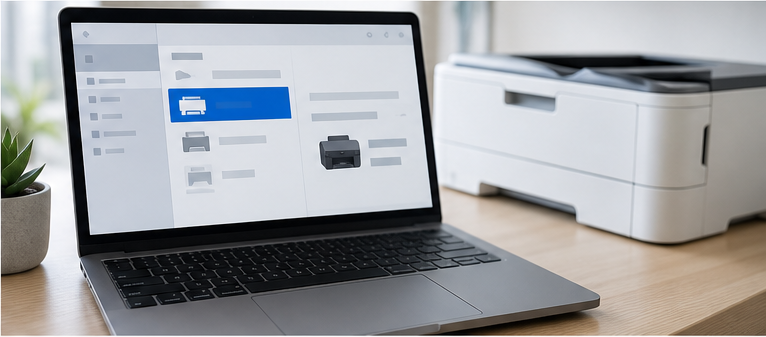
六、检查 Print Spooler 打印服务状态
Print Spooler 是 Windows 里负责处理打印任务的服务。它异常停止时,打印机列表可能能看到设备,但任务无法正常提交,或者安装驱动时出现奇怪报错。遇到“驱动程序无法使用”同时伴随打印队列无法打开、任务一直挂起时,应该检查这个服务。
可以在 Windows 服务管理中找到 Print Spooler,确认它处于运行状态,并设置为自动启动。如果服务启动后又很快停止,可能是队列文件损坏、旧驱动冲突或系统组件异常。这种情况下,单纯覆盖安装驱动通常不够,需要先清理异常队列,再重新启动服务。
七、打印测试页,根据结果继续处理
前面的步骤完成后,不建议马上打印重要文件,先打印测试页更容易判断结果。测试页能正常输出,说明驱动、端口、队列和设备连接基本恢复。接下来再去打印常用文档,确认纸张、方向、双面打印等设置是否正常。
如果测试页仍然失败,可以根据表现继续分流处理。提示脱机,重点看电源、网络和端口;提示驱动不可用,回到驱动版本和旧驱动残留;任务一直卡住,重点看打印队列和 Print Spooler;网络打印机找不到,重点看 IP 地址、共享主机和防火墙。
八、不确定型号或驱动状态时,可以先用工具检测
如果你不确定打印机完整型号,也不知道电脑里是否装过旧驱动,可以先用打印机驱动助手做一次检测。它更适合用在“型号不清楚、驱动状态混乱、手动安装过几次仍然失败”的情况下,帮助你先看当前电脑的打印机驱动状态,再决定下一步怎么处理。
不过工具只是排查方式之一,真正解决问题仍然要看具体原因。驱动不可用时,建议按“型号和系统版本、连接方式、旧驱动、默认打印机、打印队列、Print Spooler、测试页”的顺序走一遍。需要了解打印机驱动助手和相关教程,可以返回打印机驱动网首页继续查看。