打印机驱动已经装好,文档也能正常送出,但 A4 内容被缩成很小、Letter 文档被裁边,或设备一直从错误纸盒取纸,这种问题不一定说明驱动安装失败。纸张大小同时受应用打印窗口、驱动首选项、纸盒配置和设备面板影响,任一处保留旧值都可能造成输出不符。
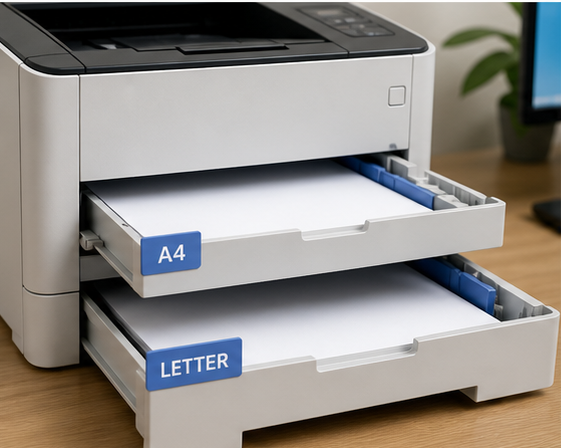
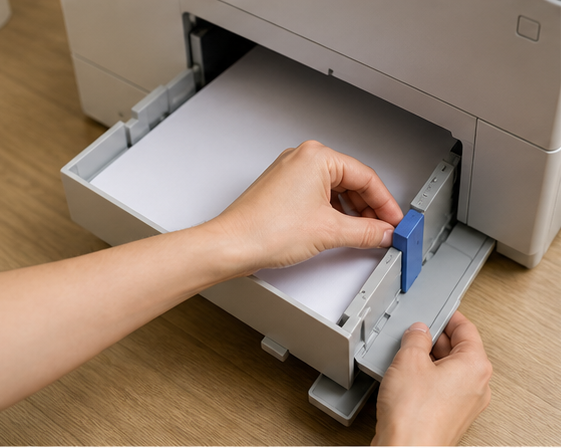
一、先确认实际装入纸张和纸盒标记 查看纸盒里的纸张大小与挡板位置,常见的 A4、Letter 或自定义尺寸需要和纸盒设置一致。若纸张挡板没有贴紧,设备可能把 A4 判断成其他规格;先解决物理纸盒信息,再改电脑端选项,能够减少反复试纸。
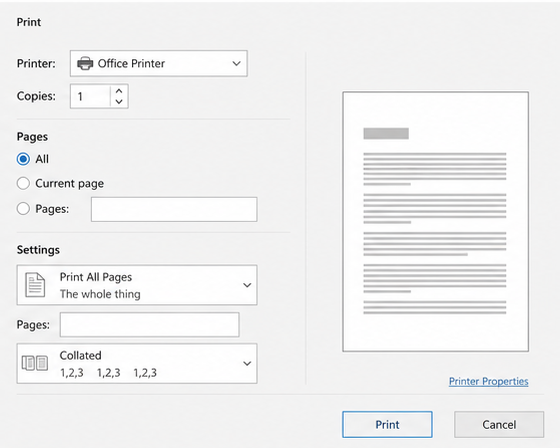
二、应用打印窗口常常保存上一次任务的尺寸 Word、WPS、浏览器和 PDF 阅读器会分别保存纸张、缩放或“适合页面”等选项。打开实际出错文件的打印窗口,确认纸张尺寸、方向和缩放比例;只在设备属性里改 A4,并不会自动改掉文档模板中的旧设置。
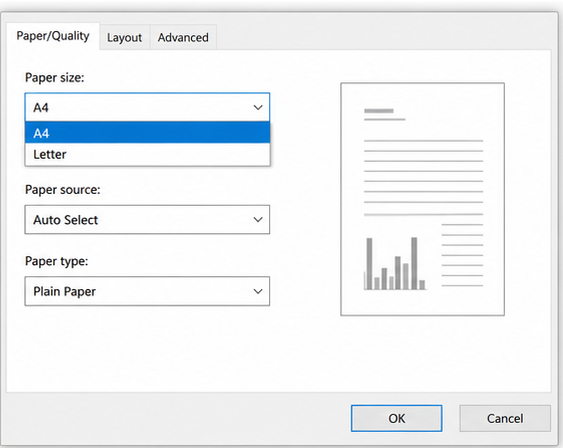
三、驱动首选项里要让纸张和纸盒匹配 进入打印首选项,核对纸张大小、纸张来源和纸张类型。若设备有多个纸盒,应用中的“自动选择”可能与驱动里指定的纸盒冲突。先把常用纸盒设为实际装入的规格,再重新建立一次简单的打印任务。
四、不要把通用队列当成完整型号驱动 基础驱动可以完成普通出纸,却可能无法正确显示多纸盒、纸张类型或设备面板能力。检查当前队列名称和驱动提供商;当选项明显缺失时,再使用与完整型号和 Windows 版本对应的驱动修复队列,而不是同时叠加多个驱动版本。
五、用一页简单文档验证纸张链路 新建一页只含几行文字的 A4 文档,关闭缩放和自定义边距,先观察纸盒是否取对、内容是否被裁切。确认基础任务正常后,再打印原有的 PDF、表格或带自定义页面的文件,这样能区分是应用模板还是设备配置造成的问题。
六、把常用配置留在可追溯的位置 处理完成后记录完整型号、常用纸张、纸盒编号和当前驱动名称。后续更换纸张、升级 Windows 或添加网络队列时,先回看这些信息,再到打印机驱动助手检查安装与队列基础项,能减少同类配置错误。
七、单个旧文件异常时回到页面布局检查 若新建文档能按 A4 正常输出,只有某一份旧文件尺寸不对,应优先检查它的页面布局、缩放和自定义纸张设置。不要因为一个文件保留了旧模板,就再次改动整台打印机的纸盒或驱动配置。