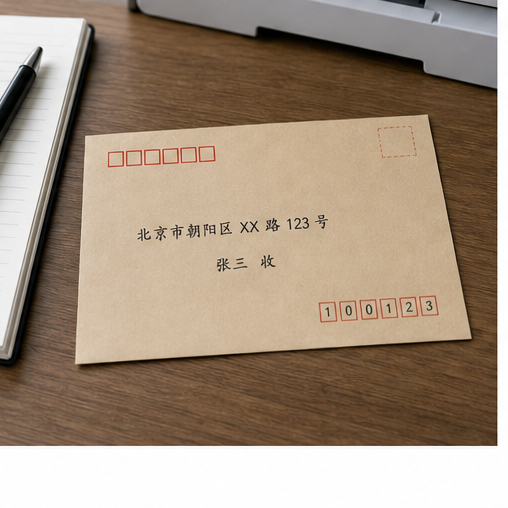
自定义纸张、信封或标签纸打印出来的位置不对,很多人会先反复改打印机驱动里的纸张尺寸。但 Windows 的文档页面、应用打印窗口、驱动首选项和纸盒实际宽度都能单独保存设置,只改其中一项常常不会生效。遇到这个问题,更稳的方式是把尺寸来源按顺序对齐。
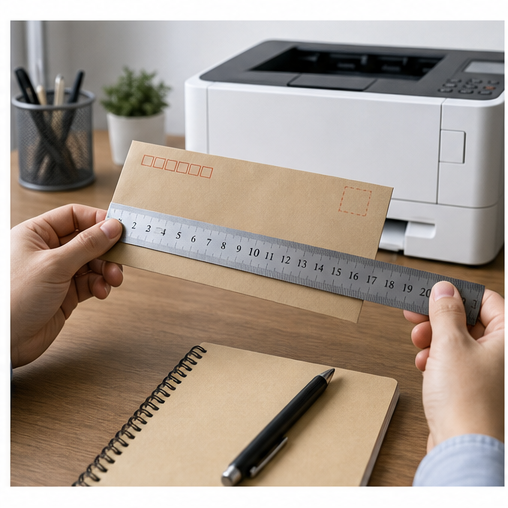
一、先量清楚纸张的实际宽高和进纸方向
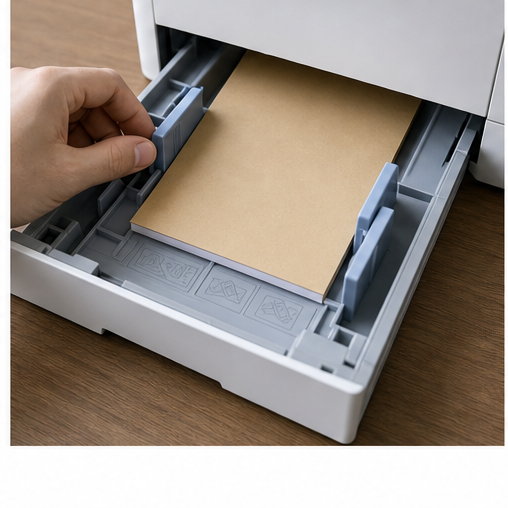
自定义尺寸不要只凭常用名称判断。先量出纸张宽度和高度,区分短边进纸还是长边进纸;信封、标签纸和窄幅纸尤其容易因为方向相反而出现内容偏移。纸盒侧面的导轨也要贴住纸张边缘,导轨太松会让纸张在进纸时歪斜,驱动设置正确也会打偏。
二、文档页面尺寸必须先于驱动设置确认
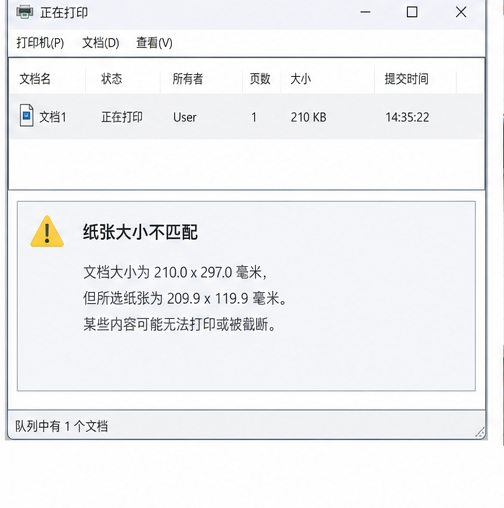
Word、WPS、PDF 阅读器和浏览器各自都有页面尺寸。若文档仍然是 A4,而驱动中改成自定义尺寸,应用往往会按自身页面重新缩放,表现为留白异常、裁切或内容缩在一角。先在正在打印的文档里确认页面宽高与方向,再打开打印窗口检查预览是否和实际纸张一致。
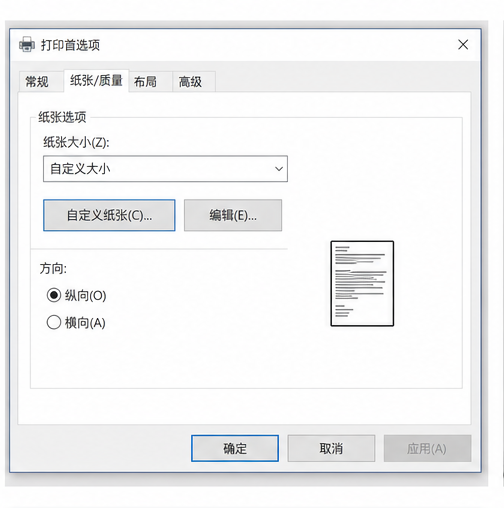
三、在打印机驱动首选项中保存一份明确的自定义规格
进入 Windows 的“打印机和扫描仪”,打开目标设备的“打印首选项”或“属性”,在纸张尺寸处新建或选择对应规格。填写宽高时注意单位是毫米还是英寸,并给规格取一个容易识别的名称。若列表里没有保存项,说明这台打印机驱动可能只允许选择纸盒支持的固定尺寸,需要再看设备能力。
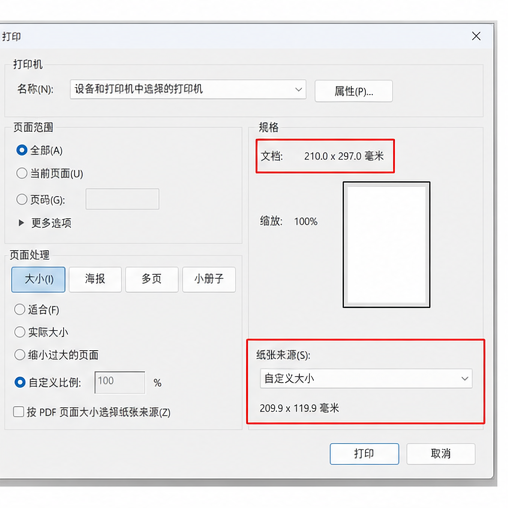
四、纸盒来源和介质类型也会影响尺寸是否被接受
有些打印机只在手送纸槽或指定纸盒中支持自定义纸张。驱动里即使选择了正确尺寸,如果纸张来源仍是普通主纸盒,设备可能自动回退到 A4 或 Letter。标签纸、厚纸和信封还应在介质类型里选择相近选项,避免进纸路径不匹配造成卡纸或偏移。
五、任务已经提交却仍按旧尺寸输出时先清理队列
打印队列中残留的旧任务会保留原来的页面参数。先取消失败任务,再关闭应用重新打开文档,确认页面和驱动首选项后重新提交。若新任务仍显示错误尺寸,可重启 Print Spooler 服务或重启电脑,让旧的打印配置从内存中释放,再进行下一次测试。
六、用一张带边框的测试稿验证四个边距
不要直接用正式订单、标签或合同测试。先做一张带细边框和四角标记的测试稿,分别观察上下左右边距是否一致、文字是否被裁切、进纸方向是否正确。测试通过后,再把这份规格保留在驱动常用设置中。需要进一步核对型号、队列或驱动状态时,也可以从打印机驱动助手回到首页查看基础检测入口。