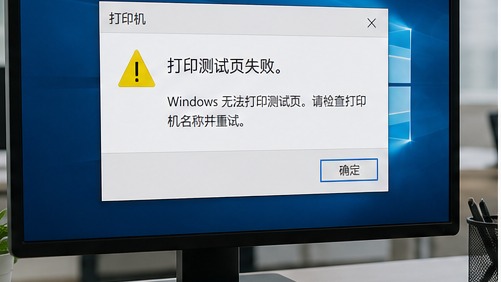
打印机能被电脑识别,驱动也显示已经安装,但一打印测试页就失败,或者任务始终停在“正在打印”,这类问题通常出现在提交任务后的链路。默认设备选错、旧队列没有清理、Print Spooler 服务异常,或驱动和端口已经失效,都可能让文档没有真正传到打印机。
处理时不必马上卸载全部驱动。先从测试页失败的位置开始,将设备、队列、服务和端口分开确认,会更容易找到原因。对不熟悉 Windows 打印设置的用户,打印机驱动网 可以先作为型号、驱动状态和常见异常的基础参考入口。
一、先看失败发生在提交任务还是输出纸张时
点击“打印测试页”后,先观察打印机队列是否出现新任务。如果队列里完全没有任务,问题可能在 Windows 打印设置、权限或服务;如果任务出现后立刻消失但打印机没有动作,则要继续看默认设备、连接和端口;如果任务长期停在队列中,优先处理队列和 Print Spooler。
还应区分打印机是否有反应。机器有进纸、闪灯或提示缺纸时,说明任务已经送达,接下来要检查耗材、纸张和设备状态;机器完全没有反应时,电脑端的驱动、端口和连接路径更值得优先排查。
二、默认打印机选错会让文件发到旧设备
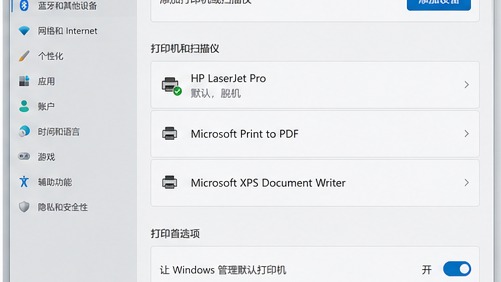
电脑曾经连接过多台打印机、虚拟 PDF 打印机或旧设备时,Windows 可能把文件默认发送到并不在身边的设备。进入“打印机和扫描仪”,确认当前需要使用的设备已被设为默认打印机,再检查名称是否与实际型号一致。
若列表中出现多个相近名称,不要凭感觉选择。可以打开每个设备的属性,查看端口和驱动名称,保留当前在用的项目,再移除明显失效的历史设备。默认设备设置完成后重新提交一次测试页,结果比直接打印重要文件更容易判断。
三、打印队列里卡住的任务要先清干净
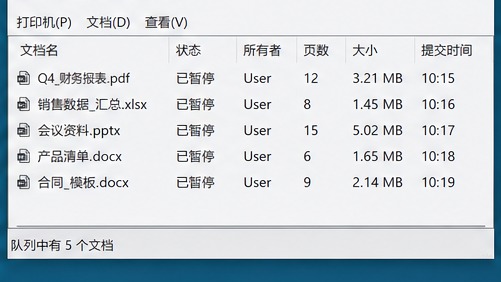
一个损坏的文档、断开时遗留的任务或旧打印机留下的作业,都可能让后续任务一直排队。打开当前打印机的打印队列,取消不需要的任务,等待列表完全清空后再测试。若取消按钮没有反应,不要连续重复点击,以免把同一份文档提交多次。
队列清空后可以重启打印机和电脑,再打印一页简单的 Windows 测试页。若普通文档卡住而测试页正常,重点检查文档本身、应用程序或网络共享权限;若测试页仍然卡住,再继续检查打印服务和端口。更完整的队列处理方向可参考 无法打印排查。
四、Print Spooler 服务异常时怎样恢复
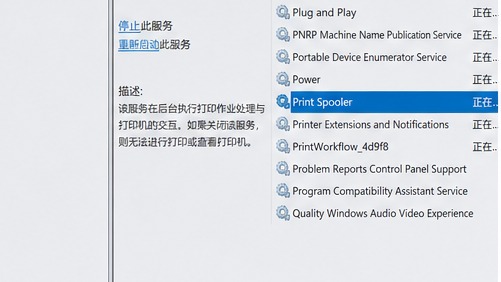
Print Spooler 负责接收和调度打印任务。服务停止、启动类型被改动或更新后处于异常状态时,设备看起来仍在列表里,但测试页无法提交。按 Win + R 输入 services.msc,在服务列表中找到 Print Spooler,确认状态是否为“正在运行”。
如果服务未运行,可以先启动它;若已经运行但队列持续无响应,可以在确认任务已清空后重启服务,再重新打开打印机属性测试。服务反复停止时,不要只依靠重启电脑,还要继续检查旧驱动、系统更新和连接设备状态。需要重新安装时,可回到 打印机驱动安装步骤 按顺序处理。
五、测试页仍失败再查驱动和端口
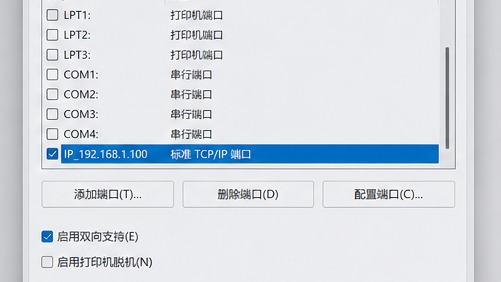
驱动显示正常不代表端口仍然有效。USB 打印机可能因为换线、换接口而对应到新设备;网络打印机则可能因为 IP 改变,让原来的标准 TCP/IP 端口失去连接。进入打印机属性的“端口”页面,核对当前端口是否与实际 USB、IP 地址或共享路径一致。
若驱动名称明显不匹配,或系统提示驱动程序无法使用,再从 打印机驱动下载 入口核对型号、系统版本与安装包。没有确认来源和适用范围时,不建议用随机下载的“通用修复包”覆盖现有环境;可先阅读 安全下载说明 再决定是否重装。
六、网络与 USB 场景的验证方法不同
USB 连接的打印机,验证重点是接口、数据线和设备管理器是否稳定识别;网络打印机则要确认当前 IP、电脑所在网络、端口类型和打印机是否能正常联网。共享打印机还要增加一项:主机电脑本身必须能打印,且共享名称和访问权限没有变化。
测试时一次只改一个因素。例如先更换 USB 接口再打印测试页,或先更新网络端口再测试,不要同时重装驱动、改端口和重启服务。这样即使问题恢复,也能知道是哪一步真正起作用。
七、把错误信息记录下来方便下次处理
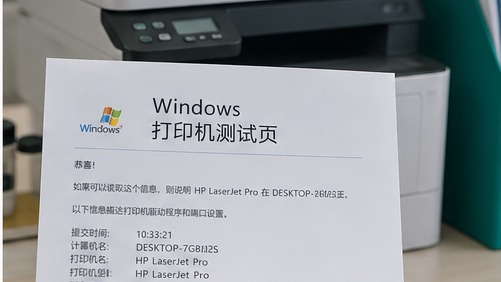
最后建议记下打印机型号、连接方式、当前端口、驱动版本和出现错误的时间。Windows 更新、路由器更换、电脑迁移后再次出现打印测试页失败时,这些信息能帮助你快速判断是旧端口、驱动兼容还是服务状态发生了变化。
遇到不能立即解决的情况,也可以查看 更多驱动教程 或 打印机驱动常见问题,按提示信息继续缩小范围。用测试页作为每次调整后的统一验证标准,比反复尝试打印不同文档更可靠。


