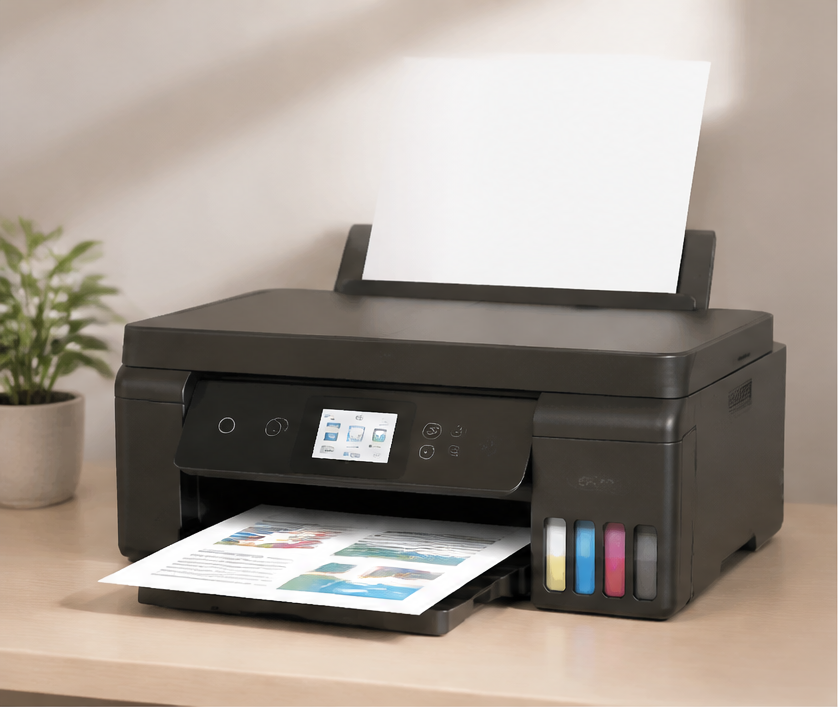
打印机驱动更新后,原来能看到的“双面打印”选项忽然消失,很多人会马上怀疑打印机坏了。实际上,双面功能是否显示,既和打印机本身是否支持自动双面有关,也受当前队列、驱动型号、完整功能包和应用打印设置影响。先判断是所有软件都没有双面选项,还是只有某一个文档窗口看不到,再按下面的顺序处理,通常能少走很多重复安装的弯路。
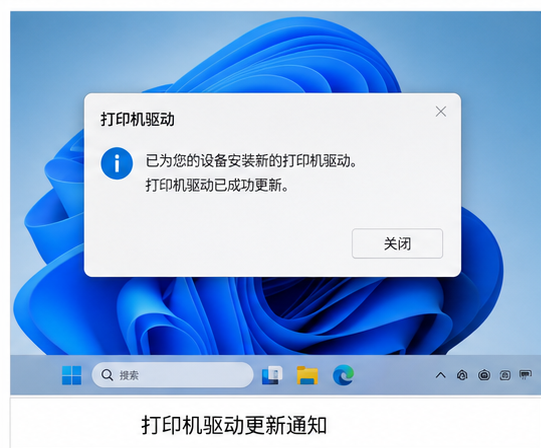
一、先确认当前打印机本身是否支持自动双面
并不是每台打印机都带自动双面器。有些型号只支持手动翻页双面,有些同系列机型则分为单面版和双面版。先核对机器背面的完整型号,查看设备属性或以往的打印设置中是否确实出现过“自动双面”选项。若设备从未支持自动双面,驱动更新后看不到相关按钮并不代表异常;需要的是应用里的手动双面或奇偶页打印方式。
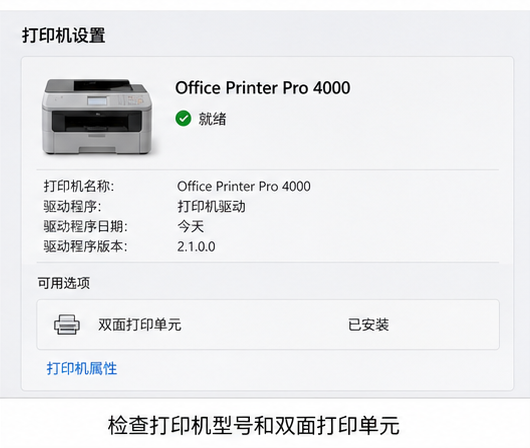
二、不要让文档打印到旧队列或通用驱动上
更新驱动、换电脑或重新连网后,Windows 可能保留旧队列,同时又创建一个新的同名设备。文档打印窗口选中旧队列时,能看到的功能往往比新驱动少。打开“打印机和扫描仪”,确认默认设备的端口、驱动名称和当前连接方式,再回到 Word 或 PDF 阅读器中选择同一台队列。尤其要留意“副本 1”“WSD”“通用驱动”等相似名称。
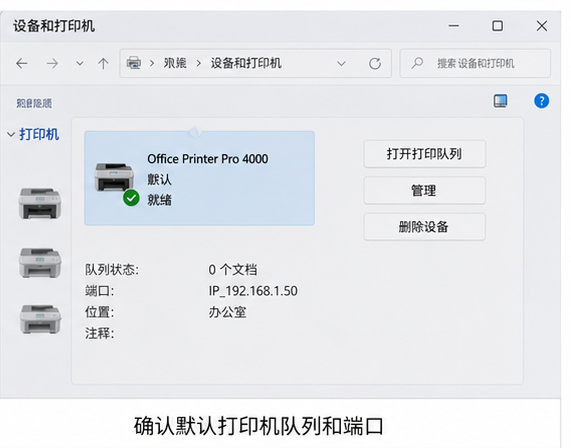
三、完整功能驱动与基础驱动显示的选项并不相同
Windows 自动安装的基础驱动能够处理普通文档,但纸盒、自动双面、彩色和装订等功能常常需要型号匹配的完整驱动。若更新后测试页正常、普通单面文档也能打印,但首选项中缺少双面设置,可以先查看驱动名称是否从品牌型号变成了通用类名称。确认无误后,再通过原安装渠道修复完整功能包,而不是同时叠加多个版本的驱动。
四、打印首选项和应用内设置都要分别查看
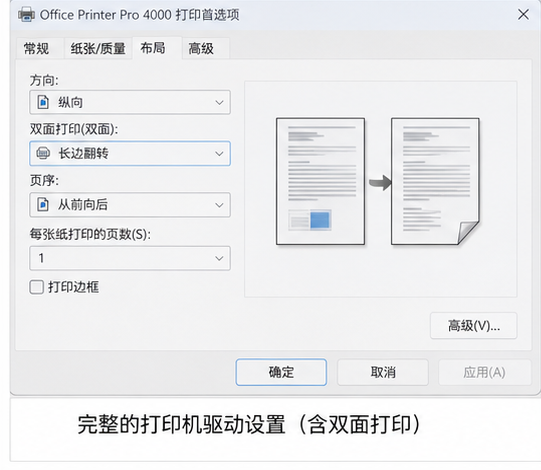
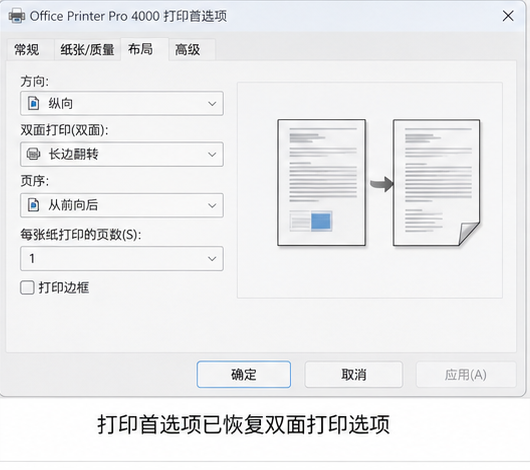
打印机属性中的“设备设置”“打印首选项”,以及 Word、PDF 阅读器中的打印窗口,可能各自保存不同配置。先在打印首选项中检查双面器是否被设为未安装或关闭,再到应用打印窗口里打开“属性”“更多设置”等入口确认双面选项。若应用使用了旧模板,也可把纸张、方向和装订选项恢复为默认后重新建立一次打印任务。
五、用测试文档而不是重要文件验证修复结果
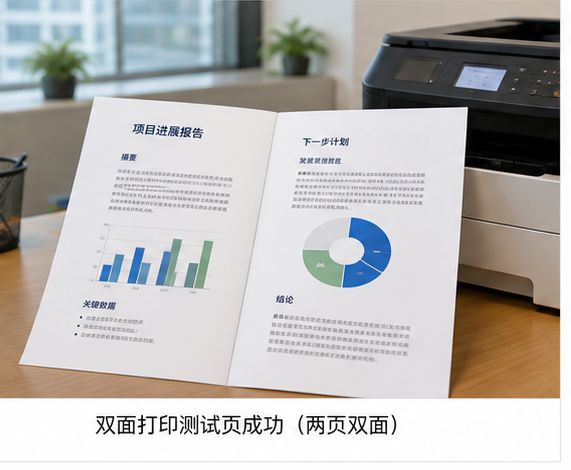
建立一个两页的普通测试文档,先选常用 A4 纸张并启用自动双面,然后观察队列是否正常完成、纸张是否按预期正反面输出。不要一开始就打印合同、发票或大量资料。若双面设置仍不出现,但其他功能正常,可进一步确认当前设备是自动双面型号还是仅支持手动双面,避免把硬件能力限制误判成驱动问题。
六、后续更新前保留当前可用的配置记录
当双面打印恢复后,记录当前打印机型号、驱动名称、端口类型和常用首选项。下次 Windows 更新或更换电脑时,先核对这些信息,再安装匹配版本,能避免旧队列和通用驱动悄悄接管功能设置。遇到其他安装、队列或端口问题,也可以回到打印机驱动助手查看基础排查入口和相关教程。