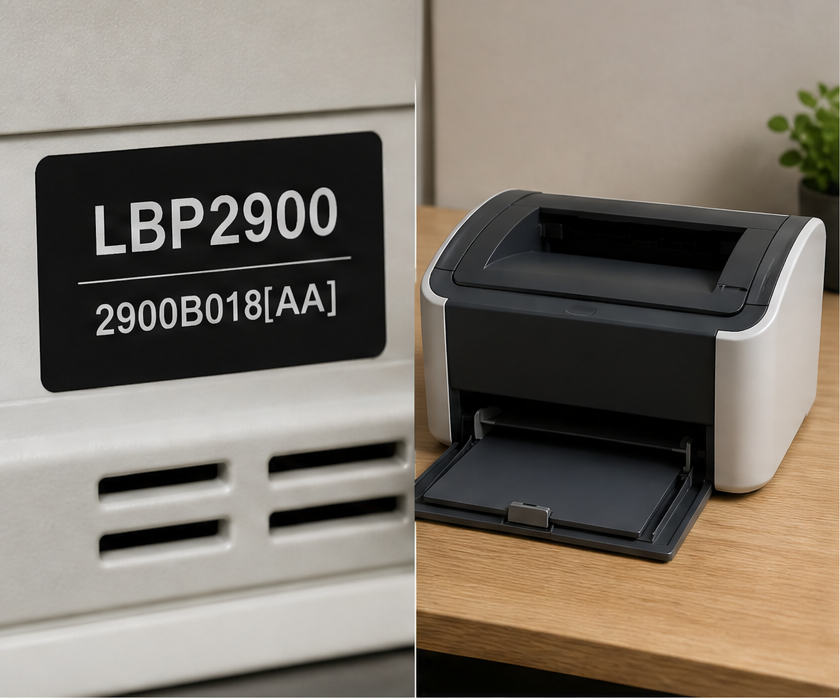
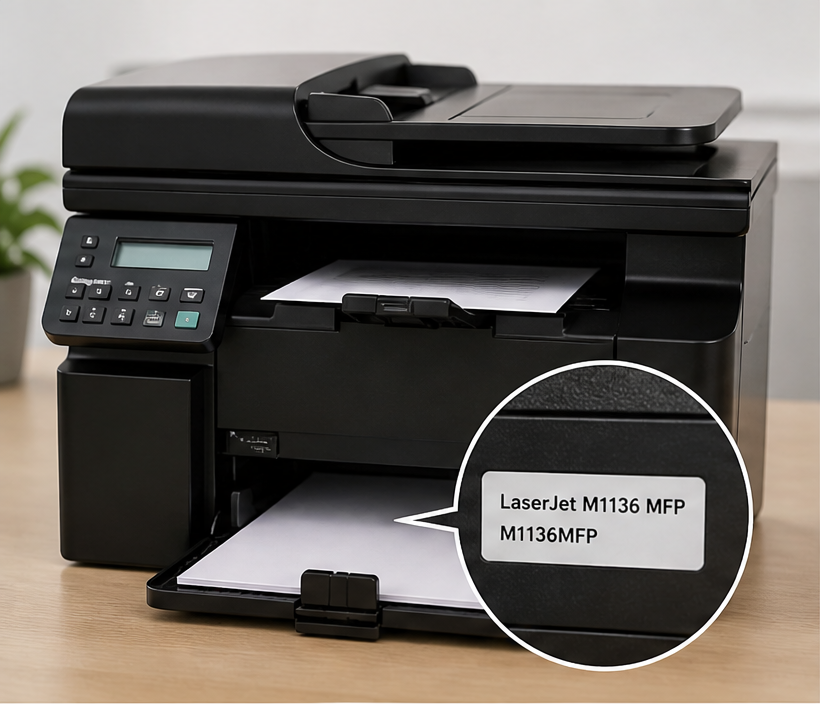
Windows 11 设备管理器中的“该设备无法启动(代码 10)”表示打印设备或相关 USB 组件没有完成启动,但它不等于打印机硬件一定损坏。连接供电、设备枚举、驱动版本、旧实例残留和系统更新都可能影响启动。先保留事件信息并建立最小连接测试,再决定更新、回退或重新安装。
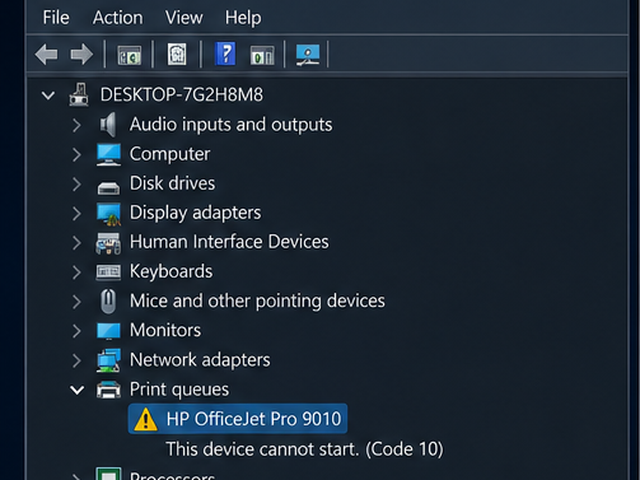
一、确认代码 10 对应的是哪个设备节点
在设备管理器展开打印队列、打印机、通用串行总线控制器和其他设备,记录带警告图标的完整名称、硬件 ID、实例路径和状态文字。若警告位于 USB 打印支持而不是成品队列,检查方向会不同。先保存属性截图,不要直接卸载所有灰色设备。
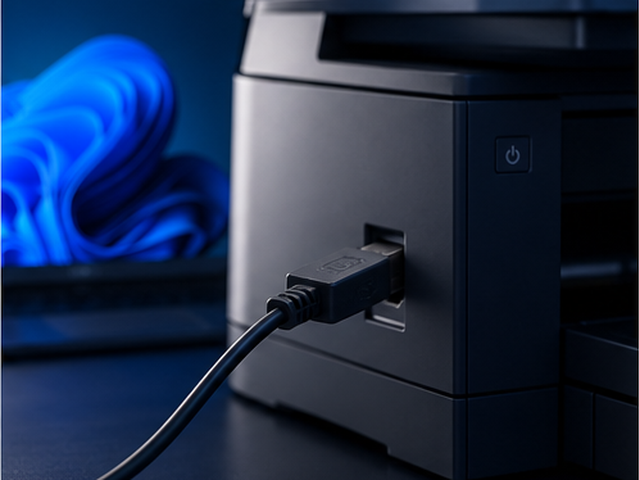
二、建立最小连接排除供电和接口干扰
关闭打印机后更换为已确认正常的数据线,直连电脑主板接口,不经过扩展坞或转换器。开机后观察设备是否稳定出现,以及连接提示音是否反复。网络型号则先查看设备自身网络状态;代码 10 若来自 USB 节点,不应通过修改 TCP/IP 端口掩盖。
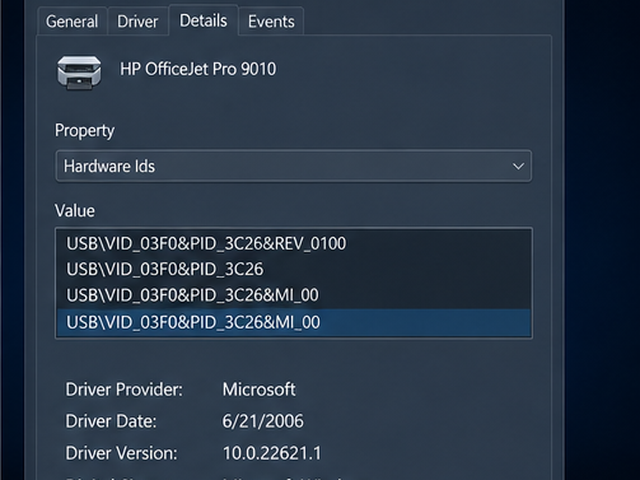
三、从设备事件和系统日志查启动失败时间
查看设备属性中的事件记录,再对照系统日志与最近的 Windows 更新、驱动安装时间。保存事件 ID、驱动服务和问题状态,不只记录“无法启动”一句。错误从更新后出现只能说明时间相关,还需要通过版本对照和最小连接测试验证。
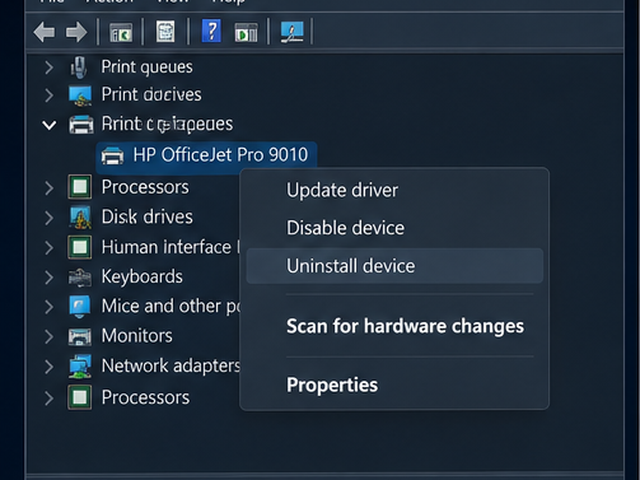
四、核对驱动提供者、版本和系统架构
记录当前驱动名称、提供者、日期、版本和数字签名,确认它支持完整打印机型号及当前 Windows 11 架构。通用类驱动与厂商完整功能包可能建立不同设备节点。不要从来源不明的压缩包替换文件,也不要关闭驱动签名或系统安全检查。
五、满足条件时再执行可回退的版本处理
如果异常能够稳定对应某次驱动更新,可先使用设备属性中的回退功能,或从厂商支持页和企业软件库准备明确兼容的签名版本。操作前记录队列、端口、纸盒和共享配置。回退后重新枚举设备,不能只看安装程序提示完成。
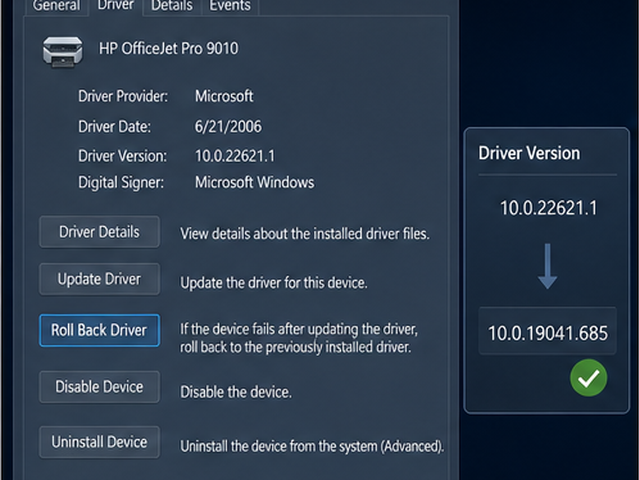
六、重建队列前先确认设备节点已正常启动
设备状态恢复正常后,再检查 Windows 是否建立了正确队列和端口。USB 队列确认绑定当前 USB00x,网络队列确认地址与 Standard TCP/IP 端口一致。旧队列长期脱机时先保存业务预设再处理,不强行删除仍被其他设备引用的驱动包。
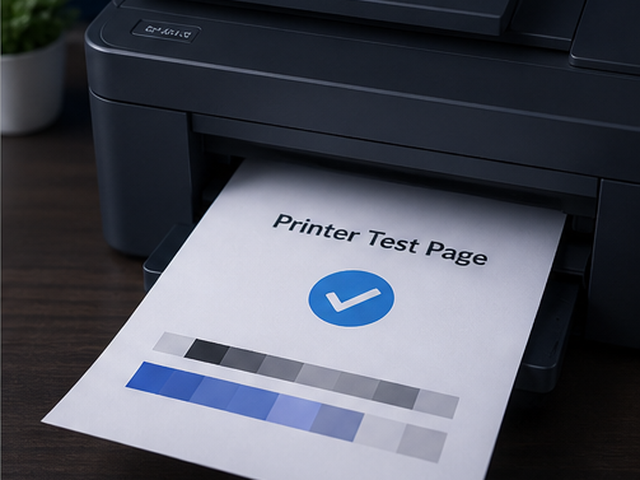
七、用测试页、重启和事件记录完成验收
打印系统测试页和一页普通文档,确认任务真实出纸并从队列消失,随后重启电脑与打印机复测。设备管理器不再出现代码 10,事件日志也没有新增同类失败,才说明启动链路稳定。更多型号、驱动、端口与队列步骤可在打印机驱动助手中继续对照。