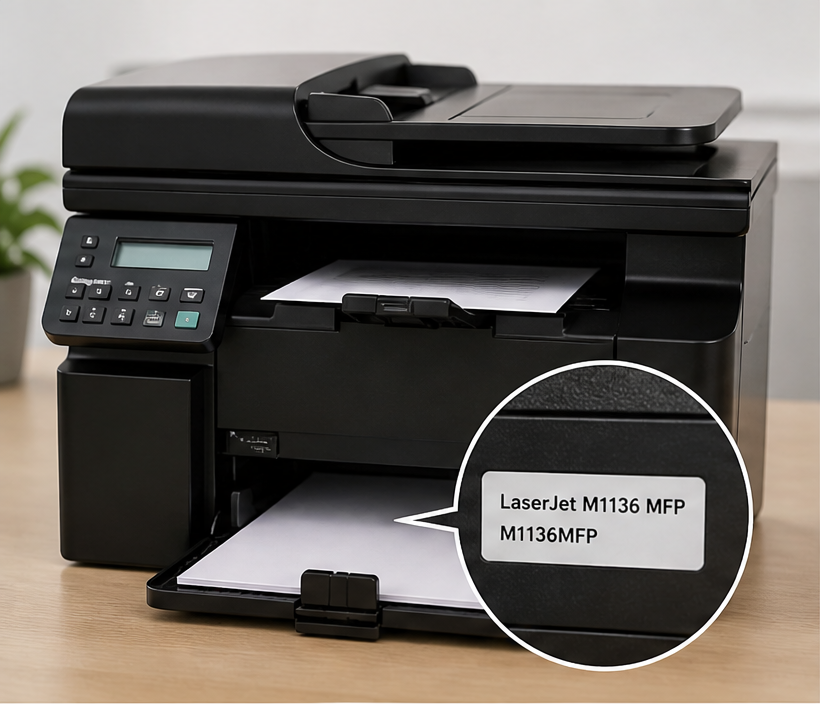
Windows 11 显示打印机驱动已经安装,设备列表里也能看到队列,但发送文档后没有出纸,并不能据此断定安装程序无效。设备是否就绪、系统测试页能否进入队列、端口是否对应当前连接、旧任务是否阻塞,以及驱动是否匹配完整型号,都需要分别确认。先建立最小测试,再决定修复队列、调整端口或重新安装。
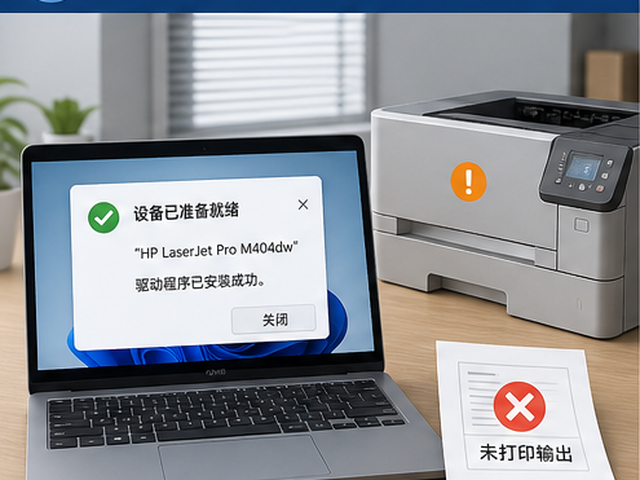
一、确认队列对应真实型号和连接方式
记录打印机完整型号、USB 或网络连接、Windows 队列名称、驱动名称和端口。名称相近的通用驱动可能建立队列,却缺少当前设备所需的指令或功能。网络设备还要核对 IP 是否变化;USB 设备则固定数据线与接口,避免边排查边产生新的设备实例。
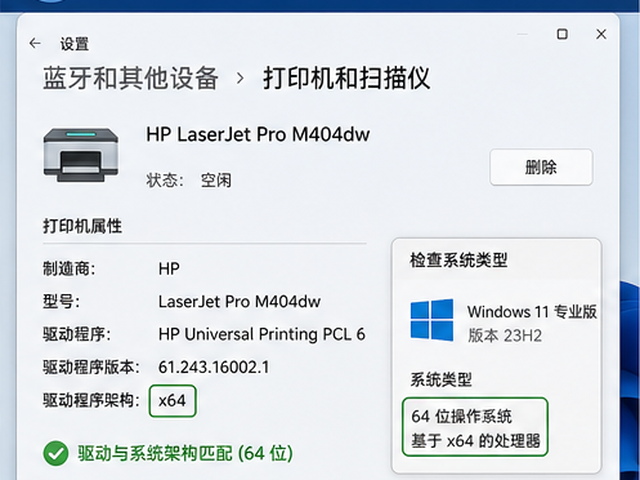
二、先看设备面板是否具备出纸条件
检查设备屏幕、指示灯、纸盒、盖板、耗材和卡纸提示,并尝试打印设备自检页。自检页也无法输出时,先按设备说明处理现场状态;自检页正常而电脑任务不出纸,才把重点放到 Windows 队列、端口和驱动。保留自检页作为后续对照。
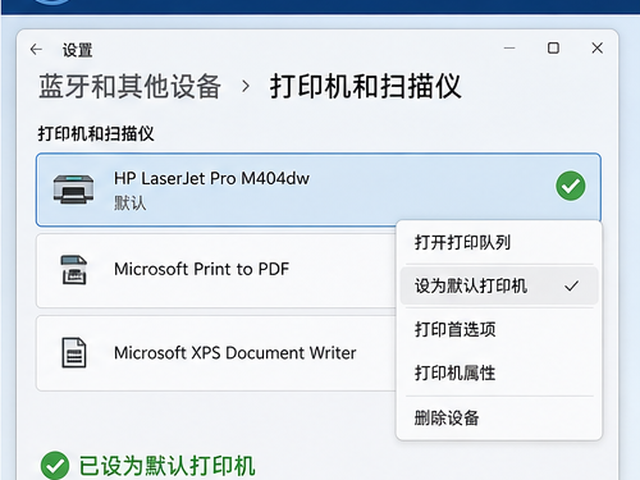
三、用系统测试页定位任务是否进入队列
从打印机属性发送系统测试页,同时打开队列观察任务是否出现、状态如何变化以及是否自动消失。任务根本不进入队列,应查看当前目标设备和权限;任务长期停留,继续核对服务与端口;任务快速完成但没有出纸,则重点确认端口是否指向另一台设备或错误地址。
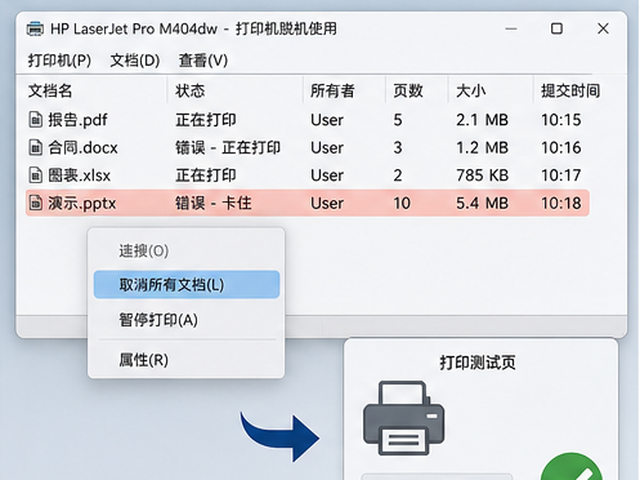
四、隔离旧任务并检查打印服务时间线
先暂停新增打印,记录队列中的文件名、所有者、大小和提交时间,再取消明确失效的测试任务。必要时重启 Print Spooler,但不要直接删除整个系统目录。查看同一时间的 PrintService 与系统事件,确认服务是否稳定,以及异常是否能对应具体驱动、端口或任务。
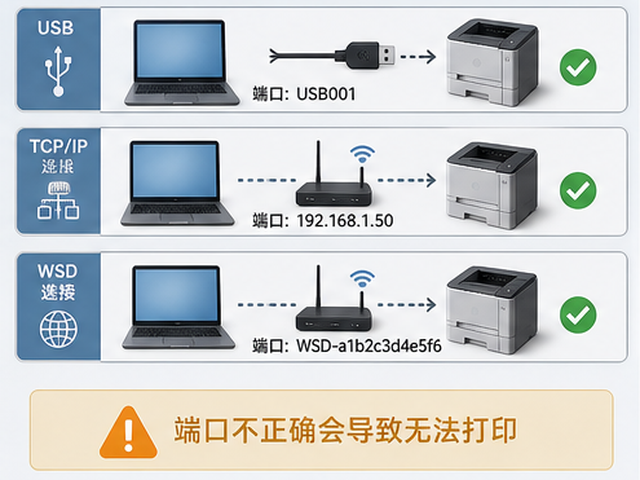
五、核对 USB、WSD 与 TCP 端口绑定
USB 队列确认使用随当前设备上线的 USB00x;网络队列比较 WSD 与 Standard TCP/IP 地址是否仍对应设备当前 IP。不要让多个同名队列同时设为默认,也不要随意勾选所有端口。每次只调整一个测试队列,发送相同系统测试页并记录真实出纸结果。
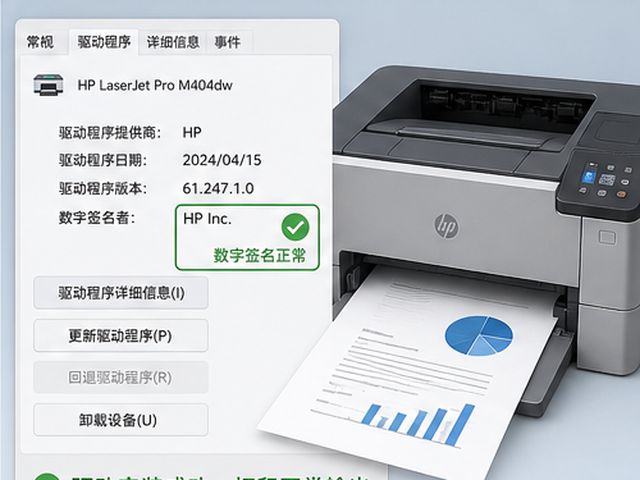
六、确认驱动版本、签名与完整型号匹配
检查驱动提供者、版本、日期、系统架构和数字签名,优先使用打印机厂商支持页、Windows Update 或企业软件库提供的准确型号包。重新安装前保存纸盒、纸型、双面、共享与端口配置,不从未知压缩包复制组件,也不手工删除仍被其他队列使用的驱动包。
七、用测试页、普通文档和重启完成验收
处理明确问题后,先打印系统测试页,再打印一页普通文档,确认任务进入、发送、真实出纸并从队列消失。重启电脑与打印机后再复测,队列名称、端口和默认项应保持正确。更多型号、驱动、端口和队列核对方法可在打印机驱动助手中继续查看。