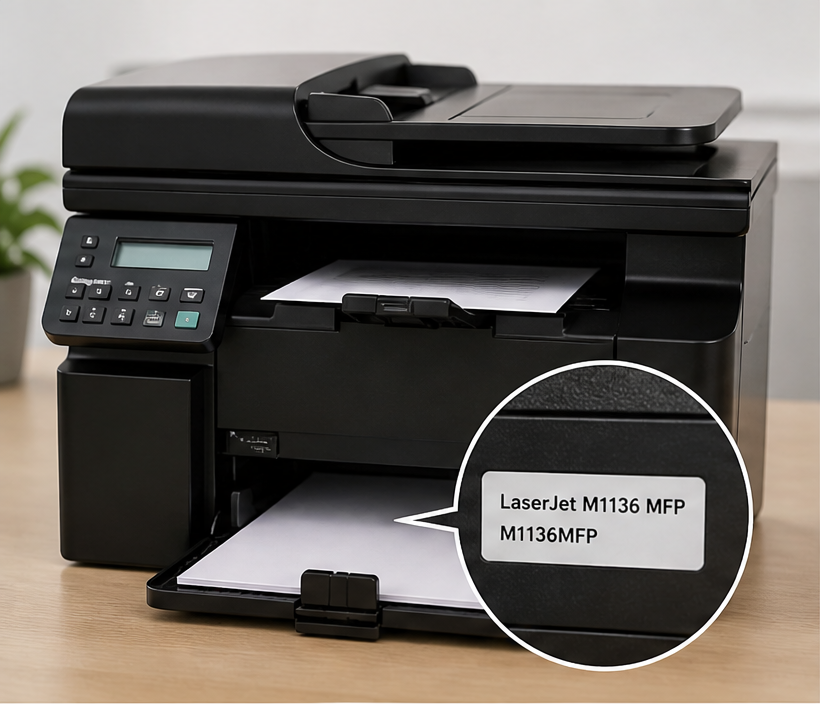
Windows 11 中打印机显示“已暂停”,通常意味着队列主动停止接收或发送任务,并不等于驱动已经损坏。先恢复队列状态,再判断是否同时存在脱机、端口错误或服务异常,可以避免无效地反复卸载设备。
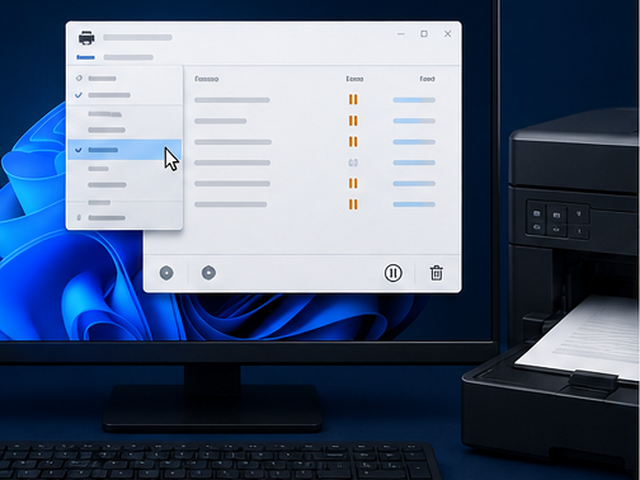
一、先确认暂停的是目标打印队列
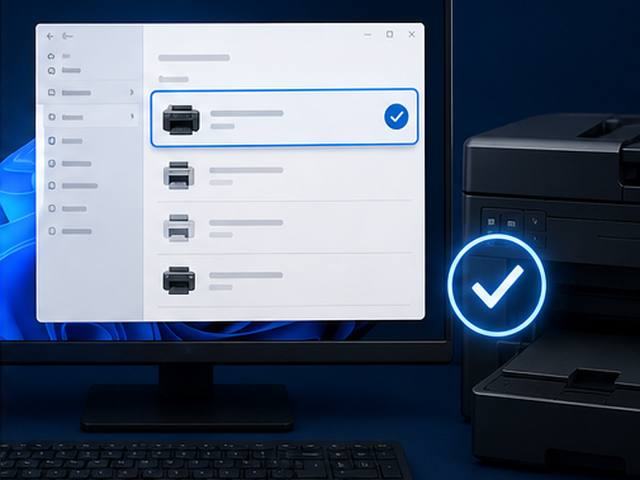
在“蓝牙和设备—打印机和扫描仪”中打开目标设备的打印队列,核对队列名称与实际打印机一致。同一台设备可能保留 USB、网络和共享等多个旧队列,只有其中一个被暂停。先观察任务是否都停在同一队列,不要直接删除所有同名设备。
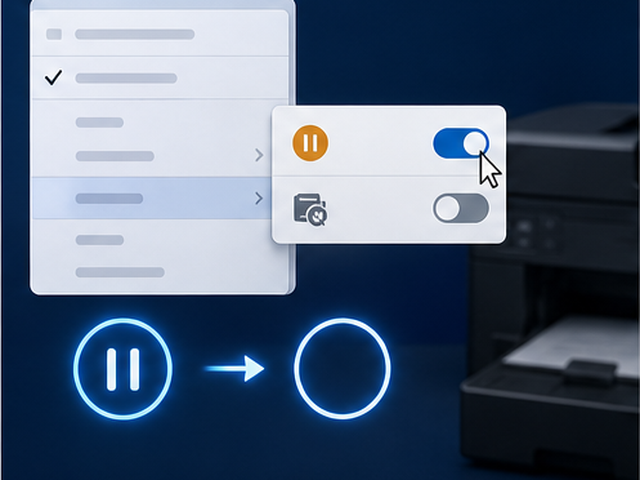
二、取消暂停并检查是否同时处于脱机
在队列菜单中取消“暂停打印”,并检查“脱机使用打印机”是否被选中。暂停由人工开关控制,脱机则还可能与连接或端口有关。取消后观察任务状态是否从“已暂停”变为“正在打印”;如果仍不变化,再继续检查连接,不要反复点击打印造成任务堆积。
三、清理错误任务并重启打印服务
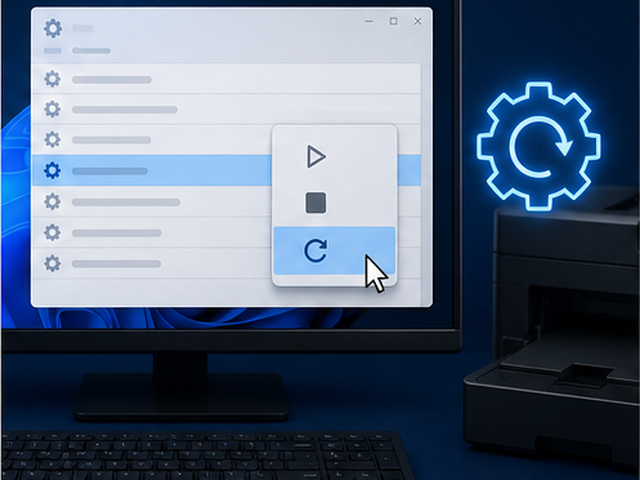
取消长期处于错误或正在删除状态的任务,关闭可能持续提交任务的应用。若队列状态无法刷新,可重启 Print Spooler 服务,再重新打开队列。共享打印机还要查看主机端是否也暂停;客户端恢复后,主机队列若仍停止,任务依然不能送到设备。
四、核对默认设备、驱动与端口
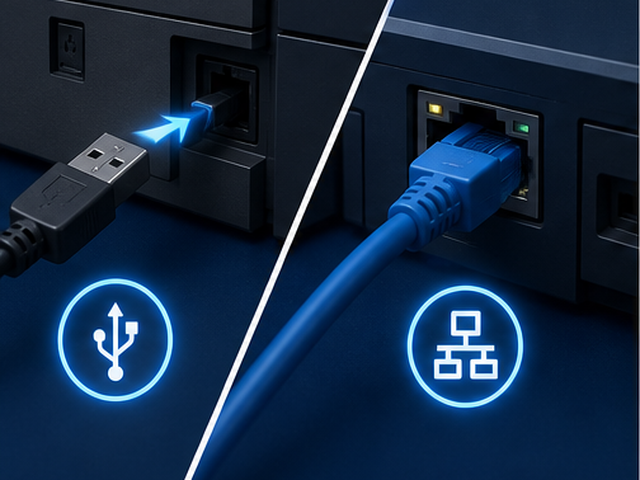
打开打印机属性,确认当前队列使用的是目标型号驱动。USB 连接通常应绑定正在使用的 USB 虚拟端口,网络设备应核对标准 TCP/IP 地址,共享设备则检查共享路径。可参考打印机驱动助手中的型号、连接、端口和测试顺序,把队列暂停与连接异常分开验证。
五、检查暂停状态为何会再次出现
如果重启电脑后又自动暂停,应回看是否有管理脚本、共享主机策略或厂商状态程序修改队列。笔记本在离开公司网络后,旧网络队列也可能长期显示异常。记录暂停出现的时间和登录账户,有助于判断是人为操作、策略下发还是连接变化。
六、必要时新建临时队列做对照
保留原队列的驱动和端口记录,再用同一端口建立一个临时测试队列。新队列能够正常打印,说明原队列状态或配置可能损坏;两个队列都不能打印,则重点检查端口、服务与设备。测试完成前不要删除仍保存业务预设的原队列。
七、用测试页和重启完成验证
先打印系统测试页,再打印一页普通文档,确认任务能够进入、发送并从队列正常消失。随后重启电脑和打印机,再检查队列没有恢复为暂停。最后保存有效的队列名称、驱动版本、端口和处理时间,便于下次快速对照。