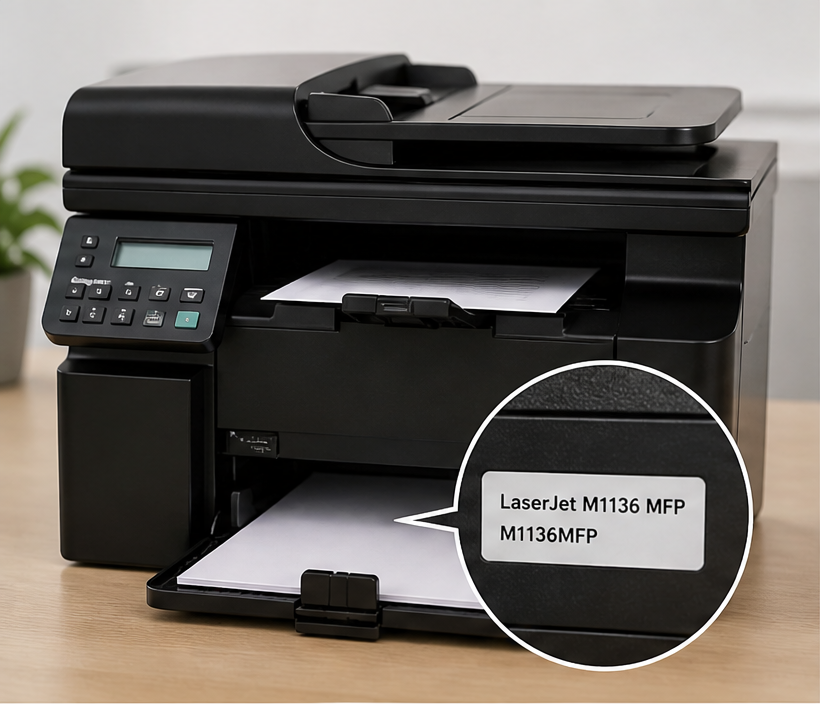
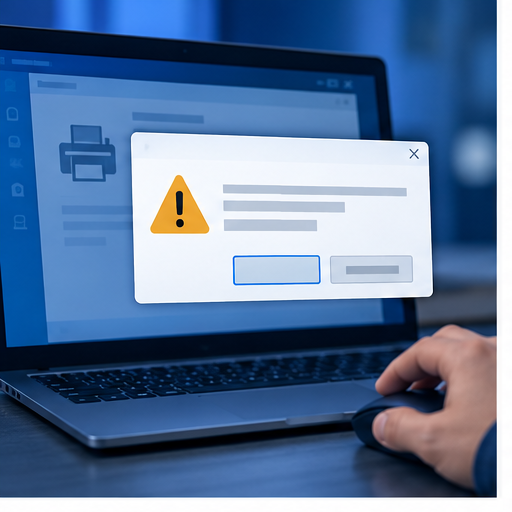
笔记本显示已连接打印机的无线网络,但原来的打印队列仍然脱机;切回家中 Wi-Fi 后,直连打印又不通。这种情况应先判断电脑和打印机正在使用哪一种连接,而不是马上重新安装驱动。Wi-Fi Direct 与经路由器连接是两条不同路径,队列保存的地址也需要与实际路径对应。
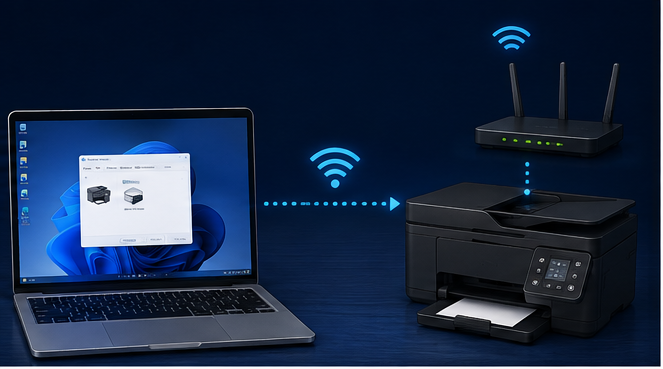
一、先区分打印机直连和家庭无线网络
Wi-Fi Direct 是电脑与支持该功能的打印机之间的直接无线连接,不等同于两者都加入家里的路由器网络。查看电脑当前无线网络名称,并与打印机面板或网络信息页对照。厂商的直连名称可能带有特定前缀,但不能只看前缀就连接:先核实设备来源与位置,避免连错机器。不同型号支持情况有差异,应以完整型号文档为准,不把所有无线打印机都当作支持直连。
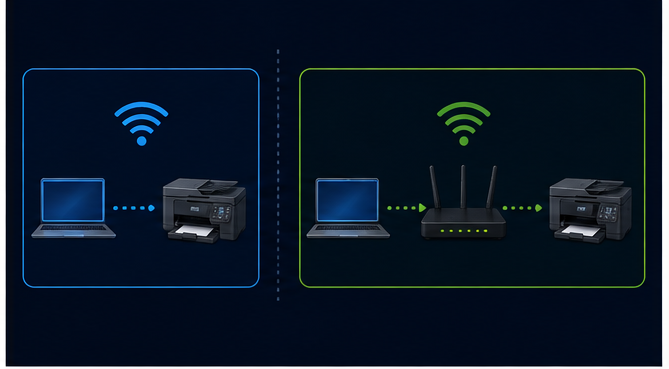
二、上网正常与打印可达不是同一个结论
电脑连接打印机直连网络后,原有互联网访问可能发生变化,这不等于打印机驱动损坏。反过来,电脑在路由器 Wi-Fi 下能上网,也不能证明原直连队列当前可用。记录当前连接路径再测试,不在发出同一任务后连续切换网络。若是公司网络或受管理笔记本,应遵循组织的连接要求,不私自更改安全配置;直连凭据也不应写入公开故障截图。
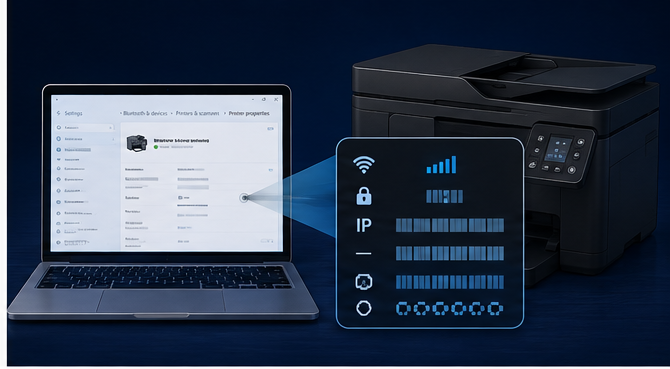
三、核对端口保存的是哪一条路径
打开正在使用的打印机属性,记录队列全名、端口类型与地址,和设备当前网络信息比较。路由器网络中的地址与直连路径中的地址不应凭印象互换;不要把另一台机器的地址复制过来。若存在两个用途明确的队列,分别标注连接场景,避免将它们误认为重复项而删除。只有确认某队列已无用途且没有待处理任务时,才考虑在维护过程中清理。
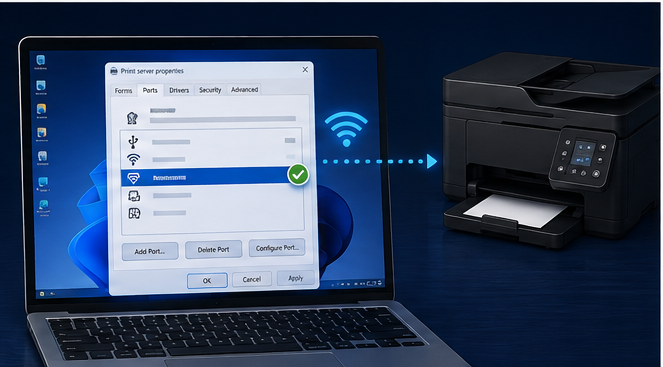
四、检查资料用于补全记录而不是替代判断
确认机型和连接路径后,可通过打印机驱动助手中的相关资料对照驱动、队列和测试项目,整理当前电脑的实际配置。驱动来源与系统架构仍需依据厂商支持说明核实,不能仅凭队列名称决定安装包。建议将“当前无线网络、目标队列、端口记录、设备状态”放在一起查看;如果这四项互相矛盾,应先修正连接关系再继续安装动作。
五、新增设备前保留现有可用配置
如果确认需要按直连方式建立队列,先记录当前工作正常的路由器队列,不直接删除它。按该机型支持的流程添加设备,核对识别出的型号与功能,并遵守厂商说明的连接步骤。若系统要求安装驱动,确认 Windows 版本和处理器架构,通过可信渠道获取对应包。发现失败时先检查直连功能是否启用、电脑是否连接正确,不关闭防火墙或降低系统保护来试探。
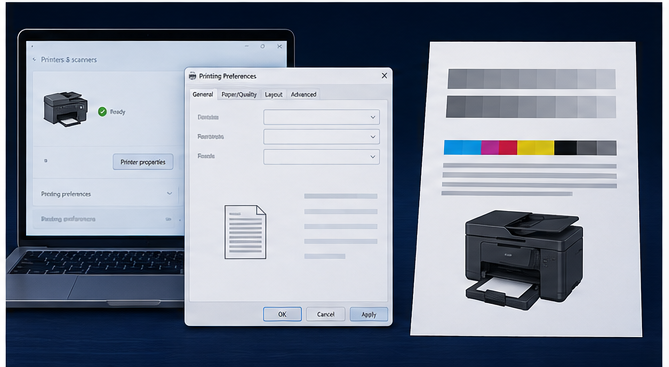
六、用系统测试页验证完整链路
在预定连接方式下,从正确队列发送系统测试页,观察任务是否进入列表、设备是否实际出纸以及内容是否完整。队列仍脱机时,检查设备面板与当前网络状态,不反复增加同名队列。测试页成功之后,再从原应用发送一页非敏感文档;如果仅原应用失败,继续检查应用记住的打印目标。把基础链路与应用设置分开,能够减少不必要的驱动替换。
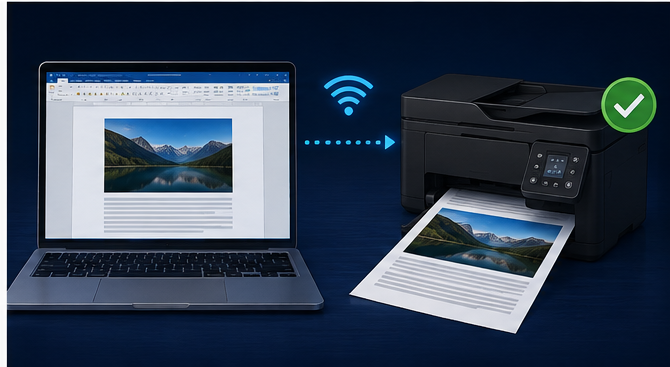
七、切回日常网络后再做一次场景验收
完成直连测试后,按日常需求恢复网络连接,并确认下次准备使用的是哪一个队列。需要经路由器打印时,用对应队列再做一份小样验证;需要直连时,先确认连接关系再提交任务。记录两种场景各自的队列名称和验证结果,清楚标出不支持的功能。最终标准不是设备列表里“看得到”,而是预期连接下的真实文档能够稳定输出,且没有误发到其他打印机。