Windows 11 更新打印机驱动后,可能出现双面或纸盒选项缺失、状态变成脱机、输出质量变化等问题。是否回退不能只凭更新时间判断,因为系统更新也可能同时创建新队列或改变端口。先确认异常从哪个版本开始,再保存现有配置并做可重复测试,才能安全决定保留新版还是恢复旧版。
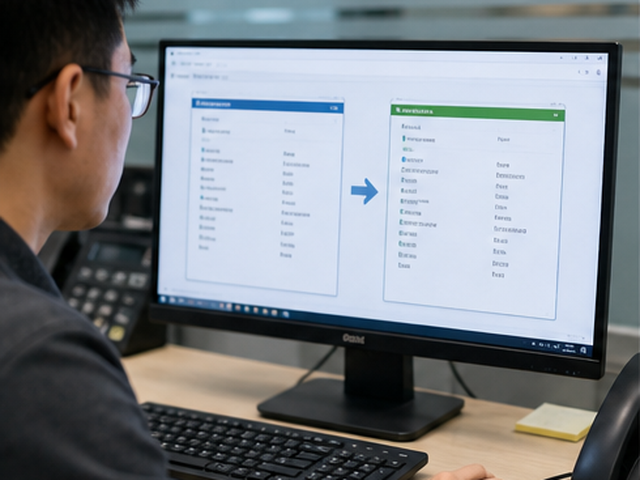
一、记录更新前后版本与异常时间
进入打印机高级属性和设备管理器,记录驱动名称、提供者、版本、日期以及 Windows 最近更新时间,再写下首次异常的具体时间。若没有旧版本记录,可查看安装历史或厂商包说明。时间接近只能说明相关,仍需结合队列、端口和功能变化验证。
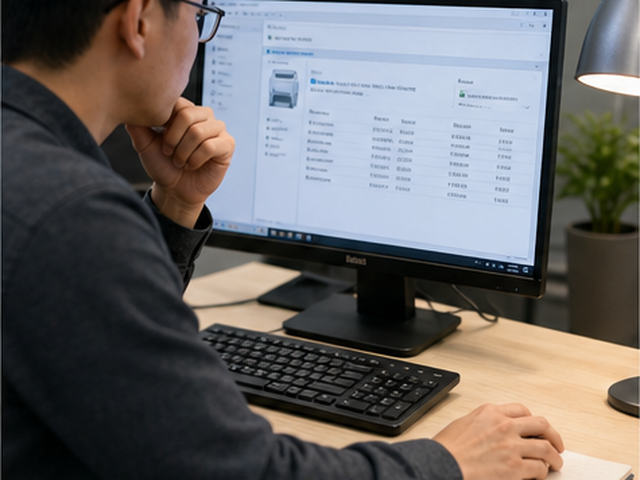
二、确认当前任务使用的是哪一个队列
更新后系统可能创建同名副本,应用仍选择旧队列或改用通用驱动。逐个比较队列名称、驱动和端口,再从常用应用查看实际目标。若异常只存在于某个副本,应先修正默认项与应用选择,不要直接把所有队列都回退。
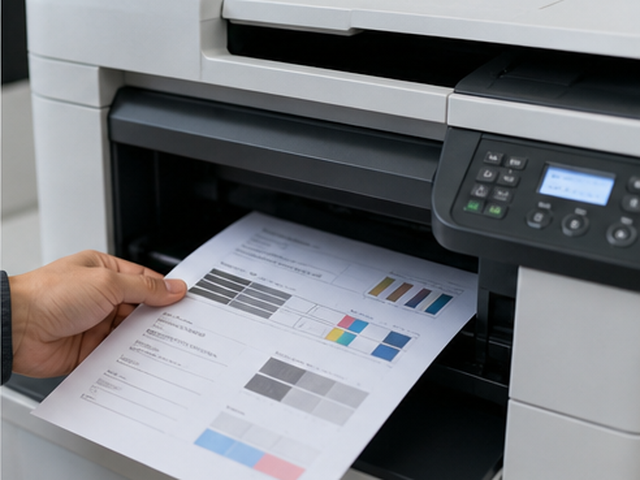
三、保存端口、纸盒和共享配置
回退或移除驱动前,记录 USB00x、Standard TCP/IP、WSD 或共享路径,以及默认纸张、双面、纸盒和共享名称。组织电脑还应保留管理员策略与用户权限。没有配置快照时,回退完成后即使能出纸,也可能丢失原有高级功能。
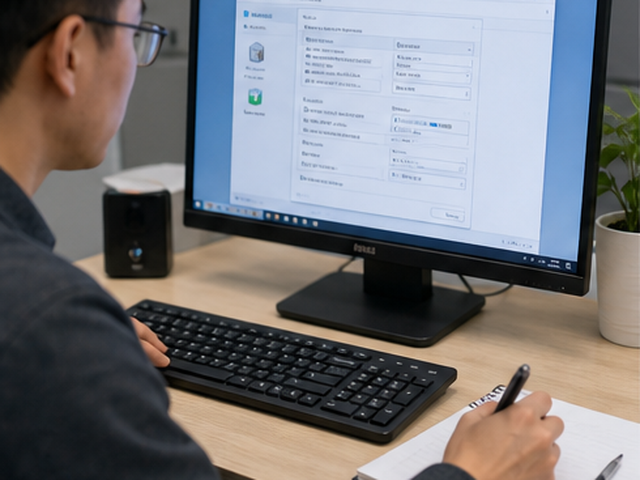
四、用基础任务验证新版的实际问题
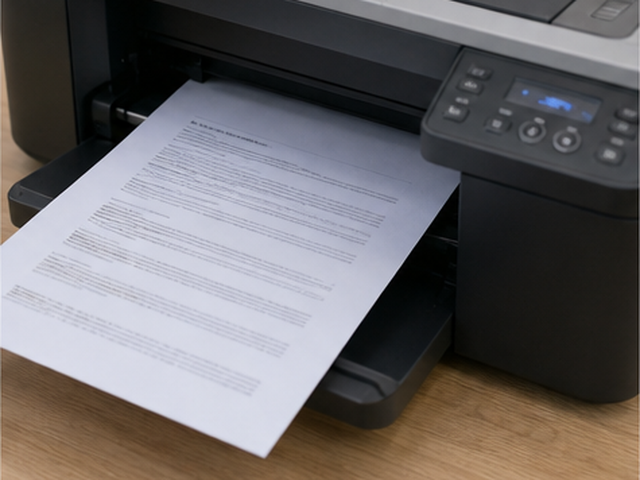
先打印 Windows 测试页,再用常用应用输出一页文字和简单图形,另外检查更新前常用的双面、扫描或纸盒功能。只有异常能在新版队列稳定复现,才有回退价值;单个文件失败应优先检查文件与应用预设。
五、选择可信旧版并准备恢复路径
优先从设备厂商支持页、企业软件库或系统已保留的签名包选择明确支持当前 Windows 和完整型号的旧版。不要从来源不明的压缩包替换驱动文件,也不要关闭签名与安全策略。确认安装包、版本和回退步骤均可追溯后再操作。
六、按引用关系处理队列和驱动包
驱动包仍被多个队列引用时,直接删除可能失败或影响其他设备。先列出引用队列,分清测试队列、共享队列和仍在使用的设备,再按维护窗口逐项处理。安装旧版时遵循 USB 或网络机型的连接时机,避免系统立即自动创建另一个队列。
七、重启后比较功能并保存最终记录
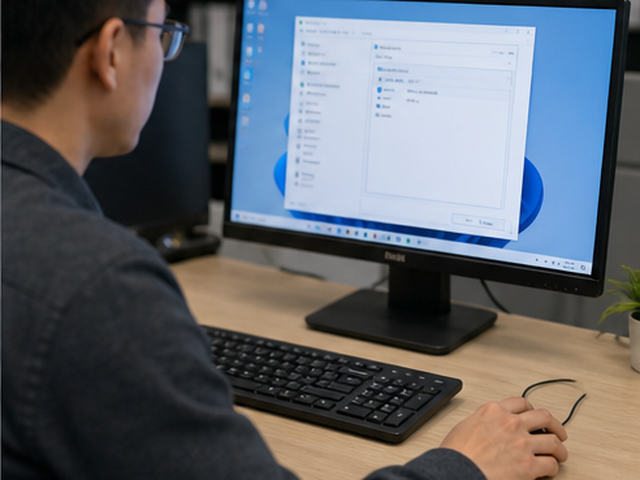
回退后核对驱动版本、端口和默认项,重复测试页、常用文档与关键功能,再重启电脑和打印机复测。若异常消失且配置保持,可保存本次版本和日期;如果问题未变,应恢复原方案并继续排查。更多安装与队列资料可在打印机驱动助手中继续对照。


