Windows 11 中同一台打印机出现“副本 1”“副本 2”或多个相同名称,可能来自 USB 重新枚举、WSD 重发现、网络地址变化或重复安装。直接全部删除再重装容易丢失共享、纸盒和应用预设。更稳妥的做法是先给每个队列建立身份表,再保留实际可用项并逐步清理。
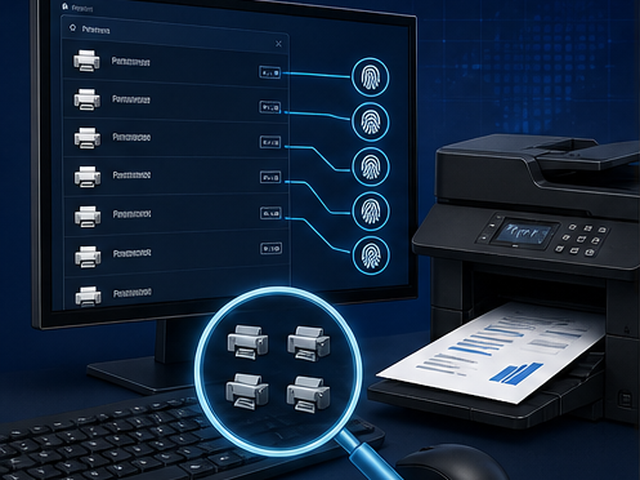
一、列出每个同名队列的完整身份
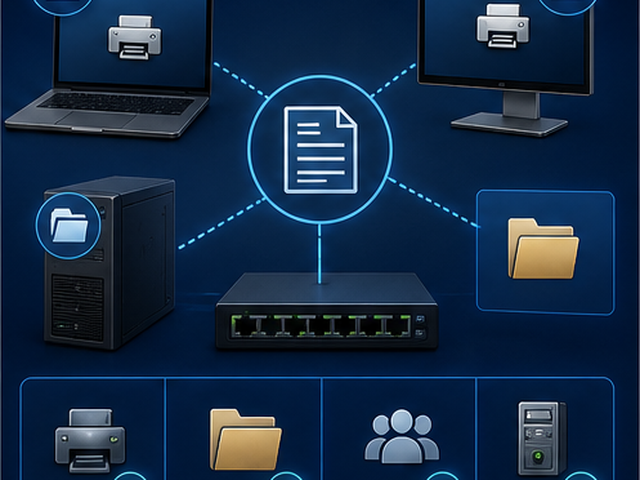
逐个记录队列名称、驱动名称、端口、共享状态、默认标记和最近测试结果。名称相同不代表它们引用同一设备实例;USB、WSD、TCP/IP 和共享路径可能同时存在。先完成记录,不在识别阶段删除任何项目。
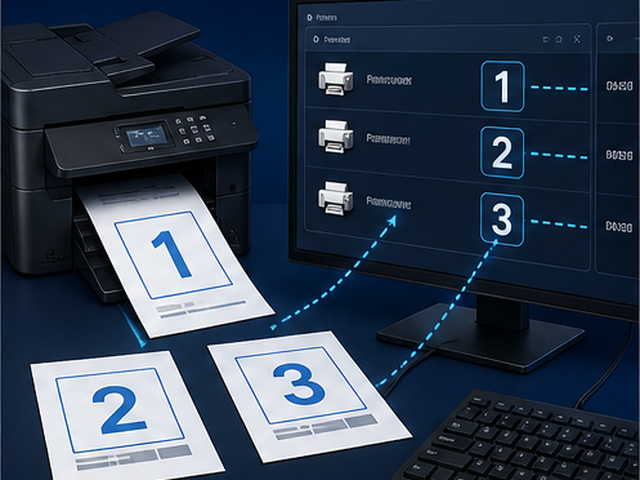
二、用编号测试页确认实际出纸对象
给每个队列依次打印带队列编号和当前时间的一页测试文档,观察哪台设备出纸、任务是否完成以及队列状态。无法出纸的队列也要保存错误信息。通过实际输出建立映射,比依据图标或自动名称更可靠。
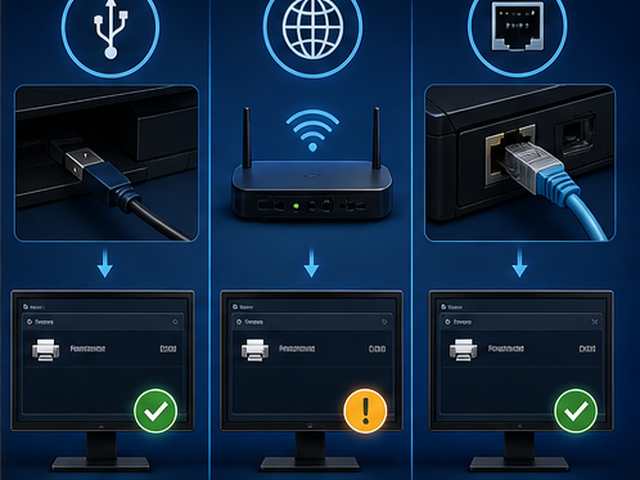
三、比较 USB、WSD 和 TCP/IP 端口
USB 队列可能因换接口形成新实例,WSD 会随网络发现重建,固定 TCP/IP 端口则依赖设备地址。根据长期连接方式选择主队列,并检查当前端口是否仍指向正确设备。不要为了减少列表而把不同位置的设备合并。
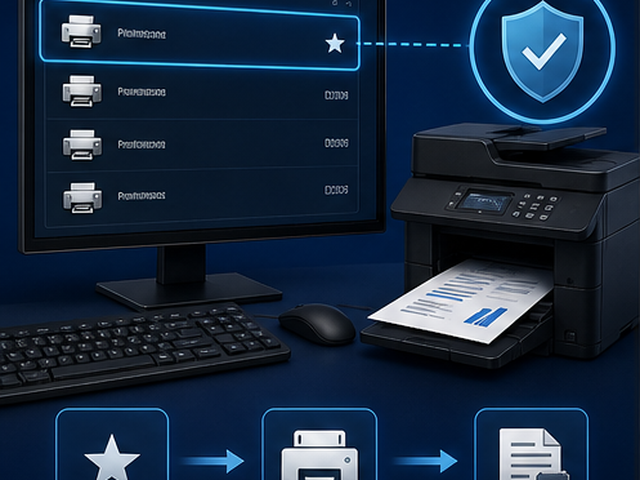
四、保留当前可用队列并迁移默认设置
确认一个队列能稳定打印后,将它设为默认,并在常用应用中重新选择。记录双面、纸盒、纸张、色彩和共享名称等预设,再观察一段时间。只有新旧任务都能正确完成,才进入重复项清理。
五、检查共享和其他用户的引用关系
办公室电脑删除本地队列前,应确认它是否被共享、脚本、业务软件或其他账户引用。共享主机上的同名队列可能服务不同部门或纸盒,不能只看本机不用就移除。必要时在维护窗口与管理员共同确认。
六、按队列再驱动包的顺序清理
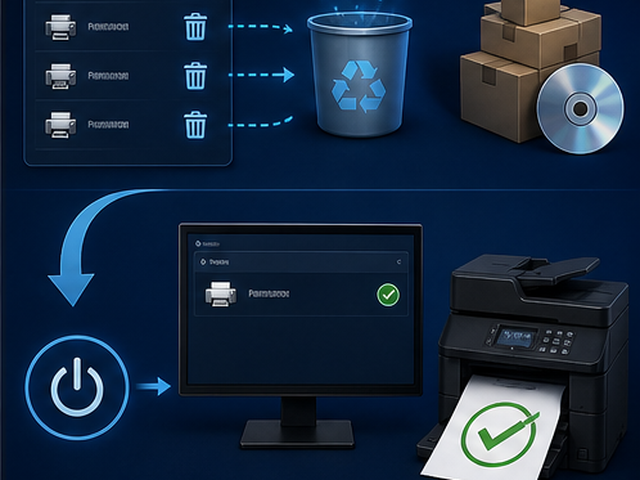
先移除已经确认无任务、无共享、无应用引用的重复队列,再检查是否仍有其他队列使用对应驱动包。不要直接删除仍被引用的驱动,也不要从系统目录手工移除文件。每次处理一项并记录结果,便于回退。
七、重启后验证列表和关键功能
重启电脑与打印机,确认保留队列仍使用预期端口,并重复打印测试页和常用文档。检查双面、纸盒与共享等关键功能没有丢失,设备列表也没有立即重新生成异常副本。更多安装、端口和队列资料可在打印机驱动助手中继续对照。


