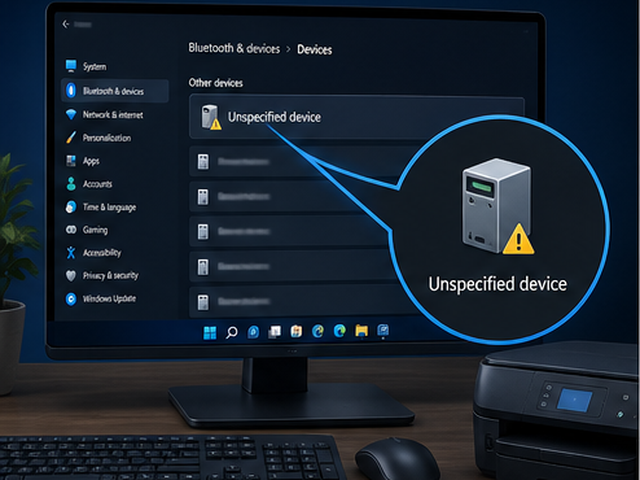
一、先确认系统看见的是打印机还是普通 USB 设备
打印机出现在“未指定”区域,说明 Windows 发现了某个设备实例,但未必已经加载打印功能驱动。先打开设备管理器,观察插拔数据线时哪个条目出现或消失,并记录设备名称、警告图标和硬件 ID。只要系统能稳定识别设备变化,就可以继续判断驱动绑定;完全没有变化则先查连接和供电。
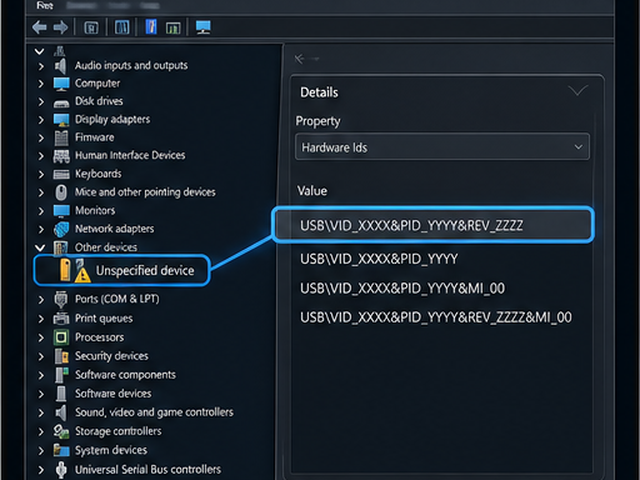
二、排除数据线、扩展坞与接口造成的枚举异常
关闭打印机并断开 USB,等待十秒后重新开机,再连接电脑主板直连接口。尽量不用无供电扩展坞和过长数据线。若换接口后出现多个同名未指定设备,先保留最新实例,不要立即删除所有 USB 控制器。网络打印机则应确认电脑与设备处在可通信的网络中,不能用 USB 排查方式混着处理。
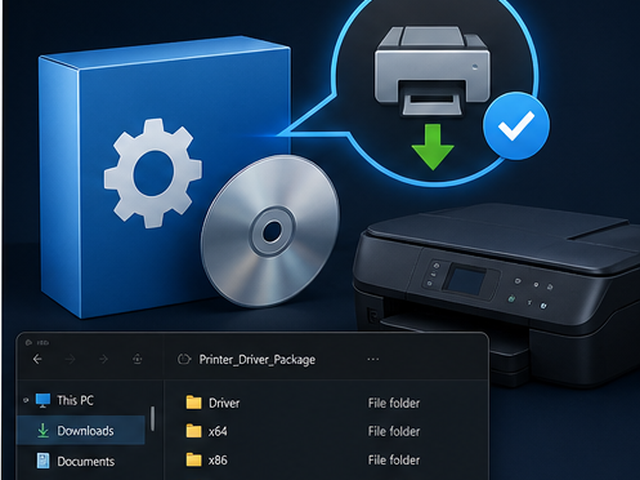
三、根据硬件 ID 与准确型号选择驱动包
同一系列打印机可能有不同后缀、连接方式和系统架构,外观相似并不代表驱动通用。查看机身型号与设备硬件 ID,核对 Windows 11 的 64 位架构,再选择厂商提供的正式型号驱动。系统通用驱动可以用于临时判断,但如果需要双面、纸盒或状态反馈,通常仍要完整型号组件。
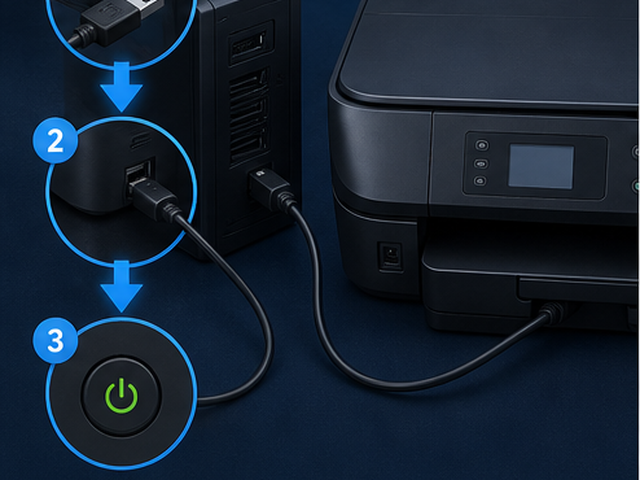
四、按正确顺序完成驱动安装与设备连接
有些安装包要求先启动安装程序,等界面提示后再插 USB;也有设备可以先连接再更新驱动。应以安装程序提示为准,一次只采用一种顺序。需要整理检查项时,可参考打印机驱动助手中的型号、连接、端口与测试步骤,把基础识别和附加软件分开验证,避免在失败实例上反复覆盖安装。
五、检查队列是否创建并绑定正确端口
驱动安装完成后,在“打印机和扫描仪”中确认是否出现新的实体打印机队列。打开打印机属性,USB 设备通常对应 USB 虚拟打印端口,网络设备则应绑定标准 TCP/IP 或明确的共享路径。若队列存在但仍显示未指定设备,不要只看图标分类,应以驱动名称、端口和测试页结果判断打印链路是否成立。
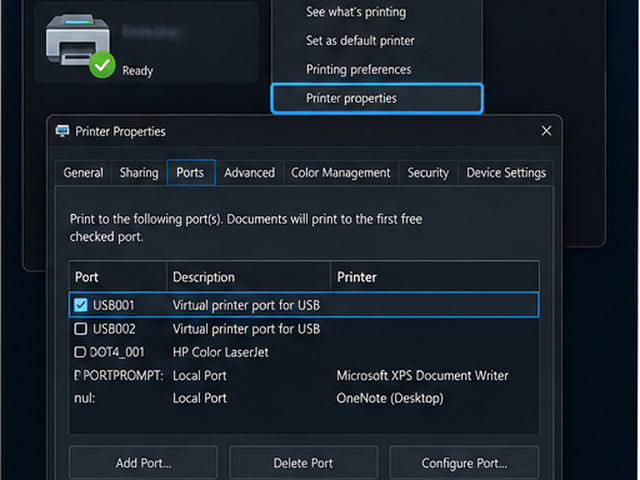
六、处理失败实例和旧驱动时保留回退空间
确认新队列工作前,不要批量删除旧设备。若带黄色标记的失败实例与本机型号完全一致,可断开设备后卸载该实例并重启,再按正确顺序安装。旧驱动包只有在确认不被其他队列引用时才处理,也不要手工删除 DriverStore 文件,以免破坏系统的签名、依赖和回退记录。
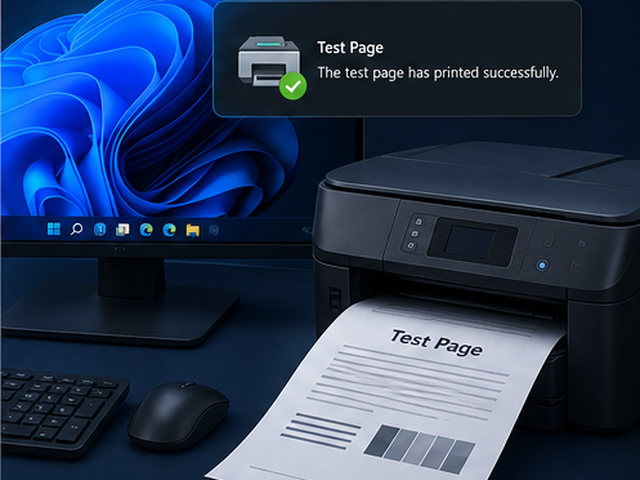
七、用重启和测试页确认绑定结果
打印系统测试页后,依次重启打印机和电脑,再检查队列是否仍在线、端口是否保持、设备管理器是否还有警告。测试页正常但图标仍留在未指定区域时,可以进一步确认该条目是否只是扫描、存储或状态接口;多功能设备同时出现多个组件并不一定是故障。最终以打印、扫描各自的实际功能验证为准。


