驱动更新后自定义纸张来源或纸盒选项消失,应先分清是应用预览、驱动表单还是设备副本发生变化。
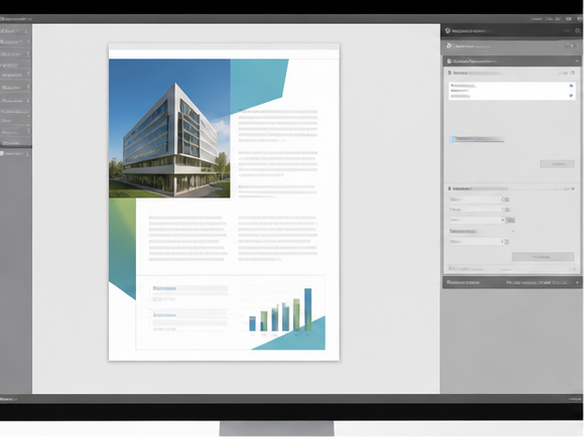
一、从文档预览确认纸张来源
预览就没有目标纸盒时先查应用模板;预览正确而驱动中没有选项时再检查驱动。
操作时先截图保存当前 Windows 打印机属性、端口名称和队列状态。每一步只改变一个条件,随后关闭并重新打开对应窗口核对是否已保存;这样即使打印机驱动问题没有立即恢复,也能知道是哪一项让现象发生变化。
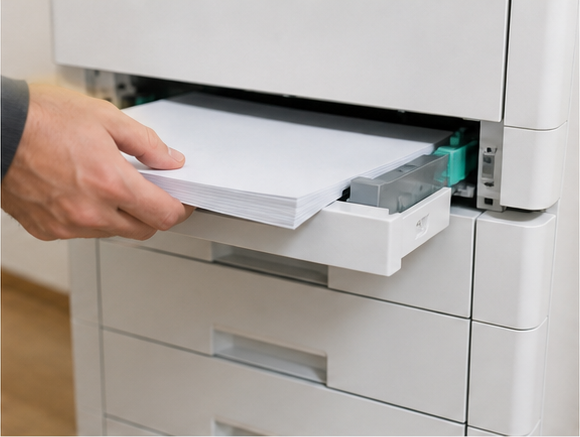
二、核对驱动中的纸盒登记
纸盒实际放入的介质、尺寸和驱动登记应一致,修改后重新打开属性页确认保存。
不要把已停留很久的旧任务当作验证依据。重新提交一页简单的 Windows 测试页,观察任务是否进入队列、是否离开队列和设备是否有响应;这三段结果比安装程序的完成提示更能说明打印机驱动链路是否正常。
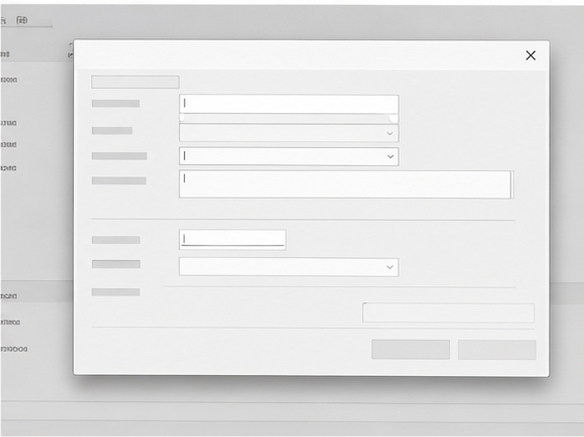
三、检查自定义表单是否被更新重置
记录旧表单的宽高与方向,再在当前驱动纸张库中确认或重建。
如果设备属于共享或网络环境,还应记录主机名称、当前地址和连接方式。排查期间不要同时切换多个设备副本或安装多个相近型号的驱动包,以免新的变量掩盖原来的问题。
四、排除旧设备副本仍被调用
核对默认队列、端口和驱动名,防止应用引用更新前的副本。
确认设置后回到原来的应用复测。Word、PDF 阅读器、标签软件保存的打印预设会覆盖 Windows 默认项,因此系统测试页成功并不代表业务文档一定已经恢复,两个场景都需要留一次结果。
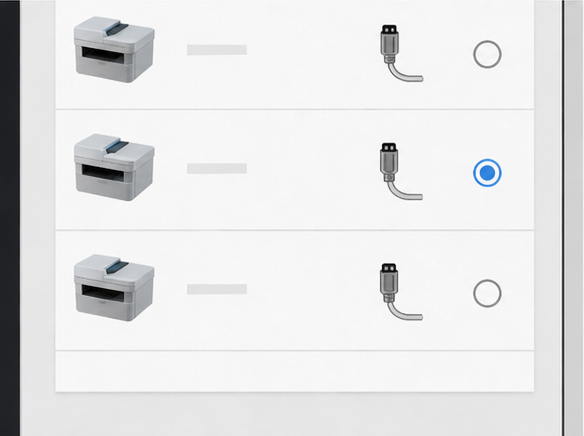
五、清空历史任务后重新发送样张
旧任务不能证明新表单已生效;清队列后用标注尺寸的样张测试。
当这些信息都对应当前设备仍失败,再考虑按完整型号、系统版本和连接方式重新安装打印机驱动。安装结束先核对端口和默认队列,再开始下一步测试,避免把旧记录误认为新驱动没有生效。
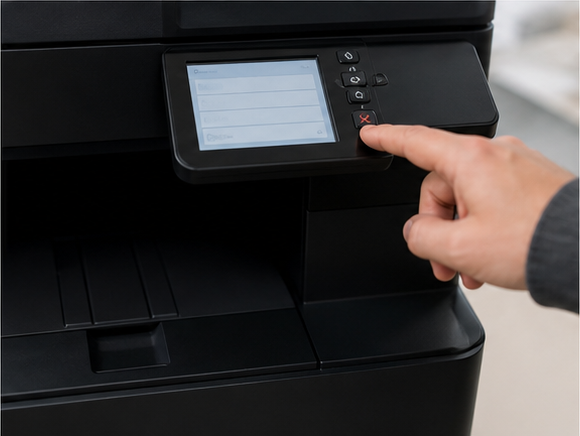
六、用实际业务文件做最终验证
测试页和业务文件均使用正确纸盒后,记录型号、表单和端口,便于下次更新复核。
若故障只发生在一种纸张、一个纸盒或一个应用,应优先回到该条件继续缩小范围;不要因为一次异常就删除所有打印机。保留可工作的配置能够让后续对照更快,也降低影响日常工作的风险。恢复后可在打印机驱动助手继续核对安装、端口和队列相关内容。