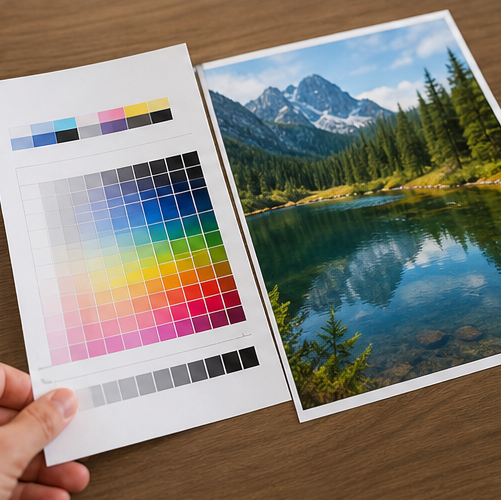
打印机驱动安装完成后,打印机驱动安装后颜色偏差明显怎么办并不罕见。处理这类情况时,先把型号、Windows 版本、连接方式、纸张或文档条件分开确认,再逐步检查驱动、端口、默认打印机、打印队列和 Print Spooler 服务,通常比反复更换安装包更容易定位原因。
一、先判断是颜色整体偏差还是局部缺色
照片发暗、蓝色偏紫和某一种颜色断续,背后的原因并不相同。先在同一台电脑上打印系统测试页和一张标准图片:两者都异常时,范围更接近打印机驱动、纸张或设备状态;只有某个软件异常时,则应检查该软件自己的输出设置。

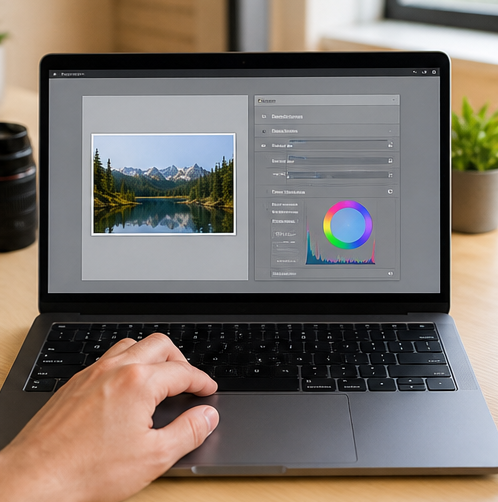
二、统一文档、软件与驱动的色彩管理方式
设计软件、照片查看器和打印机驱动可能同时尝试做色彩转换,重复管理会造成明显偏色。选择一种明确的管理方式后,关闭另一端的重复校正。普通办公文档不必追求复杂配置,但应用程序和驱动中的纸张类型应保持一致。
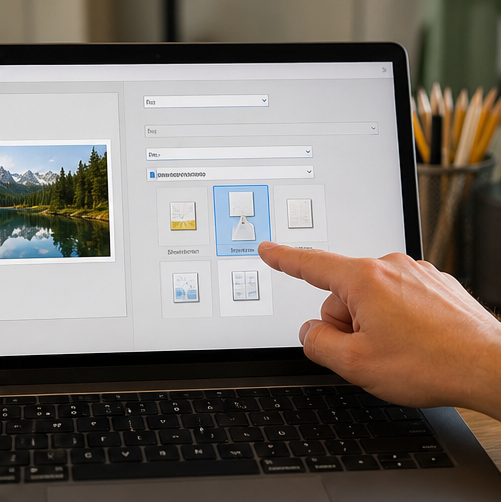
三、检查纸张类型与打印质量档位
亮面相纸、普通纸和标签纸的吸墨特性不同。驱动如果把相纸当普通纸处理,颜色密度和干燥方式都会变化;草稿档位也可能降低颜色表现。先按实际介质选择纸张类型,用普通质量和标准色彩模式输出一张对比页。
四、核对具体型号、端口和驱动版本
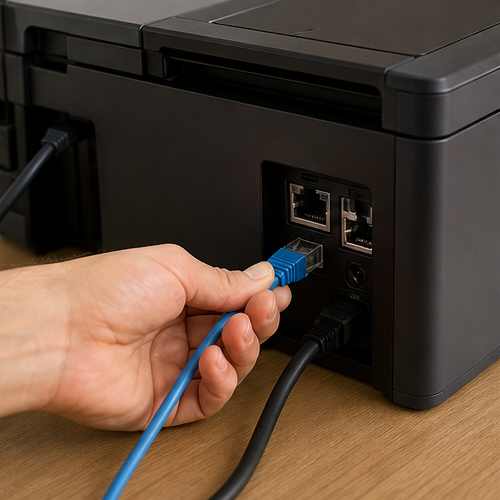
安装同系列通用驱动后,基础打印可能正常,但高级色彩选项未必完整。打开打印机属性,确认型号、Windows 版本、USB 或网络端口和当前驱动版本。网络设备更换地址后,旧端口也可能让电脑连接到错误的队列。
五、清理旧任务并刷新打印后台服务
在多个色彩设置之间来回切换时,队列中未完成的任务仍会保留旧参数。清除待打印文档,重启 Print Spooler,再重新打开应用发起新的任务。共享设备还要确认服务端未为队列设定强制的默认首选项。
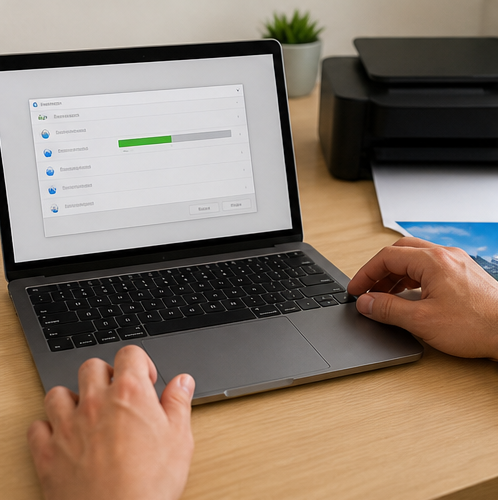
六、用标准样张完成验证并保留设置
使用一张包含灰阶、肤色和高饱和色块的图片进行验证,比只看单一颜色更可靠。确认正常后保存为常用预设。更多打印机驱动的安装与排查入口可回到打印机驱动助手查看,再根据具体型号继续处理。