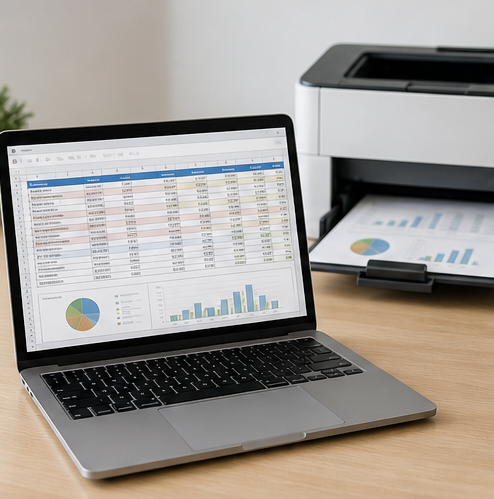
横向表格、PPT 或报表在屏幕上显示正常,实际输出却被竖着打印、缩小或切断,常常不是打印机硬件故障。页面方向会同时受到文档设置、应用打印窗口、驱动首选项和纸张来源影响。按下面的顺序检查,可以判断问题究竟从哪一层开始出现。
一、先在打印预览中确认方向是否已经错误
如果预览里的纸张已经变成竖向,问题通常在 Word、WPS、PDF 阅读器或浏览器的页面设置中。先选择横向、实际大小和正确的纸张尺寸,再观察预览是否恢复;不要跳过预览直接修改驱动,否则很容易同时保留两个冲突的方向设置。
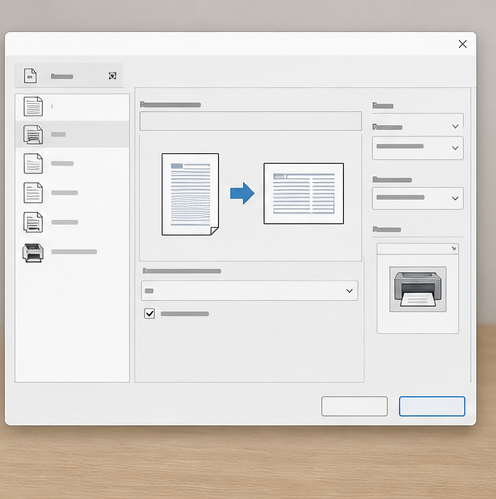
二、打印机驱动首选项也要与文档一致
预览正确但成品方向错误时,进入打印机属性或首选项检查方向、旋转和自动适配。部分驱动把旋转页面、自动横竖向放在布局或高级设置里。每次只调整一项,打印一页小样张后再继续,比较容易确认具体原因。
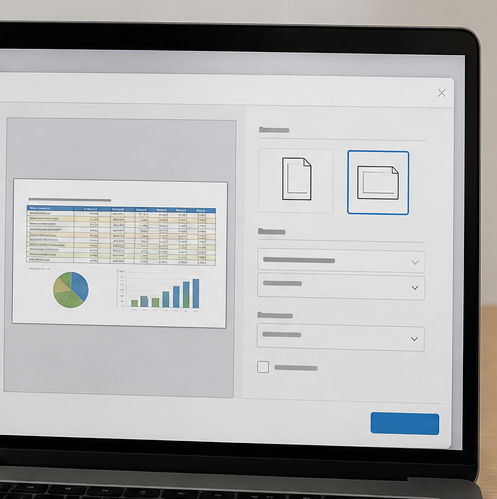
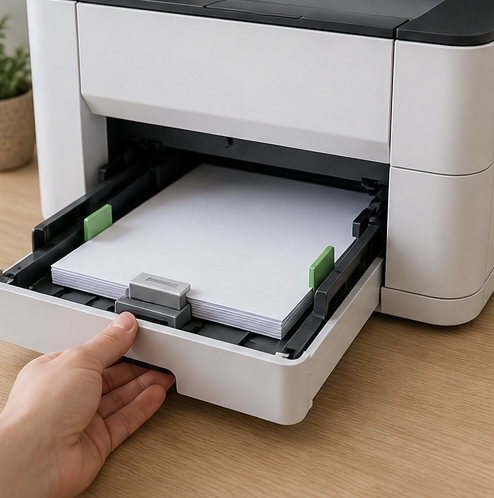
三、纸张尺寸和纸盒来源会影响最终排版
横向 A4 文档如果被送入不同规格纸盒,驱动可能尝试缩放或重新排列内容。确认文档、驱动和实际纸盒都使用同一尺寸;多纸盒设备先用自动供纸测试,再指定纸盒比较。这样能区分纸盒参数和方向参数造成的差异。
四、检查队列是否仍引用旧设备副本
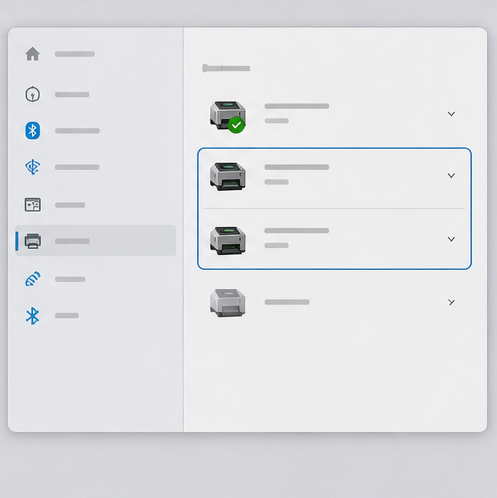
更换接口、网络地址或驱动版本后,电脑里可能留下同名旧队列。应用如果仍选中旧队列,系统属性里修改的新方向不会参与打印。打开设备列表,核对当前端口和驱动名称,保留正在使用的设备后再设置默认打印机。
五、清理旧任务并重新建立打印作业
队列里已经排队的文档会带着此前的页面参数。取消旧任务,确认没有暂停或脱机状态,必要时重启 Print Spooler 后重新打开文件。新作业能反映当前的驱动首选项,避免把旧任务的结果误认为设置没有保存。
六、用横向表格与系统测试页分别验证
先打印一页横向表格,检查左右边距和方向;再打印 Windows 测试页,确认基础输出没有异常。两者都正常后,可在打印机驱动助手继续查看安装、端口和队列的相关排查内容,并把当前纸张和方向配置保留为常用预设。